softbank光のユーザー名やパスワードって、種類が多くてよく分からない…そんなふうに感じたことはありませんか?
とくに市販ルーターを使うときや、引っ越し後に再設定する場面では、S-IDや認証パスワードの入力が必要で、ここでつまずく方が本当に多いんですね。
そこでこの記事では、softbank光で使うユーザー名とパスワードの正体や確認方法、そして設定のコツまで、初心者の方でもスッと理解できるように分かりやすくまとめました。
「どれを入力すれば正しいの?」と迷ってしまった方でも、読み終えるころにはスムーズに設定できるはずです。
それでは、知らないと困るポイントを一つずつ見ていきましょう。
Softbank光の代理店キャッシュバックはこちら!
softbank光のユーザー名とパスワード完全ガイド
softbank光のユーザー名やパスワードと聞くと「種類が多すぎて何が何だか分からない…」と感じる方がとても多いんですね。
そこでこの章では、
softbank光で使うユーザー名とパスワードの正体をまるごと理解できるガイドとして、初心者の方でもスッキリ整理できるようにまとめました。
特に、ルーター設定やPPPoE接続で必要となる「S-ID」と「認証パスワード」は混乱しやすいので、丁寧に解説していきますね。
まずは、この章で扱う内容を一覧で見てみましょう。
①基本の仕組み
softbank光で使うユーザー名とパスワードの正体は、実はとてもシンプルで、
S-IDという認証IDと認証パスワードの2つなんですよ。
この2つは、光回線でインターネットに接続するための「鍵」のような存在で、ルーターやパソコンがSoftBankの回線へログインするために必要なんですね。
ただ、softbank光には「カスタムID」「暗号キー」「Yahoo!ID」「BBユニットの情報」など似た用語が多く、どうしても混乱が起こりやすくなります。
そこでポイントになるのが、
PPPoE接続=S-IDと認証パスワードを使う場面ということです。
つまり、市販ルーターでネット接続する場合は必ずこの2つが必要になり、SoftBank側に「私は契約者ですよ」と証明する仕組みなんですね。
この基本を押さえておくと、後の設定がとてもラクになりますよ。
筆者としても、ここを理解してからルーター設定のつまずきが減ったので、かなり大切なポイントだと感じています。
②S-IDとは何か
S-IDとは、softbank光を契約した人全員が持っている唯一の認証IDで、言ってしまえば
インターネット接続のための「ログインID」のことなんですね。
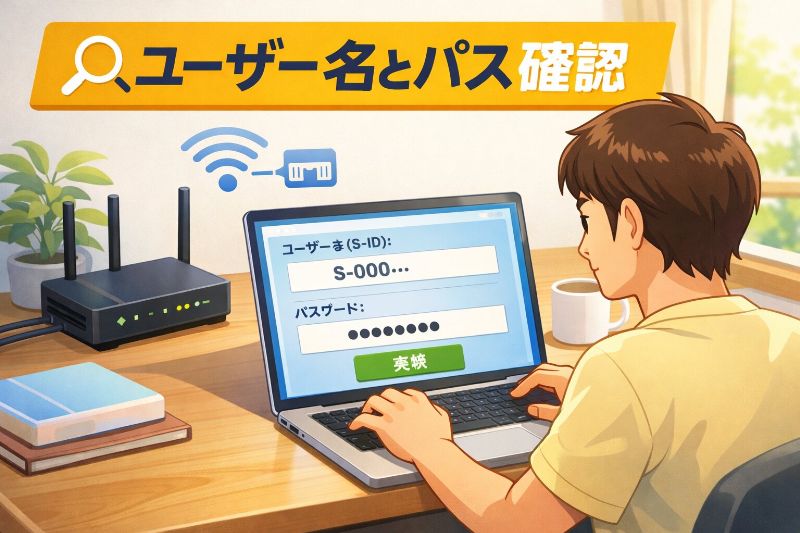
このS-IDは「S-000〜」のように英字と数字が組み合わさった形式になっており、SoftBankの回線ネットワークに接続する際に必ず必要になります。
ちなみにS-IDは「ご利用開始のご案内」に記載されていたり、My SoftBank for Broadbandから確認できるので、探す場所を知っておくとトラブル時に助かります。
よくある誤解として「Yahoo!IDを入れればいいの?」というケースがありますが、これは完全に別物です。
S-IDはsoftbank光の接続専用IDなので、この点だけは確実に覚えておいてくださいね。
私自身も最初は複数のIDに混乱していましたが、S-IDこそが“本物のユーザー名”なんだと分かると一気に理解が深まりました。
③認証パスの意味
認証パスワードは、S-IDとセットで使うパスワードで、
インターネットに接続するための本命パスワードなんです。
このパスワードはSoftBankから送られてくる「ご利用開始のご案内」に初期値が記載されていますが、後から変更している場合はその変更後のパスワードが有効になります。
もしパスワードが分からなくなってしまっても、My SoftBank for Broadbandにログインすれば再発行ができるので安心ですね。
ここで注意したいのは、ルーター背面に貼られている「Wi-Fi暗号キー」「SSID」などは全く別物ということです。
認証パスワードはあくまで“回線そのものへログインするためのパスワード”だと理解しておくと迷わなくなりますよ。
最初はルーター裏のパスワードを入れてエラーを連発していましたが、正しい項目を理解してからは一発で接続できるようになりました。
④使う場面の例
softbank光のユーザー名(S-ID)とパスワード(認証パスワード)は、どの場面で使うのかイメージしにくいですよね。
代表的なのは、
市販ルーターを使うときのPPPoE接続設定です。
光BBユニットを使う場合は自動接続なので不要ですが、市販ルーターではほぼ確実に必要になります。
その他にも、My SoftBankにログインするときにS-IDを使う場合があり、IDを失くしてしまうと契約情報にアクセスできなくなる可能性もあります。
また、パソコン単体でPPPoE接続を設定するケースでも、同じS-IDと認証パスワードを使うので、覚えておくと何かと便利ですね。
慣れてくると「S-ID=ユーザー名」「認証パス=接続パスワード」という感覚が身について、とても分かりやすくなりますよ。
⑤初心者の勘違い
softbank光で特に多いのが、ユーザー名とパスワードを別のものと勘違いしてしまうパターンなんです。
例としてとても多いのは、
ルーター裏のWi-Fi暗号キーをPPPoEに入力してしまうというケース。
これは「Wi-Fiの接続情報」と「回線そのものの接続情報」が別物であることを理解していないために起こります。
また、Yahoo!IDをS-IDの代わりに入力してしまう人もとても多く、これも確実に接続エラーになるので注意が必要です。
初心者の方には混乱しやすい部分ですが、1つずつ整理すれば必ず理解できるので安心してくださいね。
昔は混乱して設定に1時間以上かかったことがありましたが、IDの種類を整理しただけで驚くほどスムーズになりました。
softbank光のユーザー名とパスワード確認方法5つ
softbank光のユーザー名(S-ID)と認証パスワードは、確認方法を知っているかどうかで設定のスムーズさが大きく変わります。
この章では、
最も確実で、初心者でも迷わない5つの確認方法を順番に紹介していきますね。
①書面で確認
softbank光のユーザー名とパスワードを確認する最も簡単な方法は、契約時に届いた「ご利用開始のご案内」を見ることなんですね。
この書面には、
S-ID(ユーザー名)と認証パスワードがセットで印字されていて、接続に必要な情報がすべて載っています。
書面はハガキまたはA4の封筒で届くことが多く、SoftBankからの郵送物がまとまっている場所を探してみると見つかりやすいですよ。
特に引っ越し直後の方や、家族の誰かが管理している場合は、収納棚や書類ケースに眠っている可能性が高いです。
ただし、ここに載っているパスワードは「初期パスワード」のため、後で変更している場合は一致しないことがあります。
筆者の家でも、父親が勝手にパスワードを変更していたせいで大混乱したことがありました…書面だけでダメなら次の手段に進みましょう。
②MySoftBankで確認
書面が見つからない場合、最も確実なのがMySoftBank for Broadbandから確認する方法です。
ここではS-IDと認証パスワードの両方がチェックでき、さらにパスワードの再発行もできるのでめちゃくちゃ便利なんですよ。
ログイン画面にアクセスすると、「S-IDが分からない場合」「パスワードを忘れた場合」などの項目があり、案内に沿って入力すればすぐに確認できます。
※注意:スマホ向けMySoftBankではなく、Broadband版にアクセスしてください!
これ、間違える方が本当に多いポイントで、筆者も昔はスマホ版にログインしようとして「IDが違います」と怒られていました…。
正しいページに入るだけでスムーズに確認できるので、慌てず手順に沿って操作してみてくださいね。
③BBユニットで確認
光BBユニットを利用している場合は、そもそもPPPoE設定が不要なため、ユーザー名とパスワードを使わずに接続ができます。
つまり、
BBユニットを使っている限り、S-ID入力の場面がそもそも発生しません。
その代わり、市販ルーターを併用する場合や、Wi-Fiルーターを差し替える場合はPPPoE設定が必要になることがあるので注意が必要です。
また、BBユニットの設定画面にはログイン情報が記録されていないため、S-IDと認証パスワードを確認することはできません。
もしS-IDを確認したい場合は書面かMySoftBankに戻ってチェックするしかないので、その点だけ覚えておくと安心ですよ。
筆者としては、BBユニット利用者が最も混乱しやすいポイントだと感じているので、ぜひ気をつけてくださいね。
④市販ルーター時の確認
市販のWi-Fiルーター(バッファロー、NEC、TP-Linkなど)を使う場合は、必ずS-IDと認証パスワードが必要です。
ルーター側にログインし、「PPPoE設定」や「インターネット設定」という項目を開くと、ユーザー名とパスワード欄があります。
ここに入力するのが、
S-ID(ユーザー名)と認証パスワードなんですね。
また、ルーターの説明書や公式サイトには「プロバイダー情報」の欄があり、softbank光のユーザー名入力例としてS-IDが記載されています。
ルーター裏の「Wi-Fiキー」や「SSID」を入力してしまう人が非常に多く、これが接続できない原因の大半を占めています。
慣れないうちは混乱しがちですが、入力欄さえ間違わなければ市販ルーターでも問題なく接続できますよ。
⑤問い合わせで確認
どうしてもS-IDや認証パスワードが分からない場合は、SoftBankの問い合わせ窓口で確認する方法もあります。
チャットサポートや電話サポートにアクセスし、契約情報を提示すれば、ユーザー名やパスワードの再設定案内を受けられます。
ただし、セキュリティの都合上、電話口で直接パスワードを教えてくれることはありません。
代わりに、パスワード再発行用のURLや操作案内をもらえるので、その指示に沿えば確実に設定できますよ。
「もう何をしても分からない…」という場合の最終手段として覚えておくと、とても心強いですよ。
筆者も過去にどうしても解決できず問い合わせたことがありますが、担当の方が丁寧に案内してくれたおかげで無事設定が済みました。
確認したユーザー名とパスワードの入力手順5ステップ
softbank光のユーザー名(S-ID)と認証パスワードを確認できたら、次は実際にルーターへ入力してインターネット接続を行うステップですね。
ここでは、
初心者でも迷わず設定できる5つの操作手順を、ひとつずつ丁寧に解説します。
市販ルーターでも基本は同じなので、どのメーカーでも安心して操作できますよ。
①PPPoE設定を開く
まず最初に行うのは、ルーターの管理画面を開いてPPPoE設定ができるページへアクセスすることですね。
ルーターの背面にある「ログイン用URL」や「初期パスワード」を使ってブラウザからアクセスすると、設定画面が開きます。
バッファロー、NEC(Aterm)、TP-Linkなどメーカーによってページ構成は異なりますが、必ず「インターネット設定」「PPPoE設定」という項目があるんですよ。
もし見つからない場合は、メニューの「詳細設定」に入ると表示されることも多いので、焦らず探してみてくださいね。
この段階ではまだIDやパスワードは入力しません。設定場所を見つけるだけで十分です。
最初の頃は何度も画面を行き来しましたが、一度場所を覚えるとスムーズに進められるようになりました。
②ユーザー名を入力
PPPoE設定画面が開けたら、次はsoftbank光のユーザー名(S-ID)を入力するステップです。
このユーザー名欄には、
必ず S-ID を入力してくださいね。
「S-0000〜」のような形式になっているので、書面やMySoftBankで確認したものをそのまま入力します。
初心者の方がつまずきやすいポイントとして、「Yahoo!ID」を入れてしまうミスがありますが、これは完全に別物なので絶対に入力しないようにしましょう。
ルーターによっては「接続先ユーザー名」「PPPoEユーザー名」という表記になっていることもありますが、意味は全く同じですよ。
昔は「あれ、どれを入れればいいんだろう…」と悩んでいましたが、S-IDさえ覚えてしまえば迷う事はありません。
③パスワードを入力
続いて入力するのが、softbank光の認証パスワードです。
ここでも多い間違いが、ルーターの裏に書いてある「Wi-Fi暗号キー」を入力してしまうケースなんですね。
PPPoE設定のパスワード欄に入力するのは、
softbank光契約時の認証パスワードだけです。
書面に載っている初期パスワードか、MySoftBankで確認した現在のパスワードを入力しましょう。
もし「入力しても接続できない…」という場合は、パスワードが変更されている可能性が高いので、MySoftBankで再確認すると解決しやすいですよ。
私自身、最初の頃にこのミスをして1時間ほど悩んでしまった経験があります…文字が似ている部分があるので慎重に入力しましょうね。
④接続を保存
ユーザー名とパスワードを入力したら、次は「保存」または「適用」ボタンを押して設定内容を登録します。
この操作を忘れて画面を閉じてしまうと、せっかく入力した情報が消えてしまうため、とても重要なアクションなんですね。
ルーターによっては保存後に自動的に再起動が始まる場合があり、数分ほどインターネットが使えなくなることがあります。
特に、初回設定時は接続が安定するまで少し時間がかかることもあるため、あわてずに待ってみてください。
設定を保存した後に画面が変わらない場合は、別のタブで違うルーター設定ページが開いている可能性もあるので確認すると良いでしょう。
以前、保存ボタンを押したと思い込んで画面を閉じてしまい、やり直しになったことが何度もあります…気をつけてくださいね。
⑤接続をテスト
設定が保存できたら、最後に接続テストを行いましょう。
ルーターの管理画面には「接続テスト」「接続状態を確認」という項目があり、ここでPPPoEが正常に動いているか確認できます。
正常に接続されると「接続中」「オンライン」などの表示に変わり、インターネットが使えるようになります。
もしエラーが出る場合は、ユーザー名(S-ID)かパスワードが間違っている可能性が高いので、落ち着いて再確認してみてくださいね。
ルーターによっては、接続に数分ほど時間がかかることもあるため、すぐにエラーにならなくても少し待つと成功することがあります。
最後のテストが成功した瞬間が一番ホッとするポイントでした。設定は大変ですが、乗り越えるとスムーズに利用できますよ。
softbank光のユーザー名とパスワードで多いトラブル5つ
softbank光では、ユーザー名(S-ID)と認証パスワードにまつわるトラブルが本当に多いんですね。
ただ、原因のほとんどはちょっとした勘違いから起こるものなので、事前に知っておくだけでグッと楽になります。
ここでは、
特に多い5つのトラブルと対処法を分かりやすくまとめました。
①ID相違エラー
softbank光のユーザー名入力で最も多いトラブルが、この「ID相違エラー」です。
原因として圧倒的に多いのが、
S-IDではなく別のIDを入力してしまうことなんですね。
とくに、Yahoo! JAPAN IDやBBユニット関連のIDを誤って入れてしまう方が非常に多く、その場合は確実にエラーになります。
S-IDは「S-000〜」という形式の接続専用IDなので、書面やMySoftBankで必ず正しいIDを確認して入力しましょう。
小さな文字の違いでもエラーになってしまうため、コピー&ペーストできる場合はその方が安全ですね。
何度かYahoo!IDを入力してしまった経験があり、今では笑い話ですが当時は本当に焦りました…。
②パス誤入力
パスワード誤入力もまた、非常に多いトラブルのひとつです。
こちらもよくある原因が、
ルーター裏のWi-Fi暗号キーをPPPoEパスワードだと勘違いしてしまうこと。
実際には、PPPoEのパスワードはsoftbank光契約時の「認証パスワード」だけなので、Wi-Fiキーとはまったく違うものです。
また、認証パスワードは大文字・小文字が区別されるため、打ち間違いが起こりやすいのもポイント。
もし何度入力しても接続できない場合は、MySoftBankでパスワードの再設定を試してみるのが確実ですね。
入力ミスで何度も弾かれた経験があるので、これは本当に気持ちがわかります…落ち着いてゆっくり入力しましょう。
③PPPoE重複
意外に知られていないのが、この「PPPoE重複」によるトラブルなんです。
PPPoEは1つの接続につき1台の機器で使う方式なので、別の機器がPPPoE設定をしていると競合が起きてしまうんですね。
特に多いのが、ホームゲートウェイ(HGW)と市販ルーターの両方にPPPoE設定を入れてしまうケース。
これが起こると、どちらも接続できなくなり、インターネットが全く使えない状態になってしまいます。
対処法は非常にシンプルで、どちらか一方のPPPoE設定を無効化するだけでOKです。
一度やってしまったことがあり、原因に気づくまで数時間かかった苦い経験があります…。
④書面紛失
契約時の「ご利用開始のご案内」を紛失してしまうケースもかなり多いトラブルのひとつです。
特に、引っ越し後にネット設定をするときに「あれ、どこにしまったっけ?」となるのはあるあるなんですよね。
ただ、安心してください。
書面がなくてもMySoftBankからS-IDもパスワードも確認できます。
それでも見つからない場合は、SoftBankのチャットサポートから案内を受けられるため、書面が無い=詰んだ、という状況にはなりません。
筆者の知人は書面を捨ててしまったらしく大慌てしていましたが、最終的にはMySoftBankから5分で再取得できていました。
なくしやすい書類なので、できればスマホで写真を撮って保管しておくと安心ですね。
⑤ルーター設定違い
最後に紹介するのが、ルーター設定の誤りによるトラブルです。
softbank光では、光BBユニットなら設定不要、市販ルーターならPPPoE設定が必要といったように、使用する機器によって設定方法が異なります。
ところが、この違いを理解していないまま設定を進めると、
「そもそも入力する場所が違っていた」という事態が起こるんですね。
特に多いのが、BBユニットを使っているのに市販ルーター側でPPPoE設定をしてしまうパターンです。
この場合、設定が競合してネットがまったくつながらなかったり、接続と切断を繰り返す不安定な状態になりやすいです。
正しくは、BBユニット使用時はPPPoE設定不要、市販ルーター使用時のみ必要、と覚えておけばトラブルを未然に防げますよ。
初期のころに設定を混ぜてしまい、なぜか接続が安定しない状況に悩まされた経験があります…。
softbank光で困ったときの解決チェックリスト
softbank光で接続エラーが出たときは、専門知識がなくてもできる基本チェックから始めるのがいちばん効率的なんですね。
ここでは、
原因を最短で特定するための5つのチェックリストをまとめました。
1つずつ確認していくだけで、ほとんどのトラブルは自然と解決していくので安心してくださいね。
①機器再起動
まず最初に試したいのが、ルーターや光BBユニットの再起動です。
ネット機器はずっと電源が入ったままだと動作が不安定になることがあるため、再起動するだけで改善することが本当に多いんですね。
とくにPPPoE接続は認証がうまくいかないと接続されないので、内部のセッションをリセットする目的でも再起動は非常に有効です。
再起動のコツとしては、電源を切ってから10〜20秒ほど待つこと。この間に内部の電気が完全に抜けてくれます。
それだけで治るの?と思うかもしれませんが、実際にこれで解決するケースはとても多いんですよ。
筆者も困ったらまず再起動を試す派です。意外と侮れない基本テクニックなんです。
②配線の見直し
接続エラーの定番原因に、配線の間違いがあります。
「光BBユニットを使っているのか、市販ルーターを使っているのか」で配線が変わるため、混乱しやすいポイントなんですね。
また、LANケーブルがしっかり奥まで刺さっていなかったり、違うポートに挿してしまっているケースも多いです。
特に、ホームゲートウェイ(HGW)と市販ルーターを併用しているときは接続経路が複雑になり、信号が届かなくなることもあります。
配線を一度すべて抜いて、説明書どおりに差し直すだけで直ることが本当に多いです。
シンプルな作業ですが、ネット復旧の鉄板テクニックですね。
③認証情報再取得
S-IDや認証パスワードが間違っていると、当然ながら接続は成功しません。
特に「書面の初期パスワードを変更していたことを忘れていた」というパターンはとても多いんですね。
そんなときに役立つのが、MySoftBank for Broadbandからの再取得です。
S-IDもパスワードも確認でき、パスワードの再発行までできるので、情報が正しいか不安なときは必ずチェックすると良いでしょう。
「入力してもエラーが出る…」というときは、まずここを疑うくらい重要なポイントです。
何度か「実は変更していた」という罠にはまったことがあり、再取得の大切さを痛感しました。
④PPPoE無効化
接続できない原因として意外に多いのが、このPPPoEの重複設定です。
ホームゲートウェイと市販ルーターの両方でPPPoEが設定されていると、どちらも接続できなくなるんですね。
この場合は、どちらか片方のPPPoE設定を無効にするだけで解決します。
特に、BBユニットを使う場合はPPPoE設定がそもそも不要なので、市販ルーター側の設定が邪魔してしまうことがあります。
もし接続状態が安定しないときは、まず重複設定を疑ってみるとよいでしょう。
筆者もやらかした経験ありなので…これは覚えておくと本当に役立ちますよ。
⑤サポート利用
どうしても解決できないときは、SoftBankのサポートを使うのが最も確実な方法です。
チャットサポートなら待ち時間も少なく、必要な手順を画面付きで案内してもらえるので、初心者の方でも安心して相談できます。
電話サポートでもS-IDの確認方法やパスワード再設定の案内を受けられるため、最終手段として非常に頼りになります。
「自分ではもう無理かも…」と思ったら迷わず依頼しましょう。
ネットがつながらないストレスはかなり大きいので、プロに頼るのも立派な解決手段です。
何度かお世話になっていますが、丁寧に案内してくれたおかげでスムーズに復旧できましたよ。
softbank光のユーザー名とパスワードは、一度理解してしまえばとてもシンプルな仕組みだと気づけます。
特にS-IDと認証パスワードという2つの組み合わせが分かるだけで、ルーター設定や接続トラブルの不安が一気に軽くなるはずです。
また、書面が見つからなくてもMySoftBankで確認できたり、設定で迷ったときもチェックリストに沿うだけでほとんどの問題は解決できます。
インターネットは日常に欠かせないものだからこそ、こうした基礎知識を持っておくと心強いですね。
ぜひ今回の内容を参考に、安心して快適なネット環境を整えてみてください。
 Softbank光