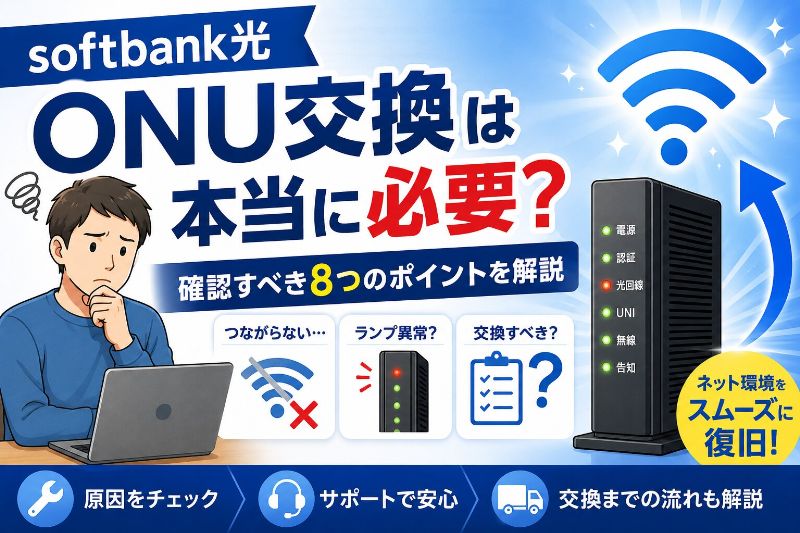


SoftBank光のONU交換が必要かどうかは、ONUのランプ状態やネット不具合の症状を順番に確認すれば判断しやすくなります。
急にネットがつながらないと焦りますが、原因はONUだけでなく、光BBユニット、Wi-Fiルーター、配線、通信障害にある場合もあります。
この記事では、SoftBank光のONU交換が必要になりやすい故障サイン、交換前に試す対処法、申し込み手順、費用や到着目安、返却時の注意点までわかりやすく解説します。
早くネット環境を復旧したい方は、まず確認すべきポイントから一緒に見ていきましょう。
SoftBank光のONU交換が必要かはランプと症状で判断できる
SoftBank光のONU交換が本当に必要かどうかは、ランプ状態と症状を順番に見ればかなり判断しやすくなります。
ネットが急につながらないと焦りますが、原因がONUとは限らないため、まずは落ち着いて切り分けていきましょう。
最初に確認すべきなのは、ONU本体のランプ、配線、周辺機器、通信障害の4つです。
ONUとは光回線をネットで使える形に変える機器
ONUとは、光回線の信号をスマホやパソコンで使える通信に変換する機器です。
正式には光回線終端装置と呼ばれ、光ファイバーで届いた信号を家庭内のネット機器につなぐ入口のような役割を持っています。
たとえるなら、ONUは家の電気でいうブレーカーのような存在です。
ブレーカーに問題があると家全体の電気が使えないように、ONUに異常があると家のネット全体が使えなくなることがあります。
ただし、SoftBank光のネット不具合は、ONUだけでなく光BBユニット、Wi-Fiルーター、LANケーブル、スマホやパソコン側の設定でも起こります。
そのため、つながらないからといって、すぐにONU交換と決めつけるのは危険です。
まずは、どの機器がどの役割を持っているのかを整理しておきましょう。
| 機器 | 主な役割 | 不具合時に起こりやすい症状 |
|---|---|---|
| ONU | 光回線の信号をネット通信に変える | 家全体でネットが使えない |
| 光BBユニット | SoftBank光のルーター機能や電話機能を担う | Wi-Fiや電話サービスが不安定になる |
| Wi-Fiルーター | スマホやパソコンへ無線でネットを届ける | Wi-Fiだけつながらない |
| LANケーブル | 機器同士を有線でつなぐ | 一部の機器だけ通信できない |
このように見ると、ONUはネットの入口を担当している機器だと分かります。
入口に問題があるのか、家の中へ配る部分に問題があるのかを分けて考えると、交換が必要かどうかを判断しやすくなります。
SoftBank光 ONU交換で迷ったときは、まずONUが本当に原因なのかを確認することが大切です。
交換を考える前に見るべき8つのチェックポイント
SoftBank光のONU交換を考える前に、確認したいポイントは8つあります。
この8つを見ておくと、サポートへ相談するときにも説明がスムーズになります。
いきなり問い合わせるより、症状をメモしておくほうが、まるで病院で体温や症状を伝えるように話が早く進みます。
| チェック項目 | 見るポイント | 交換判断との関係 |
|---|---|---|
| 電源ランプ | 点灯しているか | 消灯なら電源まわりや本体不具合の可能性 |
| 認証ランプ | 正常に点灯しているか | 異常なら回線側で認識できていない可能性 |
| 光回線ランプ | 消灯していないか | 光信号が届いていない可能性 |
| UNIランプ | 接続機器と通信しているか | ONUとルーター間の接続確認に役立つ |
| 電源ケーブル | 抜けやゆるみがないか | 電源が入らない原因になる |
| 光ファイバー | 抜けかけや強い曲がりがないか | 光回線ランプ異常の原因になる |
| LANケーブル | カチッと差し込まれているか | ルーターやパソコンとの通信不良につながる |
| 障害情報 | 地域の障害やメンテナンスがないか | 障害中なら交換しても直らない場合がある |
特に重要なのは、電源ランプ、認証ランプ、光回線ランプの3つです。
この3つは、ONUが動いているか、回線とつながっているか、光信号を受け取れているかを判断する目印になります。
信号機で赤や青を見るように、ランプを見るだけで次に何を確認すべきかが見えてきます。
ONU交換を急ぐ前に、ランプ状態をメモすることが復旧への近道です。
問い合わせ時には、「ネットがつながらない」だけでなく、「光回線ランプが消灯している」のように伝えると、故障判断がしやすくなります。
ONU故障ではなくルーターや障害が原因のケースもある
SoftBank光がつながらない原因は、ONU故障だけではありません。
Wi-Fiだけが使えない場合や、特定のスマホだけがつながらない場合は、ONUではなくルーターや端末側が原因の可能性もあります。
たとえるなら、家全体の水が出ないのか、キッチンの蛇口だけが出ないのかを分けて見るようなものです。
家全体でネットが使えないならONUや回線側を疑いやすく、一部だけならWi-Fiや端末側を疑いやすくなります。
| 症状 | 考えられる原因 | 最初に試すこと |
|---|---|---|
| 家中の端末でネットが使えない | ONU、回線、障害 | ONUのランプと障害情報を確認する |
| Wi-Fiだけつながらない | 光BBユニット、Wi-Fiルーター | ルーターや光BBユニットを再起動する |
| 有線だけ使えない | LANケーブル、差し込み口 | ケーブルの抜けや断線を確認する |
| 特定のスマホだけつながらない | 端末側のWi-Fi設定 | Wi-Fiの再接続や端末再起動を試す |
| 地域全体でつながりにくい | 通信障害、メンテナンス | 障害情報を確認する |
ONU交換をしても、原因がWi-Fiルーターや通信障害ならネットは復旧しないことがあります。
そのため、交換前にはONU以外の機器も一度確認しておきましょう。
光BBユニットを使っている場合は、ONUと光BBユニットの両方を順番に再起動するのが基本です。
また、LANケーブルが少し抜けているだけでも通信できないことがあります。
掃除機をかけたあとや家具を動かしたあとに不具合が出たなら、ケーブルの半挿しも疑ってみてください。
SoftBank光 ONU交換を正しく進めるには、ONUだけを見ずに、ネット環境全体をひとつずつ確認することが大切です。
ONU交換が必要になりやすい5つの故障サイン
ONU交換が必要になりやすい故障サインは、ランプ異常、通信切断、速度低下、異常発熱、破損の5つです。
これらの症状が再起動や配線確認をしても続く場合は、SoftBankのサポートへ相談する目安になります。
特にランプ異常が続く場合は、ONU本体や回線側のトラブルを疑う重要なサインです。
電源ランプ・認証ランプ・光回線ランプの異常
ONU交換が必要か判断するとき、最も分かりやすい故障サインがランプ異常です。
ONUのランプは、機器の状態を知らせる小さなサインボードのようなものです。
普段と違う点灯、点滅、消灯が続く場合は、何らかの異常が起きている可能性があります。
中でも、電源ランプ、認証ランプ、光回線ランプは優先して確認しましょう。
| ランプ | 異常の例 | 考えられる状態 |
|---|---|---|
| 電源ランプ | 消灯している | 電源が入っていない、または本体やアダプターの不具合 |
| 認証ランプ | 消灯や異常点滅が続く | 回線側でONUが正しく認識されていない可能性 |
| 光回線ランプ | 消灯している | 光信号がONUまで届いていない可能性 |
| UNIランプ | 接続中なのに反応しない | ONUと接続機器の通信に問題がある可能性 |
電源ランプが消えている場合は、まずコンセントや電源タップを確認してください。
電源タップのスイッチが切れているだけでも、ONUは動きません。
別のコンセントに差しても電源が入らない場合は、ONU本体や電源アダプターの不具合が考えられます。
認証ランプや光回線ランプが消えている場合は、ONUが回線と正常につながっていない可能性があります。
光ファイバーケーブルが抜けかけていないかを見える範囲で確認しましょう。
光ファイバーはとても繊細なので、強く曲げたり引っ張ったりしないでください。
再起動してもランプ異常が続くなら、SoftBank光のONU交換を相談する段階です。
通信が頻繁に切れる・速度が極端に遅い場合
通信が何度も切れる場合も、ONU交換を検討するサインになります。
完全につながらないわけではなくても、数分おきに切れる、オンライン会議だけ落ちる、動画が何度も止まる状態はかなり不便ですよね。
水道でたとえるなら、水が出たり止まったりする状態です。
少し使えても、安心して料理やお風呂には使いにくいですよね。
ネットも同じで、不安定な通信が続くなら原因を切り分ける必要があります。
| 症状 | ONUが原因の可能性 | 確認したいこと |
|---|---|---|
| 複数の端末で同時に切れる | 高い | ONUのランプ異常がないか確認する |
| 有線でもWi-Fiでも不安定 | 高い | ONUと光BBユニットを再起動する |
| Wi-Fiだけ遅い | 低い | ルーターの位置やWi-Fi設定を確認する |
| 特定の端末だけ遅い | 低い | 端末の再起動やWi-Fi再設定を試す |
複数のスマホやパソコンで同じように切れる場合は、ONUや回線側の不具合を疑いやすくなります。
一方で、特定のスマホだけ遅いなら、スマホ側の設定や電波状況が原因かもしれません。
通信が切れる時間帯や、切れたときのランプ状態をメモしておくと、問い合わせ時にとても役立ちます。
通信切断が続くときは、どの端末で、いつ、どのランプ状態だったかを記録しておくことが重要です。
このメモがあるだけで、サポート側も原因を切り分けやすくなります。
本体の異常発熱や破損がある場合
ONU本体が異常に熱い場合や、破損している場合も交換相談の目安です。
ONUは常に電源を入れて使う機器なので、少し温かい程度なら珍しくありません。
ただし、触れないほど熱い、焦げたようなにおいがする、本体が変形している場合は注意が必要です。
スマホが熱くなりすぎると動きが重くなるように、ONUも熱がこもると動作が不安定になることがあります。
| 状態 | 危険度 | 対応の目安 |
|---|---|---|
| 少し温かい | 低い | 風通しをよくして様子を見る |
| かなり熱い | 中 | 周囲の物をどけて熱がこもらないようにする |
| 触れないほど熱い | 高い | 使用を控えてサポートへ相談する |
| 焦げ臭い、変形している | 高い | 早めにサポートへ連絡する |
| 落下や水濡れがある | 高い | 状況を正直に伝えて交換相談する |
ONUのまわりに物を置いていると、熱が逃げにくくなります。
棚の奥に押し込んでいたり、布や書類で囲まれていたりする場合は、風通しのよい場所に移しましょう。
ほこりがたまっている場合も、熱がこもりやすくなります。
ただし、内部を掃除しようとして分解するのは避けてください。
ONUはレンタル機器なので、自己判断で分解したり非純正の電源アダプターを使ったりしないことが大切です。
落下、水濡れ、ペットによるケーブル破損などがある場合は、有料交換になる可能性もあります。
それでも、隠して使い続けるより、早めに相談したほうが安全です。
SoftBank光 ONU交換が必要かどうかは、ランプだけでなく、本体の熱や破損状態も含めて判断しましょう。
交換を申し込む前に試すべき対処法
SoftBank光のONU交換を申し込む前に、まずは自分でできる確認を済ませておきましょう。
一時的な通信エラーや配線のゆるみなら、交換をしなくても復旧することがあります。
交換前に確認すべき基本は、再起動、配線確認、障害情報の確認です。
ONUと光BBユニットを正しい順番で再起動する
SoftBank光のONU交換を考える前に、まず試したいのがONUと光BBユニットの再起動です。
ネット機器は長く電源を入れっぱなしで使うため、一時的に動作が不安定になることがあります。
スマホの調子が悪いときに再起動すると直ることがありますよね。
ONUや光BBユニットも同じで、電源を入れ直すだけで通信状態が戻ることがあります。
ただし、再起動は適当に抜き差しするより、回線に近い機器から順番に起動するのがコツです。
| 順番 | 操作 | ポイント |
|---|---|---|
| 1 | 光BBユニットやルーターの電源を抜く | 先に家の中へネットを配る機器を止める |
| 2 | ONUの電源を抜く | 光回線の入口になる機器を止める |
| 3 | 30秒から1分ほど待つ | 機器内部の一時的な状態をリセットしやすくする |
| 4 | ONUの電源を入れる | ランプが安定するまで数分待つ |
| 5 | 光BBユニットやルーターの電源を入れる | ONUが安定してから接続機器を起動する |
再起動後は、すぐにネットへ接続しようとせず、ランプが安定するまで待ちましょう。
ONUは起動してから回線を認識するまでに少し時間がかかります。
焦って何度も電源を抜き差しすると、かえって原因が分かりにくくなります。
再起動しても電源ランプ、認証ランプ、光回線ランプの異常が続く場合は、ONU交換の相談に進む目安です。
反対に、再起動だけで直った場合は、一時的な通信エラーだった可能性があります。
この段階で復旧するケースもあるため、SoftBank光 ONU交換を申し込む前に必ず試しておきたい対処法です。
LANケーブル・光ファイバー・電源まわりを確認する
再起動しても改善しない場合は、配線まわりを確認しましょう。
ネットがつながらない原因として、ケーブルの抜けやゆるみはかなりよくあります。
とくに掃除機をかけたあと、家具を動かしたあと、ペットや子どもが機器の近くを触ったあとには注意が必要です。
ケーブルが少しだけ抜けている状態は見た目では分かりにくく、まるでドアが半分だけ閉まっているようなものです。
閉まっているように見えても、きちんとロックされていなければ正常には動きません。
| 確認する場所 | 見るポイント | 注意点 |
|---|---|---|
| 電源ケーブル | コンセントや電源アダプターが抜けていないか | 電源タップのスイッチも確認する |
| 光ファイバーケーブル | ONUと光コンセントがつながっているか | 強く曲げたり引っ張ったりしない |
| LANケーブル | ONUと光BBユニットが正しくつながっているか | カチッと差し込まれているか確認する |
| 電源タップ | スイッチが入っているか | 他の家電が使えるかも見る |
LANケーブルは、差し込み口にしっかり奥まで入っているか確認してください。
カチッという感触がない場合は、抜けかけている可能性があります。
古いLANケーブルを使っている場合は、断線や接触不良が起きていることもあります。
可能であれば、別のLANケーブルに替えて試すと原因を切り分けやすくなります。
光ファイバーケーブルはとてもデリケートなので、無理に抜き差ししたり強く曲げたりしないでください。
光ファイバーが破損すると、ONU交換だけでは直らず、訪問対応や工事が必要になることがあります。
見える範囲で抜けていないか確認する程度にして、不安がある場合はサポートへ相談しましょう。
配線確認は地味ですが、ONU交換を避けられる可能性がある大切な作業です。
SoftBank光の障害・メンテナンス情報を確認する
再起動や配線確認をしても直らないときは、SoftBank光の障害やメンテナンス情報も確認しましょう。
自宅のONUが壊れているのではなく、地域全体で通信障害が起きている場合があります。
これは、自分の家の蛇口が壊れたと思ったら、実は地域の水道工事で水が止まっていたような状態です。
この場合、ONUを交換してもすぐにはネットは復旧しません。
| 確認項目 | 見る内容 | 判断の目安 |
|---|---|---|
| 障害情報 | 利用地域で通信障害が出ていないか | 障害中なら復旧を待つ |
| メンテナンス情報 | 作業予定時間に当てはまっていないか | 作業終了後に再確認する |
| 発生時間 | いつからつながらないか | 障害発生時刻と重なるか見る |
| 近隣の状況 | 同じ建物や地域でも不具合があるか | 広範囲なら回線側の可能性がある |
障害情報を確認するときは、スマホのモバイル回線を使うと確認しやすいです。
自宅のWi-Fiが使えない状態では、別の通信手段が必要になるためです。
障害やメンテナンスが出ている場合は、まず復旧予定を確認しましょう。
障害が原因なら、ONU本体を交換しても根本的な解決にはなりません。
一方で、障害情報がなく、再起動と配線確認をしてもランプ異常が続くなら、ONU本体や回線側の不具合を疑いやすくなります。
SoftBank光 ONU交換をスムーズに進めるには、交換が必要な状態なのか、待つべき状態なのかを切り分けることが大切です。
交換前の対処法を試しても改善しない場合は、ランプ状態と試した内容をメモしてサポートへ相談しましょう。
SoftBank光のONU交換手順を5ステップで解説
SoftBank光のONU交換は、準備、症状整理、サポート相談、接続、返却の流れで進みます。
手順を知っておけば、ネットが使えない不安の中でも落ち着いて対応できます。
ONU交換は、新しい機器を受け取って終わりではなく、旧機器の返却までがセットです。
契約情報とONUの型番を準備する
SoftBank光のONU交換をスムーズに進めるには、問い合わせ前の準備がとても大切です。
サポートでは契約確認や機器確認が必要になるため、手元に情報をそろえておくとやり取りがラクになります。
病院の受付で診察券や保険証を出すと手続きが早いように、ONU交換でも契約情報があると確認が進みやすくなります。
| 準備するもの | 確認される理由 | 準備のコツ |
|---|---|---|
| 契約者名 | 本人確認のため | 契約者本人の名前を確認しておく |
| 登録電話番号 | 契約情報の照合のため | 申し込み時の番号を用意する |
| 設置先住所 | 交換機器の送付先確認のため | マンション名や部屋番号も確認する |
| ONUの型番 | 対象機器を確認するため | 本体ラベルをスマホで撮影する |
| ランプ状態のメモ | 故障判断に使うため | 点灯、消灯、点滅をそのまま書く |
ONUの型番は、本体の側面や背面にあるラベルに書かれていることが多いです。
英数字が並んでいて読み上げにくいため、スマホで写真を撮っておくと安心です。
機器全体の写真とラベル部分の写真を撮っておくと、ONUなのか光BBユニットなのかも説明しやすくなります。
ONUと光BBユニットは別の機器なので、どちらの不具合なのかを間違えないようにしましょう。
準備ができているだけで、問い合わせ時のストレスはかなり減ります。
SoftBank光 ONU交換では、まず契約情報と機器情報をそろえることが第一歩です。
ランプ状態と試した対処法を整理する
問い合わせ前には、ONUのランプ状態と、すでに試した対処法を整理しておきましょう。
サポートへ「つながりません」と伝えるだけでは、原因の切り分けに時間がかかることがあります。
車の修理で「動きません」とだけ言うより、「エンジン音はするけれど走りません」と伝えたほうが原因を探しやすいですよね。
ONUの不具合も同じで、ランプ状態を具体的に伝えるほど交換判断が進みやすくなります。
| 整理する内容 | 伝え方の例 | 役立つ理由 |
|---|---|---|
| いつから不具合があるか | 今朝から急につながらなくなった | 障害や機器不調の切り分けに使える |
| どの端末で起きているか | スマホもパソコンもつながらない | 端末側の問題か判断しやすい |
| ランプ状態 | 光回線ランプが消灯している | ONUや回線側の判断材料になる |
| 再起動の結果 | 再起動しても認証ランプが戻らない | 一時的な不具合ではない可能性を伝えられる |
| 配線確認の結果 | 電源とLANケーブルは差し直した | 同じ案内の繰り返しを減らせる |
メモはきれいな文章でなくても大丈夫です。
大切なのは、見たままの状態を残しておくことです。
たとえば、「電源ランプは点灯、光回線ランプは消灯、UNIランプは反応なし」のように書いておくだけでも十分役立ちます。
通信が切れる場合は、切れた時間帯もメモしておきましょう。
夜だけ不安定なのか、朝からずっと使えないのかで、考えられる原因が変わることがあります。
問い合わせ前のメモは、復旧までの時間を短くするための強い味方です。
SoftBankサポートへ連絡して交換判断を受ける
再起動や配線確認をしても改善しない場合は、SoftBankサポートへ連絡してONU交換が必要か判断してもらいましょう。
ONUは市販のWi-Fiルーターとは違い、回線サービスとひもづいた専用機器です。
そのため、似た機器を自分で買ってきて交換することは基本的にできません。
家の鍵にたとえると、似た形の鍵を買っても自宅のドアが開かないのと同じです。
ONU交換は自己判断で進めず、必ず公式窓口の案内に沿って手続きしましょう。
| 手続きの流れ | やること | ポイント |
|---|---|---|
| 連絡 | SoftBankの公式窓口へ相談する | チャットなど案内された方法を使う |
| 本人確認 | 契約者情報を伝える | 登録電話番号や住所を用意する |
| 症状説明 | ランプ状態や試した対処法を伝える | 見たままを具体的に話す |
| 交換判断 | 交換が必要か確認してもらう | 自然故障か破損かも判断材料になる |
| 発送確認 | 交換機器の送付先を確認する | 住所や受取可能な情報を確認する |
問い合わせでは、感覚ではなく事実を伝えるのがコツです。
「たぶん壊れています」より、「再起動しても光回線ランプが消灯したままです」のほうが伝わりやすくなります。
落下や水濡れがある場合も、正直に伝えましょう。
故障理由によって、無料交換になるか有料交換になるかが変わる場合があります。
交換が必要と判断されたら、機器の到着目安や返却方法もあわせて確認しておくと安心です。
SoftBank光 ONU交換は、サポートで交換判断を受けてから進めるのが正しい流れです。
届いたONUを接続して旧ONUを返却する
新しいONUが届いたら、古いONUと同じようにケーブルを接続していきます。
作業前に、現在の配線状態をスマホで撮影しておくのがおすすめです。
写真があれば、どのケーブルをどこへ差していたのか迷いにくくなります。
これは、家具を組み立てる前に完成写真を見ておくようなものです。
| ステップ | 作業内容 | 注意点 |
|---|---|---|
| 1 | 古いONUの配線を写真に撮る | ケーブルの位置が分かるように撮影する |
| 2 | 機器の電源を切る | ONUと周辺機器の電源を抜く |
| 3 | 新しいONUへケーブルを接続する | 無理に差し込まず、同封の案内を確認する |
| 4 | ONUから順番に電源を入れる | ランプが安定するまで待つ |
| 5 | 古いONUを返却する | 返却対象と付属品を確認する |
接続後は、電源ランプ、認証ランプ、光回線ランプが安定しているか確認しましょう。
そのあと、光BBユニットやルーターを接続し、スマホやパソコンでネットが使えるか試します。
すぐにつながらない場合でも、数分待つと安定することがあります。
何度も抜き差しする前に、ランプ状態を見ながら落ち着いて確認しましょう。
新しいONUでネットが使えるようになったら、旧ONUの返却も忘れずに行います。
返却対象はONU本体だけでなく、電源アダプターなどの付属品が含まれる場合があります。
返却先や返却対象は機器の種類によって変わることがあるため、同封書類や公式案内を必ず確認してください。
発送控えは、念のためしばらく保管しておくと安心です。
SoftBank光のONU交換は、接続作業と旧機器の返却まで済ませて完了です。
ONU交換の費用・到着日数・工事の有無
SoftBank光のONU交換で多くの人が気になるのは、費用がかかるのか、いつ届くのか、工事が必要なのかという点です。
結論からいうと、自然故障なら無料交換になる可能性がありますが、破損や水濡れなど利用者側の原因がある場合は有料になることがあります。
ONU交換は、故障理由と機器の状態によって費用や対応方法が変わります。
自然故障なら無料交換になる可能性がある
SoftBank光のONU交換は、通常の使い方をしていて自然に故障した場合、無料で交換してもらえる可能性があります。
自然故障とは、落としたり濡らしたりしていないのに、突然ランプが消えた、通信できなくなった、再起動しても復旧しないような状態です。
レンタル機器は、利用者が買い取って所有している家電とは少し扱いが違います。
サービス利用のために借りている機器なので、通常利用の範囲で不具合が起きた場合は、サポート側の判断で交換対応になることがあります。
たとえるなら、賃貸住宅の設備が自然に故障したときに、管理会社へ相談するようなイメージです。
| 無料交換の可能性がある例 | 確認されやすい内容 | 問い合わせ前の準備 |
|---|---|---|
| 通常利用中に突然つながらなくなった | いつから不具合が起きたか | 発生日時をメモする |
| ランプ異常が続いている | どのランプがどうなっているか | 点灯、消灯、点滅を記録する |
| 再起動しても改善しない | どの手順を試したか | 再起動や配線確認の結果を書く |
| 本体に外傷がない | 破損や水濡れがないか | 本体の状態を確認する |
ただし、利用者側で無料かどうかを完全に判断することはできません。
最終的には、サポートで症状や機器の状態を確認したうえで判断されます。
自己判断で無料と決めつけず、ランプ状態や故障状況を正確に伝えることが大切です。
問い合わせでは、「普通に使っていたら突然つながらなくなった」「再起動しても光回線ランプが消灯したまま」など、事実をそのまま伝えましょう。
状態を具体的に伝えるほど、SoftBank光 ONU交換の判断がスムーズになります。
破損・水濡れ・紛失は有料になる場合がある
ONU交換は、利用者側の過失がある場合、有料になる可能性があります。
過失とは、落として本体を割ってしまった、水をこぼした、ペットがケーブルを噛んだ、返却対象の機器を紛失したようなケースです。
家電でも、自然に壊れた場合と落として壊した場合では扱いが変わりますよね。
ONUも同じで、故障の原因によって交換費用の扱いが変わることがあります。
| 有料になりやすいケース | 具体例 | 注意点 |
|---|---|---|
| 落下による破損 | 本体が割れた、へこんだ | 外傷がある場合は正直に伝える |
| 水濡れ | 飲み物をこぼした、結露で濡れた | 通電し続けると危険な場合がある |
| ケーブル破損 | 強く曲げた、引っ張った、ペットが噛んだ | 光ファイバーは特に慎重に扱う |
| 紛失 | ONU本体や付属品をなくした | 返却時に確認が必要になる |
水濡れしたONUを自己判断で乾かして使い続けるのはおすすめできません。
一時的に動いているように見えても、内部でショートや故障が進んでいる可能性があります。
また、非純正の電源アダプターを使ったり、分解して直そうとしたりするのも避けましょう。
ONUはレンタル機器なので、利用者が分解や改造をするのはトラブルの原因になります。
破損や水濡れがある場合は、隠さずにサポートへ伝えるほうが安全です。
費用が不安な場合も、まずは状況を整理して相談しましょう。
有料になるかどうかは、故障原因と機器状態を確認したうえで判断されます。
交換品の到着目安とネットが使えない期間
SoftBank光のONU交換では、交換が必要と判断されたあと、新しい機器が発送されます。
交換品の到着までは数日から1週間ほどかかることがあるため、すぐにネット環境が戻るとは限りません。
在宅勤務やオンライン授業でネットを使う人にとっては、この待ち時間がかなり不安ですよね。
スマホの充電器が壊れて、届くまでの数日をなんとかしのぐような感覚に近いです。
| 項目 | 目安 | 準備しておきたいこと |
|---|---|---|
| 交換判断 | サポート相談後に判断 | ランプ状態と試した対処法を用意する |
| 交換品の到着 | 数日から1週間ほどが目安 | 受け取り先を確認する |
| 接続作業 | 届いたあと自分で接続する場合がある | 旧ONUの配線を写真に撮る |
| ネットが使えない期間 | 故障状態や到着までの日数による | 代替回線を考えておく |
交換品が届くまでネットが使えない場合は、代替手段も考えておきましょう。
短時間のメール確認ならスマホのテザリングで対応できることがあります。
オンライン会議や大容量の作業がある場合は、モバイルWi-Fiやコワーキングスペースの利用も選択肢になります。
ただし、テザリングはスマホのデータ容量を消費します。
動画視聴や長時間の会議をすると、思ったより早く容量を使ってしまうことがあります。
交換品の到着を待つ期間も見越して、代替手段を早めに用意しておくと安心です。
特に仕事でネットが必要な人は、ONU交換の相談と同時に、数日間どうつなぐかも考えておきましょう。
宅内配線や光コンセントの不具合は工事が必要なこともある
SoftBank光のONU交換では、新しいONUを接続するだけで復旧するケースがあります。
ただし、原因がONU本体ではなく、宅内配線や光コンセント側にある場合は、工事や訪問対応が必要になることもあります。
これは、電球を交換しても壁のスイッチや配線が壊れていれば部屋の電気がつかないのと同じです。
ONUだけを交換しても、光信号が届いていなければネットは使えません。
| 工事や訪問が必要になりやすい例 | 考えられる原因 | 利用者ができる確認 |
|---|---|---|
| 光回線ランプがずっと消灯している | 光信号が届いていない | 光ファイバーの抜けかけを見える範囲で確認する |
| 光ファイバーが折れている | ケーブル断線 | 無理に触らず状態を伝える |
| 光コンセント周辺に異常がある | 宅内設備の不具合 | 破損や抜けがないか見る |
| 集合住宅全体で不具合がある | 建物側設備の問題 | 近隣や管理会社の情報も確認する |
工事が必要かどうかは、利用者だけで判断するのは難しいです。
サポートへランプ状態や配線の状況を伝えたうえで、案内に従うのが安全です。
訪問対応が必要になった場合は、立ち会い日程の調整が必要になることもあります。
光ファイバーや光コンセントを無理に直そうとすると、さらに状態が悪化する可能性があります。
見える範囲で確認したら、あとは専門窓口へ相談しましょう。
SoftBank光 ONU交換で解決するのか、回線や宅内設備の確認が必要なのかを見極めるためにも、ランプ状態のメモが役立ちます。
ONUと光BBユニットを間違えないための注意点
SoftBank光のONU交換でよくある混乱が、ONUと光BBユニットを同じ機器だと思ってしまうことです。
どちらもネットにつながるために必要な機器ですが、役割もロゴも相談内容も違います。
ONU交換で迷ったら、まず機器のロゴ、役割、接続先を確認しましょう。
ONU・ルーター・光BBユニットの違い
ONU、ルーター、光BBユニットは、どれもインターネット環境に関係する機器です。
ただし、それぞれの役割は違います。
ONUは光回線の入口、ルーターはネットを家の中へ分ける機器、光BBユニットはSoftBank光で使う専用ルーターのような機器です。
水道でたとえるなら、ONUは元栓、ルーターは家の中の配管、スマホやパソコンは蛇口のようなイメージです。
| 機器 | 見分け方 | 主な役割 | 不具合時の特徴 |
|---|---|---|---|
| ONU | NTTロゴが入っていることが多い | 光信号をネット通信へ変換する | 家全体でネットが使えないことがある |
| 光BBユニット | SoftBankロゴが入っている | ルーター機能や電話サービスに関わる | Wi-Fiや電話が不安定になることがある |
| 市販ルーター | メーカー名が入っている | Wi-Fiを飛ばして端末に接続する | Wi-Fiだけつながらないことがある |
SoftBank光 ONU交換を相談したいときは、まず自宅にある機器のうちどれがONUなのかを確認しましょう。
分からない場合は、機器全体とラベルをスマホで撮影しておくと説明しやすくなります。
写真があると、「白い箱です」「ランプがついています」だけより、かなり正確に伝えられます。
光BBユニットの不具合なのにONU交換として相談すると、原因の切り分けに時間がかかることがあります。
機器名が分からなくても、ロゴや型番を確認すれば大丈夫です。
まずは落ち着いて、どの機器のどのランプが異常なのかを見ていきましょう。
Wi-Fiだけつながらない場合はONU以外も疑う
Wi-Fiだけがつながらない場合、ONU交換では解決しないことがあります。
ONUが正常に光回線を受けていても、光BBユニットや市販ルーターの不具合でWi-Fiが使えないケースがあるためです。
たとえるなら、家の水道の元栓は開いているのに、キッチンの蛇口だけ詰まっているような状態です。
この場合、元栓にあたるONUを交換しても、蛇口側の問題は直りません。
| 症状 | ONU以外で疑う機器 | 試したい対処法 |
|---|---|---|
| Wi-Fiの名前が表示されない | 光BBユニット、Wi-Fiルーター | ルーター側の電源やランプを確認する |
| Wi-Fiにはつながるがネットが使えない | ONU、光BBユニット、回線 | ONUと光BBユニットを順番に再起動する |
| 有線は使えるがWi-Fiだけ不安定 | Wi-Fiルーター | ルーターの設置場所や再起動を試す |
| 特定のスマホだけつながらない | スマホやパソコン側 | Wi-Fi設定を削除して再接続する |
Wi-Fiだけが不調なときは、有線接続でネットが使えるか確認すると原因を分けやすくなります。
パソコンをLANケーブルでつないでネットが使えるなら、ONUや回線は正常で、Wi-Fi側に原因がある可能性が高くなります。
反対に、有線でもWi-Fiでも使えない場合は、ONUや回線側を疑いやすくなります。
Wi-Fiだけの不具合なら、ONU交換より先に光BBユニットやルーターを確認するのが近道です。
スマホ側の一時的なエラーもあるため、端末の再起動やWi-Fiの再接続も試してみましょう。
焦ってONU交換を申し込む前に、どこまでネットが届いているのかを確認することが大切です。
返却対象と付属品を間違えないコツ
SoftBank光のONU交換では、古い機器や付属品の返却が必要になる場合があります。
新しいONUを接続してネットが復旧すると安心してしまいますが、返却まで終えてはじめて交換作業は完了です。
レンタカーを借りたときに、目的地へ着くだけでなく車を返すまでがセットなのと同じです。
返却対象を間違えると、あとから確認が必要になって手間が増えることがあります。
| 確認するもの | 見るポイント | 間違えないコツ |
|---|---|---|
| ONU本体 | 交換前に使っていた機器か | 新旧の機器を並べて確認する |
| 電源アダプター | 旧ONUに付属していたものか | ケーブルを外す前に写真を撮る |
| LANケーブル | 返却対象に含まれるか | 同封書類を確認する |
| 光BBユニット | ONUとは別機器か | SoftBankロゴの有無を確認する |
| 返却書類 | 返却先や期限が書かれているか | 返却が終わるまで捨てない |
返却前には、同封書類や案内メールを必ず確認しましょう。
ONUと光BBユニットは別の機器なので、返す機器と手元に残す機器を間違えないことが大切です。
また、電源アダプターが複数あると、どれがどの機器のものか分からなくなることがあります。
作業前に写真を撮っておけば、付属品の組み合わせを確認しやすくなります。
返却対象が分からないまま自己判断で送ると、必要な機器まで返してしまう可能性があります。
迷った場合は、返送前にサポートへ確認しましょう。
SoftBank光 ONU交換は、返却対象と付属品を確認してから返送することが大切です。
ONU交換後につながらないときの確認方法
SoftBank光のONU交換をしたあとにネットがつながらない場合でも、すぐに故障と決めつける必要はありません。
ランプが安定する前だったり、光BBユニットやルーター側がまだ正しく起動していなかったりすることがあります。
交換後につながらないときは、ONU、光BBユニット、端末設定の順番で確認するのが近道です。
ランプが安定するまで待ってから接続確認する
新しいONUを接続した直後は、ランプが安定するまで少し時間がかかります。
電源を入れた瞬間にすぐネットが使えるとは限らないため、まずは数分ほど待って状態を確認しましょう。
これは、引っ越し直後に荷物をほどく前から生活が整わないのと似ています。
ONUも起動してから、回線を認識して通信できる状態になるまで準備時間が必要です。
| 確認するランプ | 見るポイント | 考えられる状態 |
|---|---|---|
| 電源ランプ | 点灯しているか | ONUに電源が入っている状態 |
| 認証ランプ | 正常に点灯しているか | 回線側でONUが認識されている状態 |
| 光回線ランプ | 消灯していないか | 光信号を受け取れている状態 |
| UNIランプ | 接続機器と通信しているか | 光BBユニットやルーターとつながっている状態 |
ランプが点滅していると不安になりますが、起動中の一時的な点滅であれば問題ない場合があります。
ただし、数分待っても認証ランプや光回線ランプが消灯したままなら、接続や回線側に問題がある可能性があります。
このとき、何度も電源を抜き差しするのは避けましょう。
状態確認がリセットされてしまい、かえって原因が分かりにくくなります。
ランプが安定しない場合は、消えているランプや点滅しているランプをメモしてからサポートへ相談しましょう。
SoftBank光 ONU交換後の確認では、まず焦らずランプの状態を見ることが大切です。
光BBユニットや市販ルーターを再起動する
ONUのランプが正常でもネットにつながらない場合は、光BBユニットや市販ルーターを確認しましょう。
ONUが光回線を受け取れていても、家の中へネットを配る機器が不安定だとスマホやパソコンはつながりません。
たとえるなら、駅までは電車が来ているのに、そこから家までのバスが止まっているような状態です。
ONUだけでなく、次の機器まで順番に確認する必要があります。
| 状況 | 確認する機器 | 試すこと |
|---|---|---|
| ONUのランプは正常だがネット不可 | 光BBユニット | 電源を入れ直してランプを確認する |
| Wi-Fi名が表示されない | 光BBユニットまたは市販ルーター | ルーターの電源とWi-Fi機能を確認する |
| 有線は使えるがWi-Fiだけ不可 | Wi-Fiルーター | 設置場所やWi-Fi設定を見直す |
| 光BBユニットのランプも異常 | 光BBユニット | SoftBankサポートへ相談する |
再起動するときは、ONU、光BBユニット、ルーターの順番を意識しましょう。
いったん周辺機器の電源を抜き、ONUから先に起動してランプが安定してから、光BBユニットやルーターを起動します。
順番を守ることで、ネットの入口から出口まで流れを整えやすくなります。
また、ONUと光BBユニットをつなぐLANケーブルが正しい差し込み口に入っているかも確認してください。
見た目が似ている差し込み口でも、違う場所に入れると通信できないことがあります。
ONU交換後につながらない原因は、ONU本体ではなく光BBユニットやルーター側に残っていることもあります。
新しいONUだけを見続けず、周辺機器までセットで確認しましょう。
スマホやパソコンのWi-Fi設定を見直す
ONUや光BBユニットが正常でも、スマホやパソコン側の設定が原因でつながらないことがあります。
特に、Wi-Fi名やパスワードが変わった場合、以前の情報のままでは接続できません。
これは、鍵を交換したのに古い鍵でドアを開けようとしているような状態です。
ONUだけの交換ならWi-Fi情報が変わらないこともありますが、光BBユニットやルーターも交換した場合は確認が必要です。
| 確認する項目 | 見るポイント | 対処法 |
|---|---|---|
| Wi-Fi名 | 接続先が正しいか | 新しい機器のSSIDを選ぶ |
| パスワード | 入力ミスがないか | 大文字や小文字を確認する |
| 古い接続情報 | 以前のWi-Fi情報で接続していないか | Wi-Fi設定を削除して再接続する |
| 端末の状態 | スマホやパソコン側の一時的な不具合 | 端末を再起動する |
スマホでWi-Fiにつながらない場合は、いったん該当のWi-Fi設定を削除して、もう一度接続してみましょう。
パソコンでも同じように、保存済みのネットワーク情報を削除すると改善することがあります。
Wi-Fiパスワードは英数字が多く、見間違いや入力ミスが起きやすいです。
ゼロとオー、イチとエルのような似た文字には注意しましょう。
複数の端末でつながらない場合は機器側、特定の端末だけつながらない場合は端末側を疑うと切り分けやすくなります。
SoftBank光 ONU交換後にネットが使えないときは、機器だけでなくスマホやパソコンの設定も確認しましょう。
SoftBank光のONU交換で早く復旧するためのまとめ
SoftBank光のONU交換で早くネット環境を戻すには、ランプ、配線、障害情報を確認し、改善しなければ早めにサポートへ相談することが大切です。
交換が必要になった場合は、新しいONUの接続だけでなく、古い機器の返却まで忘れずに進めましょう。
ONU交換は、確認、相談、接続、返却の流れを押さえれば落ち着いて対応できます。
まず確認するのはランプ・配線・障害情報
SoftBank光がつながらないときに最初に見るべきなのは、ONUのランプ、配線、障害情報です。
この3つを確認するだけで、ONU交換が必要そうか、別の原因がありそうかをかなり切り分けられます。
ネット不具合は、真っ暗な部屋で物を探すように感じることがあります。
でも、ランプや配線という目印を順番に見れば、少しずつ原因に近づけます。
| 最初に見るもの | 確認内容 | 次の行動 |
|---|---|---|
| ONUのランプ | 電源、認証、光回線、UNIの状態 | 異常があればメモする |
| 配線 | 電源、光ファイバー、LANケーブルの抜け | 見える範囲で差し込みを確認する |
| 障害情報 | 地域の障害やメンテナンス | 該当する場合は復旧を待つ |
| 周辺機器 | 光BBユニットやルーターの状態 | 順番に再起動する |
特に、光回線ランプや認証ランプが消灯している場合は重要なサインです。
ONU本体や回線側で問題が起きている可能性があるため、再起動後も改善しなければ相談の目安になります。
一方で、Wi-Fiだけが不安定な場合は、光BBユニットや市販ルーターが原因のこともあります。
つながらない原因をONUだけに絞り込まず、ネット環境全体を順番に確認することが大切です。
まずは見える範囲で状態を確認し、交換が必要かどうかの材料を集めましょう。
改善しなければ早めにサポートへ相談する
再起動、配線確認、障害情報の確認をしても改善しない場合は、早めにSoftBankのサポートへ相談しましょう。
ONU交換は、相談して交換が必要と判断されてから機器発送へ進む流れです。
つまり、連絡が遅くなるほど、復旧までの時間も長くなりやすいということです。
ネットが必要な人ほど、「もう少し様子を見る」より、確認してダメなら相談するほうが安心です。
| 相談する目安 | 具体的な状態 | 伝えるとよい内容 |
|---|---|---|
| ランプ異常が続く | 認証ランプや光回線ランプが消灯 | どのランプがどうなっているか |
| 再起動しても直らない | ONUと光BBユニットを再起動しても不可 | 試した再起動手順 |
| 複数端末で使えない | スマホもパソコンもネット不可 | 有線とWi-Fiの両方の状況 |
| 障害情報がない | 地域障害やメンテナンスに該当しない | いつから不具合が出たか |
問い合わせ前には、契約者名、登録電話番号、設置先住所、ONUの型番、ランプ状態を用意しておきましょう。
機器のラベルを写真に撮っておくと、型番を読み間違えにくくなります。
サポートには、感覚ではなく見たままの事実を伝えるのがコツです。
「なんとなく不安定です」より、「再起動後も光回線ランプが消灯しています」のほうが伝わりやすいです。
早く復旧したいなら、確認して改善しない段階で早めに相談することが重要です。
SoftBank光 ONU交換が必要かどうかは、公式窓口で判断してもらいましょう。
返却まで済ませてONU交換を完了させる
新しいONUでネットが使えるようになったら、古いONUや付属品の返却を忘れないようにしましょう。
ONU交換は、新しい機器をつないだ時点で気持ちが落ち着きますが、返却まで済ませて本当に完了です。
借りた本を読み終えても、図書館へ返すまでが利用の流れですよね。
ONUもレンタル機器なので、案内に沿って返却する必要があります。
| 完了前のチェック | 確認内容 | ポイント |
|---|---|---|
| 返却対象 | 旧ONU本体や付属品 | 同封書類で確認する |
| 返却先 | 指定された住所 | 自己判断で別の宛先へ送らない |
| 付属品 | 電源アダプターやケーブル | 新旧を間違えない |
| 発送控え | 追跡番号や伝票控え | しばらく保管する |
返却対象が分からない場合は、同封書類や公式案内を確認しましょう。
ONUと光BBユニットは別機器なので、間違って必要な機器を返さないよう注意が必要です。
作業前に写真を撮っておくと、どの電源アダプターがどの機器のものか確認しやすくなります。
返却物を間違えたり返却を忘れたりすると、あとから確認の手間が増える可能性があります。
ネット復旧後は、段ボールや案内書類をすぐ捨てずに、返却が終わるまで保管しておきましょう。
SoftBank光 ONU交換は、旧機器の返却まで済ませて完了です。