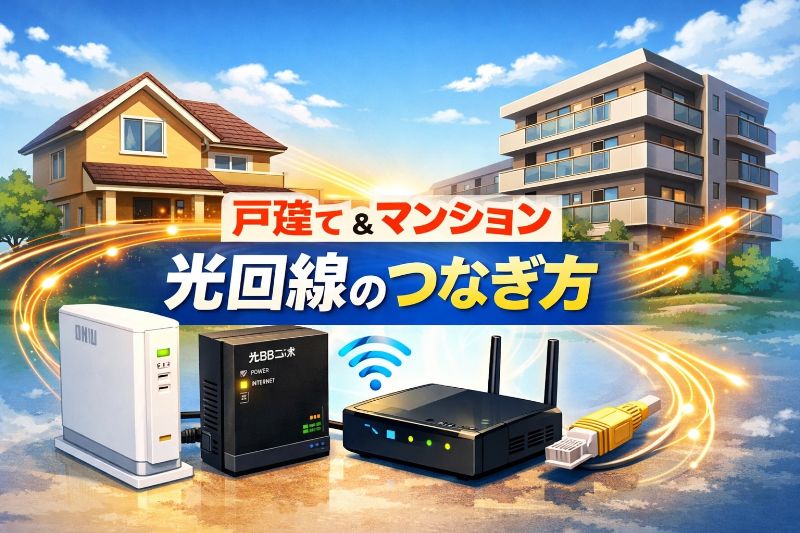
softbank光の配線って、いざやろうとすると「どこに何を挿せば良いの?」と迷いやすいものですよね。
特にONU・光BBユニット・HGWなど機器が多いので、初めての人ほど混乱しやすい部分です。
そこでこの記事では、softbank光の代表的な配線パターンから、WiFi設定、よくあるトラブル対処まで
写真がなくても理解できるレベルで分かりやすく解説します。
戸建て・マンション、光配線方式・VDSL方式など、あなたの環境に合わせて判断しやすいように見出し構成も工夫しました。
記事を読み終えるころには、自分の家の配線がどのパターンに当てはまるのか分かり、正しい接続がスムーズに進むはずです。
初めての人でも大丈夫なので、一緒に不安を解消しながら進めていきましょう。
Softbank光の代理店キャッシュバックはこちら!
softbank光の配線手順5ステップ
softbank光を正しく配線する流れを、ひと目で分かるように5つのステップにまとめました。
これを知っておくと、初めてでもスムーズに接続できるようになりますよ。
ここでは、配線全体の流れから必要な機器、回線方式の判断、光BBユニット接続、動作チェックまでを分かりやすく案内します。
①配線全体の流れ
softbank光の配線は、じつはとてもシンプルで、
「ONU → 光BBユニット → ルーター(必要なら)→ 端末」という順番でつなげるだけです。
この順番だけ頭に入れておくだけで、配線の迷いがグッと減りますよ。
実際、公式の接続図もこの流れで説明されることが多く、光回線の仕組みとして最も基本的な構造になっています。
イメージとしては、水を流す配管をつないでいくような感覚で、光の信号がONUを通ってインターネットへ流れていくイメージなんですよね。
初心者の方でも、この流れだけ理解しておけば迷わず進められます。
まずは全体像を把握しておくことで、自宅の配線がどれに当てはまるのか判断しやすくなりますよ。
②必要な機器確認
softbank光の配線で必要な機器は、建物のタイプや契約によって変わります。
とはいえ、基本的には以下のいずれかが手元に届きますので、この一覧を確認しながら見比べてみてくださいね。
| 機器名 |
役割 |
| ONU(光終端装置) |
光回線の信号をデータに変換する要の装置 |
| ホームゲートウェイ(N) |
電話・ルーター機能をまとめる統合機器 |
| VDSL装置 |
マンションの電話線方式で使われる中継装置 |
| 光BBユニット |
高速WiFi・IPv6接続などの鍵となる機器 |
| LANケーブル |
機器同士をつなぐケーブル(カテゴリ5e以上推奨) |
この中で特に大事なのは光BBユニットで、softbank光の最大の強みである高速通信(IPv6)を使うには必須なんですよ。
逆に言えば、光BBユニットを挟み忘れると「速度が遅い…」と感じる原因にもなるので注意したいところですね。
届いた段ボールの中に、これらの機器とケーブルが全てそろっているか最初にチェックしておきましょう。
足りないものがあれば、接続が途中で止まってしまうので早めの確認が安心です。
③回線方式の確認
softbank光の配線方式は、大きくわけて3種類あります。
そして、この回線方式によって、つなげ方が大きく変わってくるんですよね。
| 方式 |
特徴 |
| 光配線方式 |
光コンセントから直接ONUへつなぐ最新方式 |
| VDSL方式 |
電話線を使ったマンションに多い方式 |
| LAN方式 |
建物内部のLAN設備を利用する方式 |
とくにマンションではVDSL方式のことが多く、ONUではなく「VDSL装置」が届くパターンもあります。
事前に管理会社から方式を聞いておくと、どの配線図に当てはまるかすぐに判断できますよ。
戸建の方はほぼ光配線方式なので、光コンセントの位置に注目すればOKです。
ここを間違えると接続がうまくいかない原因になるので、最初に要チェックです。
④光BBユニット接続
光BBユニットは、softbank光で高速インターネットを使ううえで欠かせない装置です。
ONU(またはHGW)→ 光BBユニット → パソコン・WiFi の順にLANケーブルでつなぐのが基本です。
「どのケーブルをどこに挿せばいいの?」と迷いやすいポイントですが、光BBユニットの裏側には「INTERNET」「PC1〜4」のポートが分かりやすく書かれているので安心です。
INTERNETポートにはONUからのLANケーブルを、PCポートにはパソコンやゲーム機を挿していきます。
ケーブルは付属のカテゴリ5e以上を使うと速度がしっかり出ますよ。
ちなみに光BBユニットをつなぐだけで、IPv6(高速通信)が自動で有効になるので設定も不要なのが嬉しいところです。
⑤動作チェック
配線が終わったら、最後に機器のランプが正常に点灯しているかチェックします。
光BBユニットで見るべきランプは、「電源」「インターネット回線」の2つです。
この2つが点灯していれば、配線はほぼ成功といって大丈夫です。
万が一どちらかが消灯していたり点滅し続けたりする場合は、配線がうまく接続されていないか、回線工事がまだ完了していない可能性があります。
スマホやパソコンからインターネットが開ければ、すべての作業が完了ですよ。
ここまでできれば、もうsoftbank光の配線はバッチリです!
softbank光配線の準備3つ
softbank光の配線をスムーズに行うためには、事前の準備がとても大事なんですよね。
ここでは、配線作業が途中で止まらないようにするための「準備しておくべき3つのポイント」をまとめました。
この3つを押さえておくと、当日の作業が驚くほどスムーズに進みますよ。
①同梱物を確認
softbank光の機器が届いたら、まずは箱の中身がそろっているかチェックしましょう。
とくに大切なのは、ONU・ホームゲートウェイ(N)・光BBユニットとLANケーブルです。
LANケーブルはカテゴリ5e以上でないと速度が落ちる可能性があるので、ここは意外と重要なんですよね。
また、同梱物が足りないと作業が止まってしまって、再発送の手続きで数日ロスすることもあります。
届いたらチェックリストのように1つずつ確認しておくのが安心です。
僕も最初に配線したとき、LANケーブルが足りなくて近所の電気屋さんに買いに走ったことがありました…(笑)
②設置場所を決定
次に決めておきたいのが、どこに機器を置くかという「設置場所」です。
ONU・光BBユニット・ルーター・電話機など、光回線の周りには意外と機器が集まるので、ある程度スペースに余裕がある場所が理想なんですよね。
また、光コンセントの位置によっては、配線の長さが届かず延長作業が必要になることもあります。
WiFiを使うなら、できるだけ家の中心寄りに置くと電波が広がりやすくて快適です。
管理会社の許可が必要な場合もあるので、賃貸の方は事前に確認しておくと安心ですよ。
あと、テレビやゲーム機も近くに置くなら、配線がごちゃつかないよう余裕を見て位置調整しておくと後がラクです。
③電源タップ準備
意外と忘れがちなのが、この「電源タップの準備」です。
softbank光の配線では、ONU・HGW・光BBユニットの3つすべてに電源が必要なんですよね。
つまり、最低でも3口以上のコンセントが必要ということになります。
さらに、テレビやゲーム機、WiFiルーターを追加する場合はもっと必要になります。
設置場所近くにコンセントが少ない場合は、あらかじめ電源タップを用意しておくととても便利ですよ。
あとから「電源が足りない…!」となると、作業が止まってしまうので、ここも最初に押さえておきたいポイントです。
ONU光BBユニット配線パターン7選
softbank光の配線は、お家ごとに使う機器が違うため、パターン分けして考えるのがとても分かりやすいんですよね。
ここでは、公式で紹介されている配線の考え方をベースにしながら、よくある7つの配線パターンをまとめました。
自分の家がどのパターンに当てはまるか照らし合わせれば、一気に迷わなくなりますよ。
①ONUのみの場合
最もシンプルな配線が「ONUのみ」のパターンで、戸建てや最新の光配線方式のマンションに多いタイプです。
ポイントは、
光コンセント → ONU → 光BBユニット → パソコン(WiFi) の順番につなぐだけというシンプルさ。
ケーブルの挿し口も少ないため、初めての人でもほぼ迷わず接続できます。
ONUには「UNI」や「LAN」と書かれたLANポートがあり、ここに光BBユニットへつなぐLANケーブルを挿します。
あとは光BBユニットの「INTERNET」ポートにつなぐだけで、高速通信がそのまま使えちゃうんですよね。
もし有線でパソコンをつなぐなら、光BBユニット側の「PC1〜4」ポートに挿せばOKです。
②HGW併用の場合
続いて多いのが、ONUとホームゲートウェイ(HGW)の2台構成です。
このパターンは電話サービス(光電話)を契約している場合によくあります。
接続の基本は、
ONU → HGW → 光BBユニット → 端末 の流れ。
HGWは多機能な機器なので、LANポートが複数あり、どこにつなぐか分かりにくいですが、「LAN1」と書かれたポートがメインの出口です。
ここから光BBユニットへLANケーブルを挿せば、あとはいつも通り機器が自動で通信を開始します。
電話機を使う場合はHGWの「TEL」ポートに挿せば使えるようになるので、電話サービスを利用する人には必須の組み合わせです。
③VDSL方式の場合
マンションでよく見られるのが、この「VDSL方式」のパターンです。
光回線が建物の共有部まで来ていて、そこから部屋までは電話線でつなぐ構造になっています。
このパターンでは、
電話線 → VDSL装置 → 光BBユニット という流れで接続します。
VDSL装置の裏にあるモジュラージャックに電話線を挿し、そこからLANケーブルで光BBユニットへつなぐだけです。
速度は光配線方式より少し下がりますが、ほとんどのマンションで採用されている一般的な方式なので安心して使えます。
HGWが一体型になっている場合もあるので、型番を見て判断してくださいね。
④光電話利用時
光電話(N)やホワイト光電話を利用している場合は、電話の配線も追加で必要になります。
基本的には、ONUまたはHGWからルーターとは別に「TEL」ポートが用意されているので、そこに電話機をつなぐ流れになります。
光電話はHGWと連動して動く仕組みなので、HGWを挟むことがほとんどです。
電話機の設定はとくに難しくなく、コードを挿すだけで自動的に回線が認識されるので安心ですよ。
自宅の電話番号を引き続き使う人は、この配線がとても重要になってきます。
間違ったポートに挿すと電話が鳴らないので、TELポートの位置だけはしっかり確認しましょう。
⑤市販ルーター利用
光BBユニットを使わず、市販ルーターでネット接続したい人もいますよね。
ただしsoftbank光では、IPv6高速通信(IPv6ハイブリッド)を使うために光BBユニットが必要になります。
そのため、市販ルーターだけで運用する場合は、PPPoEという接続方式の設定が必要になり、やや上級者向けの構成になります。
速さを重視するなら光BBユニットを使う方が圧倒的にラクなので、こだわりがなければ光BBユニット併用がおすすめです。
どうしても市販ルーターを使いたい場合は、ONUまたはHGWのLANポートからルーターのWANポートへ接続して設定を進めてください。
WiFi機能を強化したいときには便利ですが、設定難易度は高めです。
⑥IPv6オプション有
softbank光の魅力である高速通信「IPv6」を使いたい人は、このパターンになります。
IPv6高速ハイブリッドを使うには、光BBユニットを介す必要があります。
つまり、ONU(またはHGW)→ 光BBユニット → スマホ・PCという構成でないとIPv6が機能しません。
設定不要で勝手に高速化されるので、初心者でもとても扱いやすいんですよね。
夜の時間帯でも速度が落ちにくくなるので、ネットが遅いと感じている人にもおすすめです。
特別な設定は不要なので、つなぐだけでOKです。
⑦テレビ接続あり
softbank光テレビ(光TV・ひかりTVとは別)を利用したい場合は、テレビ専用の工事が追加で行われます。
このサービスは専門業者が設置を行うため、自分で配線する部分は少なくなります。
テレビ用のチューナー(STB)を設置し、HGWや光BBユニットと連携させることでサービスが利用できます。
テレビの視聴品質は回線方式によって変わるので、配線は業者の指示に従うのが一番です。
自分で触る部分は少ないですが、電源タップやLANケーブルの口数は多めに必要になります。
テレビ周りの機器が増えるため、設置場所は余裕を持って決めておくと安心ですよ。
softbank光配線後のWiFi設定4ステップ
配線が終わったら、次はWiFiを使えるように設定していきます。
といっても作業はとてもシンプルで、この4ステップを順番にこなすだけでスマホもPCもすぐにネットにつながりますよ。
特にSSID(ネットワーク名)とパスワードの確認がポイントなので、最初にチェックしておきましょう。
①SSIDとパス確認
WiFi設定のスタートは、光BBユニットに貼ってあるシールの確認からです。
このシールに、WiFiのネットワーク名(SSID)と暗号キー(パスワード)が書かれています。
このSSIDと暗号キーが分からないと、WiFiの設定が一切進まないので、まずはここをチェックしてみてください。
光BBユニットには2つのSSID(2.4GHz/5GHz)がある場合もありますが、迷ったら5GHzが高速でおすすめです。
ただ、壁が多い家では2.4GHzの方が届きやすいので、使い分けてもいい感じです。
SSIDは選択するだけなので、スマホのWiFi画面を開けばすぐに見つかりますよ。
②スマホ接続設定
スマホのWiFi接続はとても簡単で、数十秒あれば終わる作業です。
やり方は、スマホの「設定」→「Wi-Fi」を開き、先ほど確認したSSIDをタップするだけ。
パスワードを入力すると、自動的に光BBユニットと通信が始まります。
パスワードを間違えると接続できないので、打ち間違いにだけ注意してください。
スマホがつながった瞬間に、ネット速度が一気に安定するのが実感しやすいですよ。
もし一覧にSSIDが出てこない場合は、光BBユニットの電源ランプを確認してみてくださいね。
③PC接続設定
PCはWiFiでも有線でもネットにつながります。
WiFi接続の場合は、スマホと同じようにSSIDを選んでパスワードを入力するだけです。
ただ、オンラインゲームや動画編集など重めの作業をする人は、有線接続の安定性がとても魅力なんですよね。
光BBユニットの「PC1〜4」ポートにLANケーブルを挿し、PC側のLANポートに接続すればOKです。
カテゴリ5e以上のLANケーブルを使うと速度がしっかり出るので、ここはこだわってもいいポイントです。
接続後、数秒でPCがネットを認識するので、特別な設定は不要ですよ。
④家族共有のコツ
WiFiを家族みんなで使う場合は、ちょっとした工夫で使いやすさがグッと上がります。
まずおすすめなのは、SSIDの名前を分かりやすく変更すること。
光BBユニットの設定画面からSSIDを変更できますが、個人情報を入れない名前にすると安心です。
家族のスマホやタブレットを「5GHzに優先接続」させると、速度が安定しやすいのも覚えておくと便利ですよ。
また、来客用に「ゲスト用SSID」を用意するのもおすすめです。
家族全員がスムーズに使えるネット環境にすると、ストレスが本当に減りますよ。
softbank光配線で多いトラブル対処
配線が終わったのにネットにつながらない…というとき、よくある原因はだいたい決まっています。
ここでは、特に問い合わせの多いトラブルを5つに絞って、分かりやすく対処方法をまとめました。
困ったときは、まずこの章をチェックしてみてくださいね。
①ランプ状態を確認
ネットがつながらないとき、まずチェックしたいのが機器のランプ状態です。
光BBユニットの「電源」「インターネット回線」のランプが正常に点灯していれば、配線が正しくつながっているサインです。
どちらかが点滅していたり消灯している場合、配線ミスや回線未開通の可能性ありなんですよね。
とくにINTERNETランプが点かないときは、ONUから光BBユニットへのケーブルを確認してみてください。
ケーブルの差し込みが甘いだけでも通信がうまくいかないことがあります。
僕も何度かこれで悩んだので、まずランプ確認は鉄板のチェックポイントです。
②インターネット不通
配線も設定も終わっているのにネットがつながらないと、本当に焦りますよね…。
実は、工事後すぐは回線が安定していないことがあり、接続まで少し時間がかかる場合があります。
工事完了の案内が来ていない段階では、そもそも回線が開通していないことも多いんですよ。
また、無派遣工事の場合は接続を自分で行うため、ケーブルをひとつ挿し間違えるだけで通信が止まってしまいます。
特にONU・HGW・光BBユニットの順番はとても重要なので、見直してみると改善することがよくあります。
どうしてもつながらないときは、機器の電源を一度すべて抜いて1分放置すると復帰することもありますよ。
③速度が遅い場合
ネットが遅くてイライラする原因は、意外とシンプルなところにあります。
まず見直したいのが、LANケーブルの規格です。
カテゴリ5e以上のLANケーブルを使わないと1Gbpsの速度に対応しないため、古いケーブルだと速度がガクッと落ちます。
光BBユニットに同梱されているLANケーブルは5e以上なので、そのまま使えばOKです。
また、VDSL方式のマンションは構造上どうしても速度に限界があるため、速度重視なら光配線方式の部屋への引越しも検討する価値があります。
WiFiで遅い場合は、電子レンジや壁が干渉することも多いので、5GHzに切り替えると改善することが多いですよ。
④電話が使えない
光電話を使っている人で、電話が鳴らない・かけられないという相談もよくあります。
多くの場合、電話機のケーブルを挿す場所が間違っているケースが多いんですよね。
電話はHGWの「TEL」ポートにつながないと動かないので、ここはしっかりチェックしましょう。
ONUや光BBユニットに挿しても電話は動作しません。
また、光電話の契約が有効になっていないと電話がつながらないので、申込状況を確認しておくと安心です。
HGWのランプ状態が正常なら、ケーブルの差し込みを見直すだけで直ることが多いですよ。
⑤サポートに相談
ここまで試しても改善しない場合は、サポートに相談するのが一番確実です。
softbank公式の「らくらく配線ツール」では、自宅の配線に合った接続図を自動で案内してくれるので、初心者でも迷いにくい作りになっています。
また、訪問サポートやリモートサポートを利用すると、専門スタッフが状態を確認してくれます。
どうしても自分で解決できないときはサポートを使うのが一番早くて確実なんですよね。
無理に自分だけで直そうとせず、頼れる部分は頼ってみてください。
その方が結果的にストレスも減りますし、ネット環境も安定しますよ。
自分で配線が不安な人向けサポート3選
softbank光の配線はそこまで難しくありませんが、機器が多かったりVDSL方式だったりすると「これで合ってるのかな…?」と不安になることもありますよね。
そんなときに頼れるのが、ソフトバンクが用意しているサポートサービスや便利ツールです。
ここでは、初めての方でも安心して配線できる3つのサポートを紹介します。
①訪問設定サービス
配線作業がどうしても不安な人におすすめなのが、訪問設定サービスです。
専門のスタッフが自宅に来て、ONUの接続・光BBユニットの設置・WiFi設定まで全部やってくれます。
特に機器が多いマンションタイプや、テレビサービスを併用している人はプロに任せると本当に安心です。
自分でやる時間や不安をゼロにできるのが最大のメリットなんですよね。
とはいえ有料サービスなので、どうしても不安な場合に頼るとベストです。
引越し直後でバタバタしている人にもぴったりです。
②リモートサポート
自宅に来てもらうほどではないけど、電話だけだと不安…という人にちょうどいいのがリモートサポートです。
電話や遠隔操作でスタッフが画面を見ながら案内してくれるため、迷いやすい部分をピンポイントで解決できます。
特にWiFi設定やSSID変更など、慣れていないと詰まりやすい部分もスムーズに進むのが魅力です。
訪問より安く、でもしっかりサポートしてもらえるのでコスパが良いんですよね。
自分で設定してみたけど最後の最後でつながらない、そんなときにも心強いサービスです。
電話がつながりにくい場合でも、時間を空けると対応してもらえることが多いですよ。
③公式配線ツール
個人的に「一番わかりやすい」と思うのが、ソフトバンク公式の「らくらく配線ツール」です。
質問に沿って選択していくだけで、自宅の配線パターンに合った接続図が自動で表示されます。
しかも、使う機器の写真つきなので、迷うことなく作業を進められるんですよね。
初心者でも直感的に理解できる作りになっているので、配線が苦手な人でも安心です。
自分の家の配線方式が分からないときにも便利で、「どの機器が届いたか」を選ぶだけで説明してくれます。
無料で使えるので、まずはここから試すのが一番おすすめです。
まとめ|softbank光の配線は手順を知れば簡単!
| ポイント |
内容 |
| 基本の配線 |
ONU→光BBユニット→端末の順番が鉄則 |
| 回線方式 |
光配線・VDSLなど方式で接続が変わる |
| WiFi設定 |
SSIDとパスワード確認が最重要 |
| トラブル対処 |
ランプ確認とケーブル差し替えが効果的 |
この記事では、softbank光の配線手順からWiFi設定、トラブル対処まで分かりやすくまとめました。
特に
「ONU→光BBユニット→端末」の流れを理解すると、配線の迷いが一気に減ります。
もし作業中に不安を感じたら、公式の「らくらく配線ツール」やサポートを活用すれば安心です。
あなたのsoftbank光環境が、今日から快適につながりますように。
さっそくご自宅の配線を整えて、安定したネット環境を手に入れてくださいね!