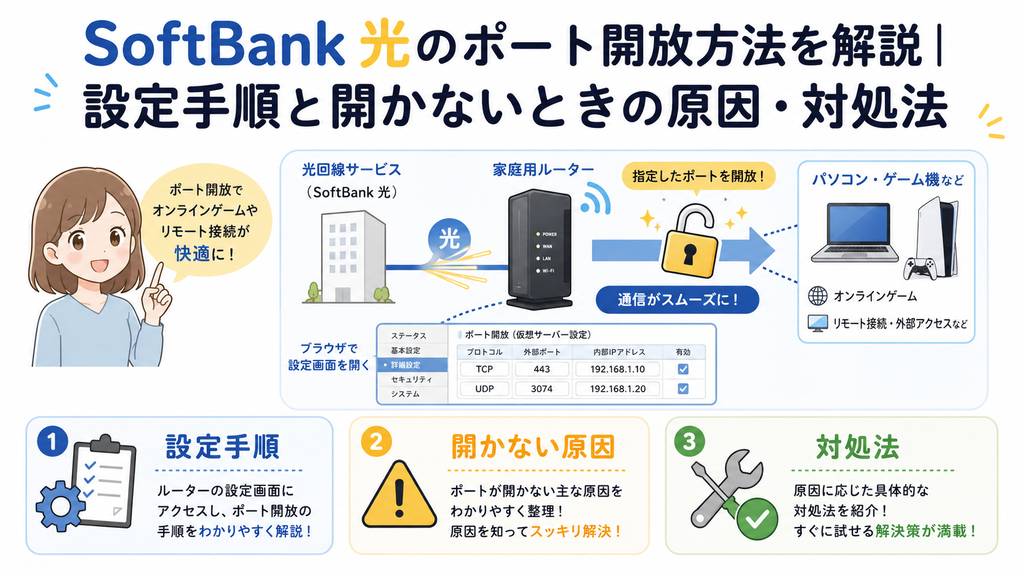


SoftBank 光でゲームや自宅サーバーを使うためにポート開放したいものの、「設定画面が見つからない」「正しく設定したはずなのに開かない」と困っていませんか。
SoftBank 光では、光BBユニットや10ギガ用ホームゲートウェイ(S)に用意されたポート転送機能を使ってポート開放できます。
ただし、利用機器によって管理画面のアドレスが異なり、事前のIPアドレス固定やTCP・UDP、ポート番号の設定も必要です。
さらに、UPnPや二重ルーター、Windowsファイアウォールが原因で通信できないケースもあります。
この記事では、SoftBank公式情報をもとに、ポート開放の手順からIPv6高速ハイブリッド利用時の考え方、設定しても開かないときの確認順まで分かりやすく解説します。
SoftBank 光はポート開放できる|機器ごとの設定先を最初に確認
SoftBank 光では、光BBユニットや10ギガ用ホームゲートウェイ(S)の「ポート転送設定」を使ってポート開放できます。
ただし、利用している機器によって管理画面のアドレスが異なるため、最初に機器を確認することが大切です。
ここを間違えると、設定画面に入れないまま「SoftBank 光ではポート開放できない」と勘違いしやすいので、順番に確認していきましょう。
| 利用している機器 | 管理画面のアドレス | 主な対象 |
|---|---|---|
| 光BBユニット2.2/2.3/2.4 | http://172.16.255.254/ | 主に通常のSoftBank 光で光BBユニットを利用している場合 |
| ホームゲートウェイ(S)(10G EWMTA1.0) | http://192.168.3.1/ | SoftBank 光・10ギガ/SoftBank 光+・10ギガ |
SoftBank公式では、一般に「ポート開放」と呼ばれる機能を「ポート転送設定」という名称で案内しています。
これは、インターネット側から特定のポートへ届いた通信を、家庭内LANにあるPCやゲーム機、サーバーなどの特定端末へ転送する仕組みです。
たとえば、自宅のPCでサーバーを動かしている場合、外から届いた通信を「このPCへ渡してください」とルーターに道案内させるイメージですね。
光BBユニットは172.16.255.254、10ギガは192.168.3.1から設定する
まず確認したいのは、現在使っている機器が光BBユニットなのか、10ギガ用ホームゲートウェイ(S)なのかです。
光BBユニット2.2/2.3/2.4を使用している場合は、対象端末を光BBユニットへ接続した状態で、ブラウザから「http://172.16.255.254/」へアクセスします。
光BBユニット2.2/2.3/2.4では、初期状態のユーザー名とパスワードとして「user」が案内されています。
一方、SoftBank 光・10ギガまたはSoftBank 光+・10ギガでホームゲートウェイ(S)(10G EWMTA1.0)を利用している場合は、「http://192.168.3.1/」へアクセスします。
10ギガ用ホームゲートウェイ(S)では、本体側面に記載されている初回ログインIDとパスワードを使用します。
パスワードは端末固有の英数字6桁なので、光BBユニットと同じ「user」を入力する方式ではありません。
古い解説記事では「172.16.255.254へアクセスすればよい」とだけ説明されていることがありますが、10ギガ利用者には当てはまりません。
設定を始める前に本体側面などで型番を確認しておけば、入口の段階で迷うのを防げます。
ポート開放の前に転送先端末のIPアドレスを固定する
ポート転送設定をする前に必要なのが、通信の転送先となる端末のLAN側IPアドレスを固定することです。
SoftBank公式も、ポート転送を設定する前に、対象となるPCなどへIPアドレスを固定割当する手順を案内しています。
家庭内の端末には通常、DHCP(ルーターがIPアドレスを自動的に割り当てる仕組み)によってIPアドレスが割り当てられます。
ところが、再接続や機器の再起動などでIPアドレスが変わると、ポート転送の宛先だけが以前のIPアドレスを向いたままになる可能性があります。
これは、引っ越した相手へ古い住所のまま荷物を送り続けるような状態です。
そのため、ポート開放では先に転送先を固定し、そのあとでポート転送設定を行います。
光BBユニット2.2/2.3/2.4では、初期状態のLAN側IPアドレス範囲として「192.168.3.2~192.168.3.254」が案内されています。
固定割当では対象端末のMACアドレス(ネットワーク機器を識別するための情報)も使用します。
ここで固定するのは家庭内LANで使うプライベートIPアドレスであり、インターネット側の固定グローバルIPアドレスとは別物です。
SoftBank 光でポート開放するときは、「機器を確認する→正しい管理画面へ入る→転送先IPを固定する」の順番で進めるのが基本です。
SoftBank 光でポート開放する手順
転送先端末のIPアドレスを固定したら、光BBユニットまたはホームゲートウェイ(S)のポート転送設定へ進みます。
設定のポイントは、利用するアプリやゲームが指定する「TCPまたはUDP」「ポート番号」「転送先IPアドレス」を正しく入力することです。
難しそうに見えますが、必要な項目を一つずつ照合すれば整理しやすくなります。
| 設定項目 | 入力する内容 | 確認ポイント |
|---|---|---|
| プロトコル | TCPまたはUDP | 利用するゲーム・アプリ・サーバーの指定に合わせる |
| WAN側ポート番号 | 外部から通信を受け付けるポート番号 | 利用するサービスが指定する番号を確認する |
| LAN側ポート番号 | LAN内の端末へ転送するポート番号 | アプリ側の指定を優先する |
| 転送先IPアドレス | 事前に固定した端末のLAN側IPアドレス | 別の端末のIPを入力していないか確認する |
ポート転送設定でTCP・UDP、ポート番号、転送先IPを入力する
光BBユニットでは、管理画面から「ルーター機能の設定」へ進み、IPアドレスの固定割当を済ませたあとに「ポート転送設定」を開きます。
そこで、利用するサービスに合わせてプロトコル、WAN側ポート番号、LAN側ポート番号、転送先IPアドレスを入力します。
特に間違えやすいのがTCPとUDPの違いです。
同じポート番号であってもTCPとUDPは別の通信として扱われるため、ポート番号だけ合っていてもプロトコルが違えば期待した通信ができない場合があります。
たとえばアプリ側がUDPを指定しているのに、ルーター側でTCPだけを設定しても同じ設定にはなりません。
どちらを設定するか分からない場合は、推測で両方を開けるのではなく、利用するゲームやアプリ、サーバーの案内を確認してください。
WAN側ポート番号とLAN側ポート番号についても、利用するアプリケーション側の指定を優先します。
特別な指定がなければ同じ番号を使うケースはありますが、SoftBank公式が「必ず同じ番号にする」と定めているわけではありません。
必要事項を入力したら設定を「有効」にし、保存したうえで機器を再起動します。
ポート番号をインターネット上の記事から適当にコピーするのではなく、現在利用しているゲームやアプリの公式案内で必要な番号を確認することが重要です。
UPnPですでに設定されているポートは重複して登録しない
手動でポート転送を追加する前に確認しておきたいのが、UPnP(対応機器同士が必要なネットワーク設定を自動化する仕組み)です。
光BBユニットやホームゲートウェイ(S)のポート転送画面では、UPnPで使用中のポートを確認できます。
必要なポートがUPnPによってすでに転送されている場合、SoftBank公式では同じ内容を手動で改めて登録する必要はないと案内しています。
そのため、「ポート開放したいから、とにかく手動設定を追加する」という進め方ではなく、先に現在の状態を確認するのがおすすめです。
手順をまとめると、次の流れになります。
- 利用している光BBユニットまたはホームゲートウェイ(S)の管理画面へアクセスします。
- ポート転送先となる端末のLAN側IPアドレスを固定します。
- ポート転送設定画面を開きます。
- UPnPですでに使用されているポートを確認します。
- 必要な場合だけTCPまたはUDP、WAN側ポート、LAN側ポート、転送先IPを登録します。
- 設定を有効にして保存し、機器を再起動します。
ポート開放は外部から端末へ通信を通す設定なので、必要のないポートまで開けたままにするのは避けましょう。
利用を終えた設定は削除し、トラブル時でもファイアウォールを丸ごと無効化したり、安易にDMZへ端末を置いたりしないことが大切です。
SoftBank 光のポート開放は、IP固定を済ませ、UPnPの状態を確認したうえで、必要な通信だけを正しいプロトコルとポート番号で転送するのが基本です。
SoftBank 光でポート開放できないときの確認ポイント
設定を保存したのにポート開放できない場合は、やみくもに設定を変えるのではなく、原因を順番に切り分けるのが近道です。
まずルーター側の設定を確認し、次に二重ルーターなどのネットワーク構成、最後にWindowsファイアウォールや対象アプリの状態を確認しましょう。
ポート開放は、玄関から部屋まで複数の扉を通るような仕組みなので、途中のどこか一つでも閉じていると外部から通信できません。
| 確認する場所 | 主なチェック項目 | 問題がある場合の例 |
|---|---|---|
| ルーター | 転送先IP、TCP/UDP、WAN側・LAN側ポート番号、UPnP | 古いIPアドレスへ通信を転送している |
| ネットワーク構成 | 市販ルーターの動作モード、二重ルーター状態 | 複数のルーターでNATしている |
| 端末 | Windowsファイアウォール、対象アプリの稼働状態 | ルーターまで届いた通信をPC側で遮断している |
転送先IP・TCP/UDP・ポート番号・二重ルーターを確認する
最初に確認したいのは、光BBユニットまたはホームゲートウェイ(S)に登録したポート転送設定です。
特に、転送先IPアドレス、TCPまたはUDP、WAN側ポート番号、LAN側ポート番号が利用するアプリやゲームの指定と一致しているかを見直してください。
転送先端末のIPアドレスを固定していない場合は、以前と異なるIPアドレスが割り当てられ、ポート転送が別の宛先を向いている可能性があります。
また、同じポート番号でもTCPとUDPは別の通信なので、プロトコルを取り違えると期待した通信が成立しません。
UPnPによって必要なポートがすでに自動設定されている場合は、同じ内容を手動で重ねて登録する必要はありません。
ルーター設定に問題が見当たらない場合は、次に市販Wi-Fiルーターを併用していないかを確認します。
SoftBankは、光BBユニットやホームゲートウェイ(S)の後ろに市販Wi-Fiルーターを接続する場合、市販ルーターをブリッジモードへ変更する方法を案内しています。
光BBユニットと市販ルーターの両方がルーターとして動作していると、二重ルーターの状態になる可能性があります。
このような構成では、外側と内側のどちらで通信を変換しているのか分かりにくくなり、ポート転送の切り分けも複雑になりがちです。
市販ルーターを接続している場合は、ポート番号を何度も変更する前に、まずルーターが二重になっていないか確認しましょう。
Windowsファイアウォールと対象アプリの稼働状態を確認する
ルーター側の設定が正しくても、PC側で受信通信を遮断していれば目的の通信が成立しない可能性があります。
Windows 10/11では、「Windows セキュリティ」からファイアウォールの受信規則を設定できます。
確認する場合は、「ファイアウォールとネットワーク保護」から「詳細設定」へ進み、「受信の規則」を確認します。
Microsoftは、必要なアプリをファイアウォールで許可する方法と、特定のポートを開く方法を案内しています。
そのうえで、ポートそのものを常時開放する方法より、可能であれば必要なアプリだけを許可する方がリスクを抑えやすいとしています。
「原因が分からないからWindowsファイアウォールを全部OFFにする」という方法は避けましょう。
また、外部から通信を受け付ける対象アプリやサーバーが実際に起動しているかも確認が必要です。
ルーターで正しい場所まで通信を案内していても、その先で受け取るアプリが動いていなければ目的の接続は成立しません。
古い光BBユニット2.2を利用している場合は、機器側の切り分けも選択肢になります。
SoftBank公式では、対象条件を満たすE-WMTA2.2利用者について、My SoftBankからE-WMTA2.4へ交換できると案内しています。
交換機器は通常、手続き完了後1週間程度で届くとされています。
ポート開放できないときは、「ルーター設定→ネットワーク構成→端末」の順に確認すると、どこで通信が止まっているのか整理しやすくなります。
IPv6高速ハイブリッド利用中でもポート開放できる?
SoftBank 光でIPv6高速ハイブリッドを利用しているからといって、それだけを理由に「ポート開放はできない」と判断するのは正確ではありません。
SoftBank 光のIPv6高速ハイブリッドは「IPv6 IPoE + IPv4」を利用する方式で、光BBユニットにはポート転送機能も用意されています。
ただし、実際に外部から通信できるかどうかは、利用環境や設定を含めて切り分ける必要があります。
| 確認したいこと | 判断のポイント |
|---|---|
| IPv6高速ハイブリッドを使っている | それだけでポート転送機能が使えないとはいえない |
| 光BBユニットを使っている | 公式のポート転送設定が用意されている |
| 設定したのに外部から接続できない | ポート転送設定だけでなくネットワーク構成や端末側も確認する |
| 古い記事に特殊な接続方法が書かれている | 最初から特殊な方法を採用せず現在の公式手順を優先する |
IPv6 IPoE + IPv4だから一律にポート開放できないわけではない
SoftBank 光のIPv6高速ハイブリッドは、IPv6 IPoEとIPv4を利用する接続方式として案内されています。
一方で、SoftBankは光BBユニットにポート転送設定を用意しています。
そのため、「IPv6を使っている=SoftBank 光ではポート開放そのものが不可能」という説明は適切ではありません。
まずは利用している光BBユニットの管理画面を開き、これまで解説したIP固定とポート転送設定を正しく行っているか確認しましょう。
UPnPですでに必要なポートが設定されていないか、TCPとUDPを取り違えていないかといった基本項目も同時に確認します。
IPv6という言葉だけを見て原因を決めつけるのではなく、現在の機器と設定内容を確認することが重要です。
設定しても外部から到達できない場合は接続環境ごとに切り分ける
注意したいのは、ポート転送機能が存在することと、あらゆる環境で任意のIPv4ポートへ必ず外部から到達できることは同じ意味ではない点です。
今回の調査では、SoftBank 光のすべての契約、地域、接続方式について、任意のIPv4ポートが無条件で外部公開できると保証する公式資料までは確認できていません。
そのため、設定しても接続できない場合は「IPv6だから無理」と即断せず、第3章で解説したルーター、ネットワーク構成、端末の順に切り分けるのが現実的です。
検索すると、旧E-WMTA2.2環境でIPv6と別のPPPoE経路を組み合わせてポート開放した事例を紹介する記事も見つかります。
ただし、その事例では後に光BBユニットを初期化して設定し直したところ、通常の光BBユニット側ポート転送でも開放できたと紹介されています。
古い記事にある複雑なPPPoE構成を最初から標準手順として試すのではなく、まず現在のSoftBank公式の設定方法で確認するのが安全です。
それでも接続できない場合に、利用中の機器やネットワーク構成を一つずつ確認していきましょう。
IPv6高速ハイブリッド利用中でも、まず光BBユニットの正規のポート転送設定を確認し、開かない場合だけ環境ごとの原因を切り分けるのが基本です。
まとめ|SoftBank 光のポート開放はIP固定と正しいポート転送設定がポイント
SoftBank 光では、光BBユニットや10ギガ用ホームゲートウェイ(S)のポート転送機能を使ってポート開放できます。
成功させるポイントは、利用機器を確認し、転送先IPを固定してから、アプリやゲームが指定するプロトコルとポート番号を正しく設定することです。
うまく開放できない場合も、確認する場所を整理すれば原因を絞り込みやすくなります。
| 確認する順番 | チェックする内容 |
|---|---|
| 1.利用機器 | 光BBユニットか10ギガ用ホームゲートウェイ(S)かを確認します。 |
| 2.転送先端末 | LAN側IPアドレスを固定します。 |
| 3.ポート転送 | TCP/UDP、WAN側・LAN側ポート番号、転送先IPを確認します。 |
| 4.UPnP | 必要なポートがすでに自動設定されていないか確認します。 |
| 5.ネットワーク | 市販ルーターを併用している場合は二重ルーターになっていないか確認します。 |
| 6.端末 | Windowsファイアウォールと対象アプリの稼働状態を確認します。 |
光BBユニット2.2/2.3/2.4では「http://172.16.255.254/」、10ギガ用ホームゲートウェイ(S)(10G EWMTA1.0)では「http://192.168.3.1/」が管理画面の入口です。
まず自宅にある機器を確認し、自分の環境に合った管理画面を開くところから始めましょう。
そのうえで、ポート転送先となるPCや機器のLAN側IPアドレスを固定します。
ここで固定するのは家庭内で使うプライベートIPアドレスであり、インターネット側の固定グローバルIPアドレスとは別です。
ポート転送設定では、利用するゲームやアプリが指定するTCPまたはUDP、WAN側ポート番号、LAN側ポート番号、転送先IPアドレスを入力します。
ポート番号だけが合っていても、TCPとUDPを間違えていたり、転送先IPが変わっていたりすると正常に通信できない場合があります。
また、UPnPによって必要なポートがすでに設定されている場合は、同じ内容を手動で重ねて登録する必要はありません。
設定が正しいのにポートが開かない場合は、光BBユニットだけを何度も設定し直すのではなく、ネットワーク全体を確認します。
市販Wi-Fiルーターを併用している場合は二重ルーターになっていないかを確認し、PCを利用している場合はWindowsファイアウォールや対象アプリの状態まで確認してください。
IPv6高速ハイブリッドを使っている場合も、「IPv6だからポート開放できない」と最初から決めつける必要はありません。
まず現在のSoftBank公式のポート転送手順に沿って設定し、それでも外部から通信できない場合に環境ごとの原因を切り分ける流れが分かりやすいです。
トラブル解決のためにWindowsファイアウォールを丸ごと無効化したり、安易にDMZへ端末を設定したりする方法は避けましょう。
ポート開放は外部から特定の通信を端末へ通す設定なので、必要な範囲だけ設定し、不要になったポートは閉じておくことが大切です。
SoftBank 光のポート開放で迷ったら、「機器確認→IP固定→ポート転送→UPnP→二重ルーター→端末側」の順番で確認すると、設定ミスや原因を効率よく見つけられます。