

SoftBank光の機器が届いたものの、ONUや光BBユニットをどの順番で繋げばよいのか分からず、困っていませんか。
見慣れない機器や差し込み口が並んでいると難しく感じますが、SoftBank光の繋ぎ方は、開通状況を確認してから回線に近い機器より順番に配線すれば、初心者でも進められます。
この記事では、基本の接続手順を5ステップで説明し、ONUやホームゲートウェイ、VDSL装置がある場合の配線パターンも分かりやすく整理します。
さらに、スマホやパソコンのWi-Fi設定、市販ルーターを併用する方法、Wi-Fiマークが出るのにインターネットへ繋がらない場合の対処法も紹介します。
自宅にある機器を確認しながら読み進めれば、必要な配線と設定を判断し、SoftBank光の接続完了を目指せます。
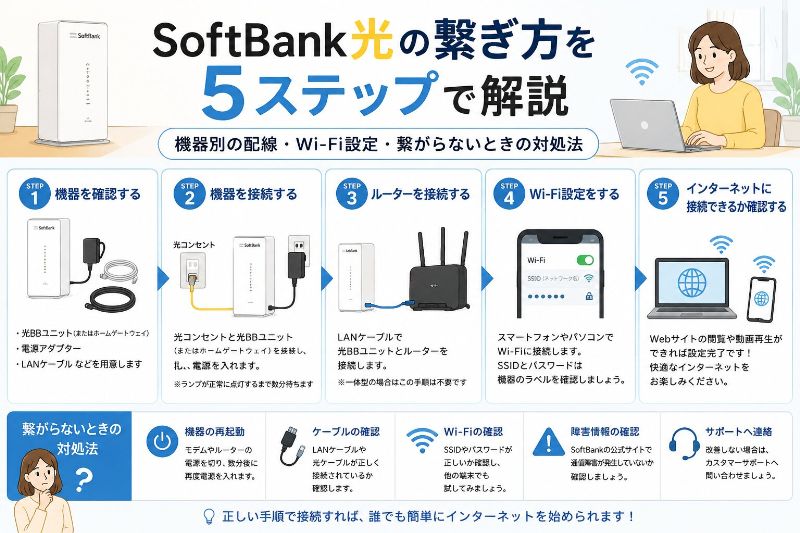
SoftBank光の繋ぎ方は5ステップで完了する
SoftBank光の繋ぎ方は、開通状況と機器を確認し、光コンセントに近い側から順番に接続すれば完了します。
説明書にONUや光BBユニットといった聞き慣れない言葉が並んでいても、実際の作業はケーブルを正しい差し込み口へつなぐことが中心です。
基本の流れは「確認・配線・電源・Wi-Fi設定・通信確認」の5ステップです。
| ステップ | 行う作業 | 確認するポイント |
|---|---|---|
| 1 | 開通日と機器を確認する | 回線が利用開始日を迎えているか |
| 2 | 機器を配線する | 光コンセント側から順番につながっているか |
| 3 | 電源を入れる | 回線に近い機器から起動しているか |
| 4 | Wi-Fiを設定する | 正しいSSIDと暗号キーを入力しているか |
| 5 | 通信を確認する | Webページを実際に表示できるか |
最初に開通日と契約プランを確認する
SoftBank光の機器を接続する前に、まず確認したいのが開通日を迎えているかという点です。
機器を正しく配線しても、回線の利用開始前ではインターネットへ接続できません。
たとえるなら、蛇口やホースを正しく取り付けても、水道の元栓が開いていなければ水が出ないのと同じです。
契約時に届いた案内書類やMy SoftBankを確認し、開通工事の予定日や利用開始日を確かめましょう。
新規契約で立ち会い工事が必要な場合は、工事完了後に機器を接続します。
転用や事業者変更などで工事担当者が訪問しない場合でも、案内された切り替え日を迎えてから接続確認を行ってください。
開通日前にインターネットへつながらなくても、配線ミスや機器故障とは限りません。
あわせて、契約しているのがSoftBank光の1ギガプランか10ギガプランかも確認します。
10ギガプランでは、1ギガプランとは異なる専用機器や接続構成が使われる場合があります。
この記事では一般的な1ギガプランを中心に解説するため、10ギガを契約している場合は、届いた接続ガイドに記載された機器名と配線も確認してください。
届いた機器とケーブルをすべて確認する
開通状況を確認したら、箱の中に入っている機器とケーブルを見える場所へ並べましょう。
先に全体を確認しておくと、配線の途中で「このケーブルはどこに使うのだろう」と迷いにくくなります。
これは、料理を始める前に材料と調理器具を並べるのと同じです。
SoftBank光で使われる代表的な機器には、ONU、ホームゲートウェイ、VDSL装置、光BBユニットがあります。
ただし、住宅の設備や契約サービスによって必要な機器は変わるため、すべての家庭に同じ台数が届くわけではありません。
| 確認する物 | 主な役割 | 見分けるポイント |
|---|---|---|
| ONU | 光信号を家庭内で使える通信信号へ変換する | NTTのロゴやGE-ONUなどの表記がある |
| ホームゲートウェイ | ルーターや光電話などの機能をまとめて担当する | PR、RT、RVなどから始まる型番がある場合が多い |
| VDSL装置 | 建物内の電話回線を使って通信する | 電話線を接続する差し込み口がある |
| 光BBユニット | 複数端末への通信や対応サービスを管理する | SoftBankのロゴがある |
| 光コード | 光コンセントとONUなどを接続する | 細く、先端に専用コネクタが付いている |
| LANケーブル | 通信機器同士を接続する | 透明なツメが付いた幅広の端子がある |
| 電源アダプター | 各機器へ電力を供給する | 機器ごとに端子や出力が異なる |
NTTのロゴが入った機器とSoftBankのロゴが入った機器は、見た目が似ていても役割が異なります。
機器本体の正面だけで判断せず、背面や底面にあるロゴ、型番、差し込み口の名称を確認してください。
同じような電源アダプターが複数ある場合は、本体とアダプターに書かれた型番や出力表示を照合しましょう。
別の機器用の電源アダプターを、形が似ているという理由だけで接続するのは避けてください。
光コードはLANケーブルより繊細なため、強く曲げたり家具の下へ挟んだりしないように扱います。
機器の台数が少なく見えても、ONUとホームゲートウェイが一体になっている場合があるため、すぐに不足と判断しないことが大切です。
光コンセントから順番に機器を配線する
SoftBank光の配線は、壁の回線設備からスマホやパソコンへ向かって、通信の流れに沿ってつなぎます。
一般的な配線順は、光コンセント、ONU、光BBユニット、利用端末です。
道路から届いた荷物を、玄関、仕分け場所、各部屋へ順番に運ぶようなイメージを持つと分かりやすいでしょう。
最初に、壁に設置されている光コンセントを確認します。
光コンセントには「光」や「光コンセントSC」などの文字が書かれている場合があります。
光コンセントとONUを光コードでつなぎ、ONUのUNIポートと光BBユニットの「インターネット回線」ポートをLANケーブルで接続します。
- 光コンセントとONUを光コードでつなぐ
- ONUのUNIポートへLANケーブルを差し込む
- LANケーブルの反対側を光BBユニットのインターネット回線ポートへ差し込む
- 有線接続する端末を光BBユニットのパソコン1から4へつなぐ
LANケーブルは、透明なツメが固定されるまで奥へ差し込みます。
見た目では入っているようでも、少し浮いているだけで通信できないことがあります。
差し込んだあとに軽く引き、簡単に抜けなければ固定されている可能性が高いです。
ONUからのLANケーブルを、光BBユニットのパソコン1から4へ接続しないように注意してください。
光コードの端子には向きがあるため、入らないときに力で押し込んではいけません。
端子の形や印を確認し、まっすぐ差し込んでください。
配線では、ケーブルの色よりも差し込み口に書かれた名称を確認することが重要です。
回線に近い機器から電源を入れる
配線が終わったら、インターネット回線に近い機器から順番に電源を入れます。
基本の起動順は、ONU、ホームゲートウェイ、光BBユニット、市販ルーター、スマホやパソコンです。
上流側の機器が通信の準備を終えてから下流側を起動すると、接続情報を正しく受け取りやすくなります。
| 起動順 | 機器 | 確認すること |
|---|---|---|
| 1 | ONUまたはVDSL装置 | 電源や回線関連のランプが安定するまで待つ |
| 2 | ホームゲートウェイ | 認証や登録に関するランプを確認する |
| 3 | 光BBユニット | 電源とインターネット回線のランプを確認する |
| 4 | 市販ルーター | 併用している場合のみ起動する |
| 5 | スマホ・パソコン | Wi-Fiまたは有線LANで接続する |
電源を入れた直後は、ランプが点滅したり一時的に消灯したりする場合があります。
起動処理中の点滅は故障とは限らないため、すぐに電源を抜かず、数分待ってください。
前の機器のランプが安定してから次の機器を起動すると、どの段階で問題が起きているかも判断しやすくなります。
順番を間違えて電源を入れてしまっても、必ず故障するわけではありません。
正常につながらない場合は、下流側の機器から電源を切り、少し待ってからONU側より順番に起動し直します。
再起動と初期化は異なるため、接続できないという理由だけでリセットボタンを長押ししないでください。
初期化すると、変更したWi-Fi名やパスワードなどが工場出荷時の状態へ戻る場合があります。
接続直後は電源を何度も抜き差しせず、各機器の起動が完了するまで待つことがポイントです。
Wi-Fiへ接続してインターネット通信を確認する
光BBユニットやルーターの起動が完了したら、スマホやパソコンをWi-Fiへ接続します。
Wi-Fi接続では、機器のラベルに記載されたSSIDを選び、対応する暗号キーを入力します。
SSIDはWi-Fiの名前、暗号キーは接続するための合言葉です。
光BBユニットの側面や底面には、SSIDと暗号キーが書かれたラベルが貼られていることがあります。
複数のSSIDがある場合は、2.4GHz用と5GHz用に分かれている可能性があります。
- ルーターと同じ部屋や近い場所では5GHzを選ぶ
- 壁や床を挟む離れた場所では2.4GHzを試す
- 接続できない場合は暗号キーの大文字と小文字を確認する
スマホにWi-Fiマークが表示されたら、Webブラウザを開いてページが表示されるか確認しましょう。
Wi-Fiマークは端末とルーターがつながっていることを示しますが、必ずしもインターネットまで開通していることを意味しません。
スマホではモバイル通信を一時的にオフにすると、SoftBank光経由で通信できているかを確かめやすくなります。
Wi-Fiマークが出ていてもWebページを開けない場合は、ONUから光BBユニットまでの配線やランプを見直してください。
最初は家族全員の端末を同時に設定せず、スマホ1台だけで接続確認を行う方法がおすすめです。
1台目で正常に通信できれば、回線とルーターの基本設定は完了していると判断しやすくなります。
Webページが表示できれば、SoftBank光の基本的な接続作業は完了です。
自宅の機器に合うSoftBank光の配線パターンを確認しよう
SoftBank光の配線は、手元にある機器の種類によって変わります。
ほかの家庭の配線図をそのまま真似するのではなく、自宅のONU、ホームゲートウェイ、VDSL装置、光BBユニットを確認することが大切です。
最初に機器の組み合わせを判定すれば、自分に必要な配線だけを迷わず確認できます。
| 自宅にある機器 | 基本的な接続順 | 確認する見出し |
|---|---|---|
| ONUと光BBユニット | 光コンセントからONU、光BBユニットへ接続 | ONUと光BBユニットがある場合 |
| ONU、ホームゲートウェイ、光BBユニット | ONUからホームゲートウェイを経由して接続 | ホームゲートウェイがある場合 |
| ONU一体型ホームゲートウェイと光BBユニット | 光コンセントから一体型機器へ直接接続 | ONU一体型の場合 |
| VDSL装置と光BBユニット | 電話線の差し込み口からVDSL装置へ接続 | VDSL方式の場合 |
| 電話サービス対応機器 | 指定された電話機ポートへ接続 | 光電話を利用する場合 |
| 10ギガ対応機器 | 10ギガ専用の案内に従って接続 | 10ギガを利用する場合 |
ONUと光BBユニットがある場合の繋ぎ方
ONUと光BBユニットがある場合は、SoftBank光でよく見られる基本的な配線です。
ONUは光信号を通信機器で扱える信号へ変換し、光BBユニットはその通信をスマホやパソコンへ振り分けます。
役割を駅にたとえると、ONUが外から来た列車を受け入れる駅で、光BBユニットが乗客を各方面へ案内する改札のようなものです。
基本的な接続順は、次のとおりです。
光コンセントからONU、ONUから光BBユニット、光BBユニットから利用端末へ接続します。
- 光コンセントとONUを光コードでつなぐ
- ONUのUNIポートへLANケーブルを差し込む
- 反対側を光BBユニットのインターネット回線ポートへ差し込む
- 有線端末は光BBユニットのパソコン1から4へ接続する
- ONUの起動後に光BBユニットの電源を入れる
ONUのUNIポートは、光信号を変換した通信データを次の機器へ送るための差し込み口です。
光BBユニットの「インターネット回線」ポートは、ONUから通信を受け取るために使います。
ONUからのLANケーブルを、光BBユニットのパソコン用ポートへ差し込むと正常に接続できません。
| 接続元 | 使用する差し込み口 | 接続先 |
|---|---|---|
| 光コンセント | 光コード接続口 | ONUの光回線接続口 |
| ONU | UNIポート | 光BBユニットのインターネット回線ポート |
| 光BBユニット | パソコン1から4 | パソコン、テレビ、ゲーム機 |
ONUのUNIと光BBユニットのインターネット回線をつなぐことが、この配線で最も重要なポイントです。
ホームゲートウェイがある場合の繋ぎ方
ホームゲートウェイがある場合は、ONUと光BBユニットの間へホームゲートウェイを接続する構成があります。
ホームゲートウェイは、ルーター機能や光電話機能などをまとめて担当する多機能な機器です。
NTTのロゴが入り、PR、RT、RVなどから始まる型番が記載されている場合があります。
ONUとホームゲートウェイが別々の場合は、次の順番で接続します。
光コンセントからONU、ONUからホームゲートウェイ、ホームゲートウェイから光BBユニットへ接続します。
- 光コンセントとONUを光コードでつなぐ
- ONUのUNIポートとホームゲートウェイのWANポートをつなぐ
- ホームゲートウェイのLANポートと光BBユニットのインターネット回線ポートをつなぐ
- 必要に応じて電話機を指定の電話機ポートへ接続する
ホームゲートウェイのWANポートは上流のONUから通信を受け取る差し込み口で、LANポートは下流の機器へ通信を送る差し込み口です。
WANとLANは見た目が似ているため、本体に書かれた名称を必ず確認してください。
| 接続する機器 | 使用するポート | 次につなぐ機器 |
|---|---|---|
| ONU | UNI | ホームゲートウェイのWAN |
| ホームゲートウェイ | LAN1から4 | 光BBユニットのインターネット回線 |
| ホームゲートウェイ | 電話機1など | 固定電話機 |
電源を入れる順番は、ONU、ホームゲートウェイ、光BBユニットです。
それぞれのランプが安定してから、次の機器を起動しましょう。
ホームゲートウェイと光BBユニットの両方にルーター機能がある場合でも、自己判断で設定を変更する前に契約サービスと現在の接続構成を確認してください。
ホームゲートウェイがある場合は、ONUから光BBユニットへ直接つながず、案内された構成に従ってホームゲートウェイを経由します。
ONU一体型ホームゲートウェイの場合の繋ぎ方
ONU一体型ホームゲートウェイは、光信号の変換とルーターなどの機能を1台で担当する機器です。
別のONUが見当たらなくても、機器が不足しているとは限りません。
光コードがホームゲートウェイへ直接差し込まれている場合は、ONU一体型である可能性があります。
基本的な接続順は、次のとおりです。
光コンセントからONU一体型ホームゲートウェイ、ホームゲートウェイから光BBユニットへ接続します。
- 光コンセントとONU一体型ホームゲートウェイを光コードでつなぐ
- ホームゲートウェイのLANポートへLANケーブルを差し込む
- 反対側を光BBユニットのインターネット回線ポートへ差し込む
- ホームゲートウェイの起動後に光BBユニットを起動する
| 確認項目 | ONU一体型の特徴 |
|---|---|
| 光コード | ホームゲートウェイ本体へ直接接続される |
| 別のONU | 設置されていない場合がある |
| 型番 | PRなどから始まる機種が使われる場合がある |
| 光BBユニットとの接続 | ホームゲートウェイのLANから接続する |
一体型かどうか分からない場合は、機器本体の型番と背面の差し込み口を確認します。
光コードを簡単に抜いて確認しようとすると、端子へ汚れや傷が付く可能性があるため、接続されたまま外観を見る方法が安全です。
別のONUがないという理由だけで、市販機器を追加購入しないようにしてください。
光コードが直接つながるホームゲートウェイは、ONUの役割も兼ねている可能性があります。
VDSL装置があるマンションの繋ぎ方
マンションによっては、室内まで光ファイバーを引き込まず、建物内の電話回線を使うVDSL方式が採用されています。
この場合は、光コンセントではなく電話線用のモジュラージャックとVDSL装置を接続します。
見た目は昔ながらの電話線ですが、建物の共用部分までは光回線が届き、そこから各部屋へ電話回線を使って通信を運ぶ仕組みです。
基本的な接続順は、次のとおりです。
壁のモジュラージャックからVDSL装置、VDSL装置から光BBユニットへ接続します。
- 壁のモジュラージャックとVDSL装置を電話線でつなぐ
- VDSL装置のLANポートと光BBユニットのインターネット回線ポートをつなぐ
- VDSL装置のランプが安定してから光BBユニットを起動する
- スマホやパソコンを光BBユニットへ接続する
| 使用するケーブル | 接続する場所 | 注意点 |
|---|---|---|
| 電話線 | モジュラージャックとVDSL装置 | LANケーブルと端子の幅が異なる |
| LANケーブル | VDSL装置と光BBユニット | インターネット回線ポートへ接続する |
| 電源アダプター | VDSL装置と光BBユニット | それぞれ専用の物を使用する |
電話線とLANケーブルは似ていますが、LANケーブルの端子のほうが横幅は広くなっています。
入らない端子へ無理に押し込まず、差し込み口の名称と形を確認してください。
VDSL方式の部屋で光コンセントが見つからなくても、必ずしも設備不足ではありません。
VDSL装置が届いている場合は、光コンセントではなく電話線の差し込み口から配線を始めます。
光電話を利用する場合の電話機の繋ぎ方
光電話を契約している場合は、電話サービスに対応したホームゲートウェイや光BBユニットへ固定電話機を接続します。
電話機を壁のモジュラージャックへ直接つなぐのではなく、契約サービスに対応する機器の電話機ポートを使う構成があります。
利用するポートは、光電話の種類や設置機器によって異なります。
| 確認する項目 | 主な内容 |
|---|---|
| 契約中の電話サービス | 光電話、BBフォンなどの種類を確認する |
| 電話機の接続先 | ホームゲートウェイまたは光BBユニットの指定ポート |
| 使用するケーブル | 電話機用ケーブル |
| 確認するランプ | ひかり電話、BBフォンなどの表示 |
ホームゲートウェイには「電話機1」や「電話機2」と書かれたポートがある場合があります。
光BBユニットにも、契約内容に応じて電話機を接続するための差し込み口があります。
LANポートと電話機ポートは用途が異なるため、形だけで判断せず名称を確認してください。
電話機を接続したあとは、電話関連のランプが正常に点灯しているか確認します。
発信と着信の両方を試すと、電話サービスが正常に利用できるか判断しやすくなります。
電話サービスの種類によって接続先が変わるため、空いている電話ポートへ適当に差し込まないでください。
固定電話は、契約中の電話サービスに対応した機器と指定ポートへ接続することが重要です。
SoftBank光・10ギガを利用する場合の注意点
SoftBank光の10ギガプランでは、一般的な1ギガプランと異なる専用機器や配線が使われる場合があります。
そのため、1ギガ向けの配線図だけを見て接続すると、ポートや機器の役割を間違える可能性があります。
10ギガ対応機器は、高速通信に対応する差し込み口やLANケーブルを使用することがポイントです。
| 確認項目 | 確認する内容 |
|---|---|
| 契約プラン | 1ギガか10ギガか |
| 届いた機器 | 10ギガ対応の専用機器か |
| 接続ポート | 10ギガ対応と表示されたポートか |
| LANケーブル | 接続速度に対応した規格か |
| 利用端末 | パソコンやルーターも高速通信へ対応しているか |
10ギガ対応の回線を契約していても、途中のルーター、LANケーブル、パソコンのLANポートが対応していなければ、通信速度は低い機器に合わせて制限されます。
高速道路の途中に狭い一般道があると、そこで車の流れが遅くなるのと同じです。
届いた接続ガイドを確認し、機器の名称、接続ポート、付属ケーブルを案内どおりに使用してください。
10ギガプランでは、1ギガ向けの記事だけを頼りに自己判断で配線を変更しないようにしましょう。
10ギガを利用している場合は、届いた専用機器と接続案内を優先して配線してください。
スマホやパソコンをWi-Fiへ接続する方法
SoftBank光の機器を正しく配線できたら、スマホやパソコンでSSIDを選び、暗号キーを入力します。
Wi-Fi設定は難しそうに見えますが、基本的には自宅のネットワーク名を選んでパスワードを入力するだけです。
最初は端末を1台だけ接続し、インターネットを使えることを確認してから家族の端末を追加すると迷いにくくなります。
| 端末 | 主な設定場所 | 基本操作 |
|---|---|---|
| iPhone | 設定からWi-Fi | SSIDを選び暗号キーを入力する |
| Android | 設定からネットワークまたはWi-Fi | SSIDを選び暗号キーを入力する |
| Windows | 画面右下のネットワークアイコン | SSIDを選び接続する |
| Mac | 画面上部のWi-Fiメニュー | SSIDを選びパスワードを入力する |
| 有線LAN対応機器 | 本体のLANポート | ルーターとLANケーブルで接続する |
SSIDと暗号キーを確認する場所
SSIDとは、スマホやパソコンに表示されるWi-Fiの名前です。
暗号キーとは、そのWi-Fiへ接続するために入力するパスワードです。
たとえるなら、SSIDが部屋番号で、暗号キーが部屋へ入るための鍵にあたります。
光BBユニットを利用している場合は、本体の側面や底面に貼られたラベルを確認しましょう。
市販ルーターを使っている場合も、本体の底面や付属カードなどに初期SSIDとパスワードが記載されていることがあります。
| 表示名 | 意味 | 確認場所 |
|---|---|---|
| SSID | 接続するWi-Fiの名称 | 機器本体のラベルや設定カード |
| 暗号キー | Wi-Fiへ接続するためのパスワード | SSIDと同じラベルに記載されることが多い |
| ネットワーク名 | SSIDと同じ意味で使われる場合がある | 端末のWi-Fi一覧 |
| パスワード | 暗号キーと同じ意味で使われる場合がある | ルーター本体や設定画面 |
複数のSSIDが記載されている場合は、2.4GHz用と5GHz用に分かれている可能性があります。
光BBユニットと市販ルーターを併用していると、それぞれのSSIDが一覧に表示されることもあります。
どの機器からWi-Fiを飛ばしているのかを確認し、その機器に書かれた暗号キーを入力してください。
近所のWi-Fiや、以前使っていたルーターのSSIDを選ばないように注意しましょう。
暗号キーを入力するときは、英字の大文字と小文字を区別します。
数字の0と英字のO、数字の1と英字のIや小文字のlは見間違えやすい部分です。
接続できない場合は、SSIDと暗号キーをラベルと一文字ずつ照らし合わせることが基本です。
2.4GHzと5GHzはどちらを選べばよい?
2.4GHzと5GHzは、Wi-Fiで使用する電波の周波数帯です。
どちらが常に優れているわけではなく、ルーターとの距離や壁の数に合わせて選ぶことが大切です。
2.4GHzは比較的遠くまで届きやすく、壁や床を挟んだ部屋で使いやすい傾向があります。
一方の5GHzは、ルーターの近くで高速かつ安定した通信をしやすい傾向があります。
| 周波数帯 | 主な特徴 | 向いている場所 |
|---|---|---|
| 2.4GHz | 遠くまで届きやすいが、周囲の電波と干渉しやすい | 別の部屋や別の階 |
| 5GHz | 比較的高速で混雑しにくいが、壁や床に弱い | ルーターと同じ部屋 |
ルーターのすぐ近くで動画視聴や大容量通信を行うなら、まず5GHzを試すとよいでしょう。
離れた部屋でWi-Fiが途切れる場合は、2.4GHzへ切り替えると改善する可能性があります。
古いスマホや家電の中には、5GHzに対応していない機器もあります。
5GHzのSSIDだけが表示されないときは、端末の対応状況を確認してください。
電子レンジの使用中に2.4GHzの通信が不安定になる場合は、5GHzへ切り替えると改善することがあります。
ルーターの近くでは5GHz、離れた場所では2.4GHzを試すのが分かりやすい選び方です。
iPhoneとAndroidスマホを接続する手順
iPhoneとAndroidスマホは、設定画面からWi-Fiを開き、SSIDと暗号キーを入力すれば接続できます。
端末ごとに画面の名称は少し異なりますが、基本的な流れは同じです。
| 端末 | 設定手順 |
|---|---|
| iPhone | 設定、Wi-Fi、SSIDを選択、暗号キーを入力 |
| Android | 設定、ネットワークまたは接続、Wi-Fi、SSIDを選択、暗号キーを入力 |
iPhoneでは、ホーム画面から設定を開き、Wi-Fiを選びます。
Wi-Fiをオンにすると周囲のSSIDが表示されるため、自宅のルーターと同じSSIDをタップしてください。
パスワード入力欄へ暗号キーを入力し、接続を選びます。
SSIDの横にチェックマークが表示され、画面上部にWi-Fiマークが出れば、ルーターとの無線接続は完了です。
Androidでは、設定からネットワークとインターネット、接続、Wi-Fiなどの項目を開きます。
項目名はメーカーによって異なるため、扇形のWi-Fiマークを目印に探すと分かりやすいでしょう。
自宅のSSIDを選び、暗号キーを入力して接続します。
過去に同じSSIDへ接続していた場合は、古いパスワードが端末へ保存されていることがあります。
ルーターを交換したあとに接続できない場合は、保存済みのネットワーク情報を削除してから設定し直してください。
ネットワーク情報を削除する前に、再接続で使う暗号キーを確認しておきましょう。
スマホへ暗号キーをコピーして入力する場合は、前後に空白が入っていないかも確認します。
SSIDが正しくても接続できない場合は、保存済み設定を削除して暗号キーを手入力すると改善しやすくなります。
WindowsとMacを接続する手順
WindowsとMacも、画面上のネットワークメニューから自宅のSSIDを選べばWi-Fiへ接続できます。
接続後は、自動的に再接続する設定を有効にしておくと、次回から暗号キーを入力する手間を省けます。
| パソコン | 設定する場所 | 接続の流れ |
|---|---|---|
| Windows | 画面右下のネットワークアイコン | SSIDを選択し、接続を押して暗号キーを入力する |
| Mac | 画面上部のWi-Fiメニュー | SSIDを選択し、パスワードを入力する |
Windowsでは、画面右下にあるネットワークアイコンをクリックします。
周囲のSSID一覧が表示されたら、自宅のSSIDを選び、接続を押してください。
暗号キーを入力して次へ進み、接続済みと表示されれば設定完了です。
Macでは、画面上部のWi-Fiアイコンを選びます。
自宅のSSIDをクリックし、パスワード欄へ暗号キーを入力してください。
Wi-Fiメニューに接続中のSSIDが表示されれば、ルーターとの接続は完了です。
会社や学校から貸与されているパソコンでは、管理者によってWi-Fi設定が制限されている場合があります。
自宅のスマホは接続できるのに貸与パソコンだけ接続できない場合は、パソコンの管理者へ確認してください。
自宅のWi-Fiへ接続するときは、見覚えのない公開ネットワークではなく、機器ラベルと一致するSSIDを選びましょう。
パソコンだけ接続できない場合は、Wi-Fi設定だけでなく無線機能や管理制限も確認することが大切です。
パソコンやテレビを有線LANで接続する方法
パソコン、テレビ、ゲーム機などをLANケーブルで接続すると、Wi-Fiより通信が安定しやすくなります。
オンライン会議や動画視聴、ゲームなど、途切れにくさを重視する場面では有線LANが役立ちます。
光BBユニットを使っている場合は、「パソコン1」から「パソコン4」と書かれた空きポートを使います。
市販ルーターの場合は、LANと書かれたポートへ接続してください。
| 接続する機器 | ルーター側の接続先 | 確認ポイント |
|---|---|---|
| パソコン | LANポートまたはパソコン1から4 | 本体側にもLAN端子があるか |
| テレビ | LANポートまたはパソコン1から4 | テレビのネットワーク設定を確認する |
| ゲーム機 | LANポートまたはパソコン1から4 | 有線接続設定へ切り替える |
LANケーブルの端子は、透明なツメが固定されるまで奥へ差し込みます。
ケーブルのツメが折れていると、少し動かしただけで抜けて通信が切れる場合があります。
1ギガ回線で利用するLANケーブルは、カテゴリ5e以上が一つの目安です。
ケーブルの側面にCAT5e、CAT6、CAT6Aなどの表記があるか確認してください。
LAN端子がない薄型パソコンでは、USB接続のLANアダプターが必要になる場合があります。
有線端末を光BBユニットのインターネット回線ポートへ接続しないでください。
安定性を重視する端末は、光BBユニットやルーターのLANポートへ直接つなぐ方法が適しています。
Wi-Fi接続後にインターネット通信を確認する方法
Wi-Fiマークが表示されたら、実際にWebページを開いてインターネットまで接続できているか確認します。
Wi-Fiマークは、端末とルーターが無線でつながっていることを示すだけの場合があります。
ルーターから先の光回線に問題があると、Wi-Fiマークが表示されていてもWebページは開けません。
| 確認項目 | 操作 | 判断できること |
|---|---|---|
| モバイル通信 | スマホで一時的にオフにする | SoftBank光経由で通信しているか |
| Webページ | 複数のページを開く | インターネットへ接続できるか |
| 動画再生 | 短時間再生する | 通信が継続しているか |
| 別端末 | 同じSSIDへ接続する | 端末側か回線側か |
スマホでは、モバイル通信を一時的にオフにしてください。
モバイル通信がオンのままだと、Wi-Fiに問題があっても携帯電話回線でページを表示する場合があります。
モバイル通信を切った状態で検索ページや普段使うWebサイトを開きます。
複数のページを問題なく表示できれば、SoftBank光の接続はおおむね完了です。
最初はスマホ1台で確認し、正常に通信できてからパソコンやテレビなどを順番に追加すると原因を切り分けやすくなります。
Wi-Fiマークは表示されるのにページを開けない場合は、暗号キーではなく配線や回線側のランプを確認してください。
モバイル通信を切ったスマホでWebページを開ければ、SoftBank光経由で通信できていると判断できます。
光BBユニットなし・市販ルーターでSoftBank光を繋ぐ方法
SoftBank光は、利用環境によって光BBユニットを使わず、市販ルーターで接続できる場合があります。
ただし、光BBユニットを外すと接続方式や電話サービス、高速通信機能の利用条件が変わる可能性があります。
市販ルーターへ切り替える前に、現在の契約サービスと必要な認証設定を確認することが重要です。
| 接続方法 | 向いている人 | 主な注意点 |
|---|---|---|
| 光BBユニットを使う | 設定を簡単に済ませたい人 | 契約中のオプションやレンタル料金を確認する |
| 市販ルーターだけを使う | 自分で設定できる人 | 接続方式や認証情報の確認が必要 |
| 両方を併用する | 光BBユニットの機能と高性能Wi-Fiを使いたい人 | 二重ルーターを避ける設定が必要 |
光BBユニットなしで接続できるケース
SoftBank光では、ONUやホームゲートウェイへ市販ルーターを接続してインターネットを利用できるケースがあります。
ただし、契約中の電話サービスや接続方式によっては、光BBユニットを外すと一部機能を利用できなくなる可能性があります。
市販ルーターだけで接続する場合の基本構成は、次のとおりです。
光コンセントからONUまたはホームゲートウェイ、市販ルーター、スマホやパソコンの順に接続します。
| 構成 | 基本的な接続順 |
|---|---|
| ONUがある場合 | 光コンセント、ONU、市販ルーター、端末 |
| ホームゲートウェイがある場合 | 光コンセント、ホームゲートウェイ、市販ルーター、端末 |
| VDSL装置がある場合 | モジュラージャック、VDSL装置、市販ルーター、端末 |
ONUのUNIポートと市販ルーターのWANポートまたはインターネットポートをLANケーブルで接続します。
ホームゲートウェイを使用している場合は、ホームゲートウェイのLANポートから市販ルーターへ接続する構成があります。
市販ルーターの機種によって、使用するポートや自動判定機能が異なります。
本体の説明書に記載された初回接続手順も確認してください。
光BBユニットを外す前に、BBフォンやホワイト光電話などの契約サービスへ影響がないか確認しましょう。
市販ルーターだけで接続できても、光BBユニットを使う場合と同じサービスを利用できるとは限りません。
市販ルーターにPPPoE設定が必要なケース
市販ルーターでSoftBank光へ接続する場合は、環境によってPPPoE設定が必要になることがあります。
PPPoEとは、契約者を確認するためのIDとパスワードをルーターへ登録して接続する方式です。
ホテルの受付で予約者名を確認してから部屋へ案内されるように、認証情報が一致して初めてインターネットへ接続できます。
| 設定項目 | 入力する内容 |
|---|---|
| 接続方式 | PPPoEを選択する |
| ユーザー名 | SoftBank光の認証IDを入力する |
| パスワード | 認証パスワードを入力する |
| 接続モード | 常時接続または自動接続を選ぶ場合がある |
ルーターの管理画面には、インターネット設定、プロバイダー設定、PPPoE設定などの項目があります。
項目名や画面の開き方は、ルーターのメーカーや機種によって異なります。
スマホやパソコンを市販ルーターへ接続し、取扱説明書に記載された管理画面を開いてください。
認証IDとパスワードを入力し、設定を保存してから接続状態を確認します。
入力内容が一文字でも違うと、ONUとルーターが正しく配線されていてもインターネットへ接続できません。
Wi-Fi用の暗号キーと、PPPoEで使用する認証パスワードは別の情報です。
ルーターが自動で接続方式を判定する場合でも、正常に接続できないときは設定画面を確認しましょう。
市販ルーターで配線後にWi-Fiだけつながり、Webページが開かない場合は、PPPoE認証設定を確認する必要があります。
S-IDと認証パスワードを確認する方法
市販ルーターでPPPoE接続を行う場合は、契約者用の認証情報を確認します。
認証IDとして使用する情報は、契約時の案内や会員ページなどで確認できる場合があります。
手元の書類では、ご利用開始の案内や契約内容に関する書面を探してみましょう。
| 確認方法 | 主な確認場所 |
|---|---|
| 契約書類 | ご利用開始の案内や認証情報が記載された書面 |
| 会員ページ | 契約内容や接続情報の確認画面 |
| サポート窓口 | 本人確認後に案内を受ける |
S-IDなどの認証情報は、Wi-Fiルーター本体のラベルには記載されていません。
ルーター本体に書かれた暗号キーをPPPoEのパスワード欄へ入力しても接続できないため注意してください。
書類が複数ある場合は、契約者名と設置先住所が現在の契約と一致しているか確認します。
過去の契約で使っていた認証情報を入力すると、正しく接続できない可能性があります。
認証IDやパスワードは第三者へ見せず、画面の共有や写真の送信にも注意してください。
入力時は、英字の大文字と小文字、数字の0と英字のOなどを一文字ずつ確認します。
Wi-Fiの暗号キーではなく、契約時に発行された認証情報を市販ルーターへ登録することがポイントです。
光BBユニットと市販ルーターを併用する繋ぎ方
光BBユニットの接続機能を残しながら、市販ルーターのWi-Fi性能を利用する方法もあります。
この場合は、光BBユニットをインターネット接続の中心にして、市販ルーターを無線アクセスポイントとして使うのが基本です。
基本的な接続順は、次のとおりです。
光コンセントからONU、光BBユニット、市販ルーター、スマホやパソコンの順に接続します。
| 接続元 | 接続先 | 設定 |
|---|---|---|
| ONU | 光BBユニットのインターネット回線ポート | 通常どおり接続する |
| 光BBユニットのLANポート | 市販ルーターの指定ポート | APまたはブリッジモードで使用する |
| 市販ルーター | スマホやパソコン | 市販ルーターのSSIDへ接続する |
市販ルーターを接続するポートは、メーカーや動作モードによって異なります。
APモードではWANポートを使う製品もあれば、LANポートを使う製品もあります。
製品本体のモード切り替えスイッチや説明書を確認してください。
市販ルーターのWi-Fiを使う場合は、スマホやパソコンで市販ルーター側のSSIDを選びます。
光BBユニット側のWi-Fiを使用しない場合は、電波の混雑を減らすために無線機能の設定を見直す方法もあります。
ただし、契約や利用中のサービスに関係する設定を変更する前に、現在の構成を記録しておくと安心です。
市販ルーターを通常のルーターモードのまま追加すると、二重ルーターになる可能性があります。
光BBユニットと市販ルーターを併用する場合は、市販ルーターをWi-Fiの中継役として使う構成が分かりやすい方法です。
APモード・ブリッジモードで二重ルーターを防ぐ
APモードやブリッジモードとは、市販ルーターのルーター機能を停止し、Wi-Fiや有線接続の中継に専念させる設定です。
光BBユニットと市販ルーターの両方でルーター機能が動作すると、二重ルーターになることがあります。
二重ルーターは、家の玄関が二重になり、それぞれで別の住所管理をしているような状態です。
| 動作モード | 主な役割 | 光BBユニットと併用する場合 |
|---|---|---|
| ルーターモード | インターネット接続と端末管理を行う | 二重ルーターになる可能性がある |
| APモード | Wi-Fiと有線接続を中継する | 併用時に選ばれることが多い |
| ブリッジモード | ルーター機能を止めて通信を中継する | APモードと同様の用途で使われる |
二重ルーターでも通常のWeb閲覧ができる場合はあります。
しかし、オンラインゲーム、外部からのリモート接続、一部のネットワーク機器では通信トラブルの原因になる可能性があります。
市販ルーター本体にROUTER、AP、BRIDGEなどの切り替えスイッチがある場合は、電源を切った状態で指定のモードへ変更します。
スイッチがない製品では、管理画面から動作モードを変更する場合があります。
モード変更後は、市販ルーターを再起動してからSSIDへ接続し直してください。
モード名や使用する接続ポートは製品ごとに異なるため、他社製品の手順をそのまま当てはめないでください。
光BBユニットをルーターとして残すなら、市販ルーターはAPモードまたはブリッジモードで使うのが基本です。
市販ルーターを追加する前に確認したい注意点
市販ルーターを追加するときは、最大通信速度だけでなく、住宅の広さや利用端末数を確認することが大切です。
高性能な製品でも、設置場所やケーブルの規格が合っていなければ本来の性能を発揮できません。
| 確認項目 | 確認する内容 |
|---|---|
| 住宅の広さ | 部屋数や階数に対応しているか |
| 接続台数 | スマホ、テレビ、家電などの台数に合うか |
| LANケーブル | 回線速度に対応する規格か |
| 設置場所 | 床付近や棚の奥へ隠していないか |
| 動作モード | 光BBユニットとの併用方法に合うか |
| 対応規格 | 利用端末が新しいWi-Fi規格に対応しているか |
ルーターは、できるだけ住宅の中央に近く、床から少し高い開けた場所へ設置すると電波が広がりやすくなります。
金属製の棚、電子レンジの近く、密閉されたテレビ台の中は、電波や放熱の面で不利になる場合があります。
ONUや光BBユニットと市販ルーターをつなぐLANケーブルも確認しましょう。
1ギガ回線ではカテゴリ5e以上、より高速な通信では接続機器に合った上位規格のケーブルが必要になる場合があります。
市販ルーターを追加する前に、現在の光BBユニットだけで電波が届く範囲を確認する方法もおすすめです。
不満がない場合は、新しいルーターを追加して構成を複雑にする必要はありません。
市販ルーターを追加すると、必ず回線速度そのものが上がるわけではありません。
回線の混雑、建物の設備、利用端末の性能などが原因の場合は、ルーターだけを交換しても改善しないことがあります。
市販ルーターは、電波範囲や同時接続性能に不足を感じた段階で追加するのが合理的です。
SoftBank光が繋がらないときの原因と対処法
SoftBank光が繋がらないときは、いきなり機器を初期化せず、原因を一つずつ切り分けることが大切です。
最初に端末の問題か回線全体の問題かを確認し、その後に開通状況、配線、ランプ、Wi-Fi設定、再起動の順で見直します。
確認する順番を決めておけば、同じ作業を繰り返さず、原因へ早くたどり着けます。
| 確認する順番 | 主な確認内容 | 分かること |
|---|---|---|
| 1 | 接続できない端末の範囲 | 端末側か回線側か |
| 2 | 開通状況と通信障害 | 利用開始前や回線側の問題ではないか |
| 3 | 配線 | ポート間違いや差し込み不足がないか |
| 4 | ランプ | 通信がどの機器で止まっているか |
| 5 | Wi-Fi設定 | SSIDや暗号キーに間違いがないか |
| 6 | 再起動 | 一時的な機器エラーではないか |
| 7 | サポートへの相談 | 機器故障や回線異常ではないか |
1台だけ繋がらないのか全端末が繋がらないのか確認する
最初に確認したいのは、接続できないのが1台だけなのか、家にあるすべての端末なのかという点です。
この確認だけでも、問題がスマホやパソコン側にあるのか、ONUやルーター側にあるのかを大きく切り分けられます。
たとえば、スマホだけ繋がらずパソコンは正常に使える場合は、回線全体よりスマホのWi-Fi設定に原因がある可能性が高くなります。
反対に、スマホ、パソコン、テレビなどがすべて繋がらない場合は、配線やルーター、回線側を優先して確認します。
| 症状 | 考えられる場所 | 最初に確認すること |
|---|---|---|
| 1台だけ繋がらない | 端末側 | Wi-Fi設定、保存済み情報、機内モード |
| Wi-Fi端末だけ繋がらない | 無線LAN側 | SSID、暗号キー、Wi-Fiランプ |
| 有線端末だけ繋がらない | LANケーブルや端末側 | ケーブル、LANポート、端末設定 |
| すべての端末が繋がらない | 回線または通信機器側 | 開通状況、配線、ランプ、障害情報 |
1台だけ繋がらない場合は、その端末のWi-Fiを一度オフにしてからオンへ戻してください。
改善しない場合は、保存されているSSIDの設定を削除し、暗号キーを入力し直します。
別の端末が正常に接続できるなら、ONUや光BBユニットの配線を大きく変更する必要はありません。
1台だけの不具合で、家中の通信機器を初期化するのは避けましょう。
最初に接続できない端末の範囲を確認すると、調べる場所を一気に絞り込めます。
開通状況と通信障害の有無を確認する
すべての端末が繋がらない場合は、開通日を迎えているか、通信障害が発生していないかを確認します。
配線が正しくても、SoftBank光の利用開始前や回線切り替え中ではインターネットへ接続できません。
契約時の案内書類やMy SoftBankを開き、開通予定日と現在の日付を照らし合わせてください。
工事担当者が訪問した場合でも、作業完了後に機器の設定や切り替え処理が必要になるケースがあります。
| 確認項目 | 確認する場所 | 注意点 |
|---|---|---|
| 開通日 | 契約書類やMy SoftBank | 利用開始前は接続できない |
| 工事状況 | 工事案内や完了連絡 | 工事未完了では回線を利用できない |
| 料金や契約状態 | 契約確認画面 | 利用停止の案内がないか確認する |
| 通信障害 | 公式の障害・メンテナンス情報 | 地域やサービスごとに状況が異なる |
近所や同じ建物の利用者も同時に繋がらない場合は、地域的な通信障害の可能性があります。
通信障害が発生しているときは、自宅の機器を何度設定し直しても改善しません。
復旧情報を確認し、機器の電源を何度も抜き差しせずに待つことが大切です。
障害発生中に初期化すると、復旧後に再設定が必要になり、かえって作業が増える場合があります。
配線を触る前に開通状況と通信障害を確認すると、不要な設定変更を防げます。
光コンセントから端末まで配線をたどる
開通状況に問題がなければ、壁の回線設備からスマホやパソコンまで、通信の流れに沿って配線を確認します。
SoftBank光で起こりやすいのは、LANケーブルの差し込み場所を間違えているケースです。
電源ランプが点灯していても、通信ケーブルが正しいポートへ入っていなければインターネットには繋がりません。
基本構成では、光コンセント、ONU、光BBユニット、端末の順で配線します。
| 確認する場所 | 正しい接続の目安 | よくある間違い |
|---|---|---|
| 光コンセント | 光コードでONUなどへ接続する | 光コードが抜けている |
| ONU | UNIポートから下流機器へ接続する | LANケーブルの差し込み不足 |
| ホームゲートウェイ | WANとLANの役割を分ける | WANとLANを逆にする |
| 光BBユニット | ONU側はインターネット回線ポートへ接続する | パソコン用ポートへ接続する |
| 有線端末 | パソコン1から4などへ接続する | インターネット回線ポートへ接続する |
LANケーブルは、差し込んだときに透明なツメが固定されるまで奥へ入れます。
ケーブルの爪が折れている場合や、端子が少し浮いている場合は、通信が途切れたり認識されなかったりします。
別のLANケーブルがあるなら交換してみると、ケーブル故障の切り分けができます。
光コードは繊細なため、無理に抜き差ししたり、先端へ触れたりしないようにしてください。
光コードが入らない場合は、力を込めずに端子の向きを確認しましょう。
市販ルーターを追加してから繋がらなくなった場合は、一度市販ルーターを外し、SoftBank光から届いた機器だけで接続確認を行います。
機器を減らすと、どの部分で通信が止まっているのかを確認しやすくなります。
配線確認では、ケーブルの色ではなく接続先に書かれたポート名を一つずつ確認してください。
ONUと光BBユニットのランプを確認する
配線を確認したら、ONUや光BBユニットのランプを見て、どの段階で通信が止まっているかを判断します。
ランプの名称や正常時の色は機種によって異なるため、本体の表示と説明書を照らし合わせることが大切です。
点滅しているだけで故障と判断せず、何という名称のランプが、どの色で、どのように点灯しているかを確認します。
| ランプの状態 | 考えられる原因 | 主な確認内容 |
|---|---|---|
| 電源ランプが消えている | 電源が供給されていない | アダプター、コンセント、電源タップ |
| 認証・光回線ランプが消えている | 光信号を受信できていない | 光コード、開通状況、通信障害 |
| UNIランプが消えている | 下流機器と通信できていない | LANケーブル、接続ポート |
| インターネット回線ランプが消えている | ONUなどから通信を受け取れていない | 光BBユニットへの配線 |
| Wi-Fiランプが消えている | 無線LANが動作していない | Wi-Fi機能や契約内容 |
| 警告ランプが点灯している | 機器に異常がある可能性 | 再起動後も続くか確認する |
ONUの認証や光回線に関するランプが消えている場合は、端末のWi-Fi設定より先に光回線側を確認します。
UNIランプが消えている場合は、ONUと光BBユニットの間にあるLANケーブルを見直してください。
光BBユニットのWi-Fiランプだけが消えている場合は、有線接続では通信できる可能性があります。
パソコンをLANケーブルで接続できるなら、回線ではなく無線LAN機能に原因があると判断しやすくなります。
機器を起動した直後は、ランプが点滅しながら設定情報を取得することがあります。
電源を入れてすぐにランプが安定しなくても、数分間は電源を抜かずに待ちましょう。
サポートへ相談するときに備えて、ランプの状態と機器の型番をスマホで撮影しておくと説明しやすくなります。
ランプは通信の通り道を示す目印なので、電源、回線、機器間接続、Wi-Fiの順で確認しましょう。
SSIDと暗号キーを設定し直す
ONUや光BBユニットのランプが正常なのに特定の端末だけ繋がらない場合は、SSIDと暗号キーを確認します。
近所のWi-Fi、以前使っていたルーター、光BBユニットとは別の市販ルーターを選んでいると接続できません。
端末のWi-Fi一覧に表示された名前と、現在使っているルーター本体のラベルを照らし合わせてください。
| 確認項目 | よくある間違い | 対処法 |
|---|---|---|
| SSID | 別のルーターを選んでいる | 本体ラベルと一致する名前を選ぶ |
| 暗号キー | 大文字と小文字を間違える | 一文字ずつ手入力する |
| 保存済み設定 | 古いパスワードが残っている | ネットワーク情報を削除して再登録する |
| 周波数帯 | 離れた部屋で5GHzを使っている | 2.4GHzへ切り替える |
| 端末設定 | 機内モードやWi-Fiがオフ | 通信設定を確認する |
暗号キーでは、数字の0と英字のO、数字の1と英字のIや小文字のlを間違えやすくなります。
コピーして入力する場合は、文字列の前後に空白が入っていないか確認してください。
ルーターを交換したあとや暗号キーを変更したあとに繋がらない場合は、端末に残っている古い接続情報を削除します。
その後、SSIDを選び直し、新しい暗号キーを入力してください。
ネットワーク設定を削除する前に、再入力する暗号キーを確認しておきましょう。
ルーターの近くでは5GHz、壁や床を挟む場所では2.4GHzを試すと安定する場合があります。
ランプが正常で1台だけ繋がらない場合は、SSIDと保存済みの接続情報を重点的に見直してください。
通信機器を正しい順番で再起動する
配線やWi-Fi設定に問題が見つからない場合は、通信機器を正しい順番で再起動します。
再起動は、一時的な通信エラーや接続情報の取得失敗を解消するための方法です。
すべての電源を同時に抜き、すぐ戻すのではなく、切る順番と入れる順番を分けて進めます。
| 操作 | 順番 |
|---|---|
| 電源を切る | 端末、市販ルーター、光BBユニット、ホームゲートウェイ、ONU |
| 待機する | すべての電源を切った状態で少し待つ |
| 電源を入れる | ONU、ホームゲートウェイ、光BBユニット、市販ルーター、端末 |
最初にスマホやパソコンの通信を止め、市販ルーターや光BBユニットなどの下流側から電源を切ります。
最後にONUの電源を切り、機器内部の状態が落ち着くまで少し待ちます。
電源を入れるときは、反対にONUから開始します。
ONUの電源や回線関連のランプが安定したら、ホームゲートウェイ、光BBユニット、市販ルーターの順に起動してください。
前の機器が起動し終わる前に次の電源を入れると、接続情報を取得できない場合があります。
再起動のつもりでリセットボタンや初期化ボタンを長押ししないでください。
再起動では通常設定が残りますが、初期化ではSSIDや暗号キー、ルーター設定が工場出荷時へ戻る可能性があります。
再起動は下流側から電源を切り、回線に近いONU側から順番に起動するのが基本です。
Wi-Fiマークは出るのにインターネットへ繋がらない場合
スマホにWi-Fiマークが表示されているのにWebページを開けない場合は、端末とルーターの接続だけが成立している可能性があります。
Wi-Fiマークは、自宅のルーターまで無線で繋がっていることを示します。
ルーターから先のONUや光回線に問題があれば、Wi-Fiマークが出ていてもインターネットは利用できません。
| 確認すること | 確認方法 |
|---|---|
| モバイル通信 | 一時的にオフにしてWebページを開く |
| ほかの端末 | 同じSSIDへ接続して通信を試す |
| ルーターの回線ランプ | 消灯や警告表示がないか確認する |
| ONUとの配線 | LANケーブルと接続ポートを確認する |
| 通信障害 | 公式情報を確認する |
スマホのモバイル通信を一時的にオフにし、複数のWebページを開いてください。
モバイル通信をオンにしたままだと、SoftBank光に問題があっても携帯電話回線でページを表示する場合があります。
家にある別の端末でも同じ症状が出るなら、Wi-Fiの暗号キーではなくルーターから先を確認します。
光BBユニットのインターネット回線ランプや、ONUのUNIランプが消えていないか確認してください。
Wi-Fi接続済みという表示と、インターネット接続済みという状態は同じではありません。
Wi-Fiマークが出るのに通信できない場合は、ONUからルーターまでの配線と回線状態を確認しましょう。
改善しない場合は初期化する前にサポートへ相談する
配線、ランプ、Wi-Fi設定、再起動を確認しても改善しない場合は、機器を初期化する前にサポートへ相談しましょう。
機器故障、回線異常、契約情報の不一致などは、自宅の設定だけでは判断できない場合があります。
問い合わせ前に状況を整理しておくと、案内がスムーズになります。
| 準備する情報 | 具体的な内容 |
|---|---|
| 契約者情報 | 契約者名、設置先住所、連絡先 |
| 機器情報 | ONU、ホームゲートウェイ、光BBユニットの型番 |
| ランプ状態 | 点灯、消灯、点滅、色 |
| 発生時期 | いつから繋がらないか |
| 影響範囲 | 1台だけか全端末か |
| 試した対処 | 配線確認、再起動、SSID再設定など |
ランプの写真や配線全体の写真を撮影しておくと、接続状況を説明しやすくなります。
機器が異常に熱い、異音がする、焦げたようなにおいがする場合は、使用を続けず電源を切ってください。
レンタル機器は自分で分解したり、市販の機器へ勝手に置き換えたりせず、交換の案内を受けます。
設定内容が分からない状態で初期化すると、元の接続状態へ戻せなくなる可能性があります。
初期化が必要と案内された場合は、現在のSSID、暗号キー、変更した設定を記録してから実行しましょう。
原因が分からないときは、初期化より先に機器の型番とランプ状態を整理してサポートへ相談する方法が安全です。
まとめ|SoftBank光の繋ぎ方は機器の確認と接続順がポイント
SoftBank光の繋ぎ方は、開通状況と手元の機器を確認し、回線に近い側から順番に配線すれば難しくありません。
ONU、ホームゲートウェイ、光BBユニットなどの役割をすべて暗記する必要はなく、差し込み口の名称と通信の流れを確認することが大切です。
基本は「機器確認、配線、電源、Wi-Fi設定、通信確認」の順で進めれば、初心者でも接続を完了できます。
| 最後に確認する項目 | 要点 |
|---|---|
| 開通状況 | 利用開始日を迎えているか確認する |
| 機器構成 | 自宅にある機器の種類を確認する |
| 配線 | 光コンセント側から順番につなぐ |
| 電源 | ONUなどの上流側から起動する |
| Wi-Fi | 正しいSSIDと暗号キーを使う |
| トラブル対応 | 配線、ランプ、再起動の順で確認する |
基本は光コンセントから回線に近い順番で繋ぐ
一般的なSoftBank光の配線は、光コンセント、ONU、光BBユニット、スマホやパソコンの順です。
ホームゲートウェイがある場合は、ONUと光BBユニットの間へ接続する構成があります。
VDSL方式のマンションでは、光コンセントではなく壁のモジュラージャックからVDSL装置へ接続します。
どの構成でも共通するのは、壁の回線設備から端末へ向かって順番に通信を渡すことです。
| 機器構成 | 基本の接続順 |
|---|---|
| ONUと光BBユニット | 光コンセント、ONU、光BBユニット、端末 |
| ホームゲートウェイあり | 光コンセント、ONU、ホームゲートウェイ、光BBユニット、端末 |
| ONU一体型 | 光コンセント、ONU一体型ホームゲートウェイ、光BBユニット、端末 |
| VDSL方式 | モジュラージャック、VDSL装置、光BBユニット、端末 |
接続方法は自宅の機器構成によって変わるため、他人の配線をそのまま真似しないようにしましょう。
差し込み口の名称を確認し、回線側から端末へ順番につなぐことが最も重要です。
自宅にある機器に合った配線パターンを選ぶ
SoftBank光では、住宅設備や電話サービス、契約プランによって届く機器が異なります。
別のONUが見当たらない場合でも、ホームゲートウェイにONU機能が内蔵されていることがあります。
光コンセントが見つからない場合は、VDSL方式で電話線の差し込み口を使う構成かもしれません。
| 迷いやすい状況 | 確認するポイント |
|---|---|
| ONUが見当たらない | ホームゲートウェイへ光コードが直接つながっているか |
| 光コンセントがない | VDSL装置とモジュラージャックがあるか |
| 機器が多い | ホームゲートウェイや電話サービス対応機器があるか |
| 市販ルーターを使いたい | 接続方式と二重ルーター対策を確認する |
| 10ギガを契約している | 専用機器と専用の接続案内を確認する |
機器名が分からない場合は、本体のロゴ、型番、差し込み口の名称を確認してください。
機器の台数だけで判断せず、どの機器が光コードや電話線と直接つながっているかを見ると構成を判別しやすくなります。
10ギガプランは1ギガプランと機器や配線が異なる場合があるため、専用案内を優先してください。
手元の機器を先に判別すれば、自宅に必要な配線手順だけを選べます。
繋がらないときは配線・ランプ・再起動の順に確認する
接続後にインターネットを使えない場合は、最初に1台だけの問題か、すべての端末の問題かを確認します。
その後、開通状況、配線、ランプ、Wi-Fi設定、再起動の順で見直してください。
順番に確認することで、必要のない初期化や設定変更を避けられます。
| 症状 | 優先して確認する場所 |
|---|---|
| 1台だけ繋がらない | SSID、暗号キー、端末設定 |
| すべての端末が繋がらない | 開通状況、配線、回線ランプ |
| Wi-Fiマークだけ表示される | ONUとルーター間の配線、通信障害 |
| 有線だけ繋がらない | LANケーブルと接続ポート |
| 警告ランプが点灯する | 正しい再起動とサポートへの相談 |
再起動するときは、下流側から電源を切り、ONUなどの回線側から順番に起動します。
初期化は再起動とは異なり、設定が消える可能性があるため、最後の手段として扱いましょう。
配線やランプを確認しても原因が分からない場合は、初期化前にサポートへ相談してください。
SoftBank光が繋がらないときは、慌てずに確認する範囲を絞り、配線、ランプ、再起動の順で対処することが解決への近道です。