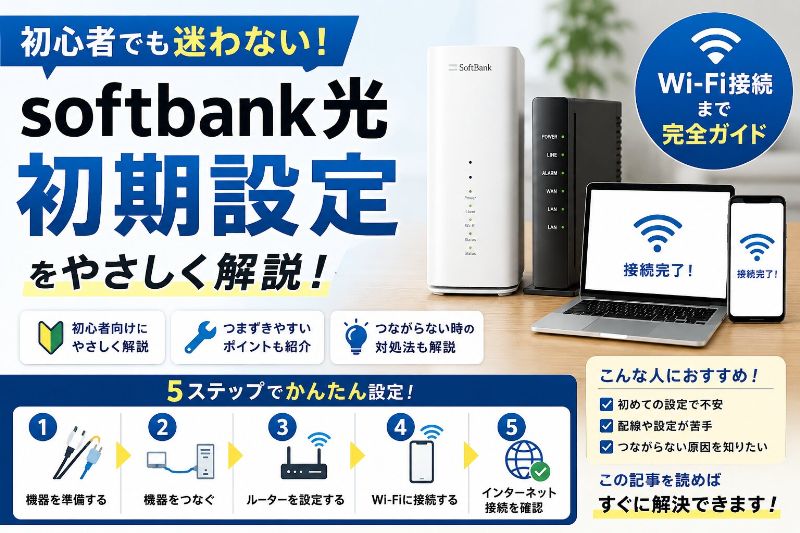
SoftBank光の初期設定は、ONUや光BBユニット、ルーターなど聞き慣れない機器が出てくるため、最初は難しく感じやすいです。
しかし、機器の役割を整理し、正しい順番で配線とWi-Fi接続を進めれば、初心者でも落ち着いて設定できます。
この記事では、SoftBank光の初期設定に必要な準備から、光BBユニットありの場合、市販ルーターを使う場合、つながらない時の原因と対処法までわかりやすく解説します。
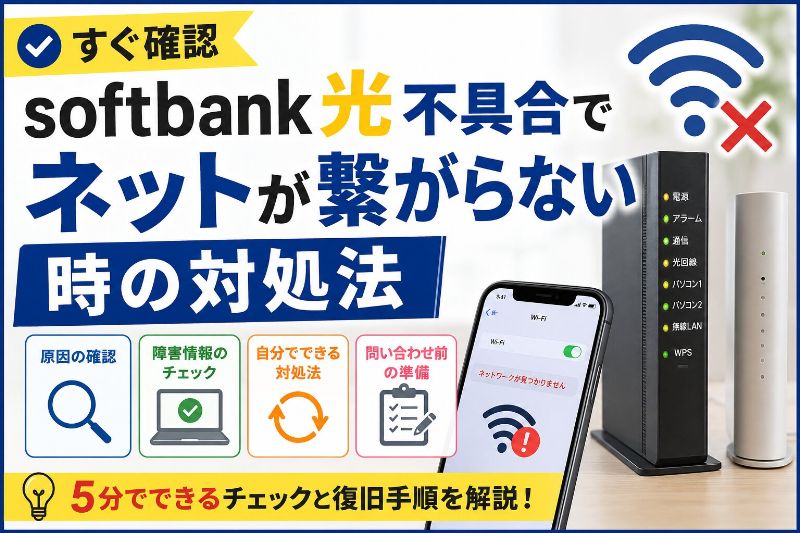
「Wi-Fiマークは出るのにネットが使えない」「WANポートとLANポートの違いがわからない」という人も、手順どおりに確認すれば原因を切り分けやすくなります。
Softbank光の代理店キャッシュバックはこちら!
SoftBank光の初期設定は何から始めればいい?まず全体の流れを確認しよう
SoftBank光の初期設定で最初にやるべきことは、いきなりケーブルを差すことではなく、全体の流れをつかむことです。
ONU、光BBユニット、ルーターなど聞き慣れない機器が出てくるため、最初に役割を整理しておくと作業がかなりラクになります。
SoftBank光の初期設定は、機器の確認、配線、Wi-Fi接続、通信確認の順番で進めるのが基本です。
SoftBank光の初期設定に必要な機器とは?ONU・光BBユニット・ルーターの違い
SoftBank光の初期設定では、まず手元にある機器が何の役割を持っているのかを確認しましょう。
名前だけ見ると難しく感じますが、役割で考えるとかなりシンプルです。
ONUは光回線の信号をインターネットで使える形に変える機器で、いわば外国語を日本語に訳してくれる通訳のような存在です。
光BBユニットや市販ルーターは、変換された通信をスマホやパソコンに届ける配達係のようなものです。
ONUとルーターは別の役割を持つ機器なので、ここを混同しないことが初期設定の第一歩になります。
| 機器名 |
主な役割 |
初心者向けのイメージ |
| ONU |
光回線の信号をネット通信へ変換する |
通訳役 |
| 光BBユニット |
SoftBank公式のルーターとして通信やWi-Fiを管理する |
公式の配達係 |
| 市販ルーター |
Wi-Fiを飛ばして複数端末を接続する |
自分で用意する配達係 |
特に注意したいのは、ONUだけではWi-Fiが使えないケースがあることです。
Wi-Fiを使うには、光BBユニットや市販ルーターなど、電波を飛ばす機器が必要になります。
つまり、SoftBank光の初期設定では「ONUで通信を受け取り、ルーターで家の中に配る」と考えると分かりやすいです。
初期設定前に確認すべき契約内容と開通日のチェックポイント
SoftBank光の初期設定を始める前に、契約内容と開通日を確認しておきましょう。
どれだけ正しく配線しても、回線がまだ使える状態になっていなければインターネットにはつながりません。
これは、お店のシャッターがまだ開いていないのに中へ入ろうとしているようなものです。
まずは、My SoftBankや契約時の書類で、開通日や利用開始日を確認してください。
また、光BBユニットを契約しているかどうかも重要です。
光BBユニットありの場合は設定が自動で進みやすく、市販ルーターを使う場合は認証IDやパスワードの入力が必要になることがあります。
| 確認項目 |
見るポイント |
確認しないと起きやすいこと |
| 開通日 |
回線が利用開始になっているか |
設定してもネットにつながらない |
| 光BBユニットの有無 |
公式機器を使う契約か |
必要な設定方法を間違える |
| 市販ルーター利用 |
PPPoE設定が必要か |
Wi-Fiは見えるのにネットが使えない |
SoftBank光の初期設定は、契約内容によって必要な作業が変わるため、最初に自分の利用環境を確認することが大切です。
ここを飛ばすと、説明どおりに作業しているのにうまくいかないという遠回りが起きやすくなります。
設定で迷わないために準備しておきたい書類とWi-Fi情報
SoftBank光の初期設定をスムーズに進めるには、必要な書類とWi-Fi情報を手元に置いておくことが大切です。
設定中に「あの紙どこだっけ」と探し始めると、作業の流れが止まってしまいます。
特に市販ルーターを使う場合は、認証IDや認証パスワードが必要になることがあります。
これはWi-Fiのパスワードとは別物なので、混同しないようにしましょう。
認証IDは回線に入るための鍵、Wi-Fiパスワードは家の中の無線に入るための鍵と考えると分かりやすいです。
| 準備するもの |
使う場面 |
チェックポイント |
| ご利用開始の案内 |
契約内容や認証情報の確認 |
捨てずに保管する |
| ルーター本体のシール |
SSIDや暗号化キーの確認 |
本体裏面や底面を見る |
| スマホやパソコン |
Wi-Fi接続と通信確認 |
充電しておく |
| LANケーブル |
ONUとルーターの接続 |
カチッと奥まで差す |
SSIDと暗号化キーは英数字の見間違いが起きやすいため、入力前に本体シールをよく確認してください。
たとえば、数字のゼロと英字のオー、小文字のエルと大文字のアイは見間違いやすい部分です。
スマホで本体シールを撮影して拡大しながら入力すると、ミスをかなり減らせます。
設定前の準備は地味ですが、料理でいう下ごしらえのようなものです。
ここを整えておくと、実際のSoftBank光の初期設定がぐっと進めやすくなります。
SoftBank光の初期設定を5ステップで進める基本手順
SoftBank光の初期設定は、正しい順番で進めれば初心者でも落ち着いて対応できます。
難しく見える原因は、機器の名前やケーブルの差し込み口が似ていることです。
基本手順は、機器確認、ONU接続、ルーター接続、Wi-Fi接続、通信確認の5ステップです。
ステップ1:届いた機器とケーブルを確認する
最初のステップは、SoftBank光の初期設定に使う機器とケーブルを確認することです。
箱の中身を見ずに作業を始めると、あとから必要なものが足りないことに気づいて慌てやすくなります。
まずはONU、光BBユニットまたは市販ルーター、LANケーブル、電源アダプターを並べて確認しましょう。
この時点で、どの機器がどこにつながるのかをざっくりイメージしておくと安心です。
ONUは壁の光コンセント側、ルーターはスマホやパソコンへ通信を届ける側と覚えてください。
| 確認するもの |
必要な理由 |
よくある見落とし |
| ONU |
光回線を受け取るため |
電源アダプターを接続し忘れる |
| 光BBユニットまたはルーター |
Wi-Fiや有線接続を使うため |
WANポートを確認しない |
| LANケーブル |
ONUとルーターをつなぐため |
奥まで差し込めていない |
| SSIDと暗号化キー |
Wi-Fi接続に使うため |
別のWi-Fi名を選んでしまう |
機器が複数ある場合は、先に写真を撮っておくと配線で迷った時に戻りやすくなります。
配線は見た目が似ているため、記憶だけに頼るよりスマホ写真をメモ代わりにするのがおすすめです。
ステップ2:ONUを光コンセントに接続して起動する
次に、ONUを光コンセントへ接続します。
ONUはSoftBank光の初期設定における入口のような機器なので、ここが正しく動いていないと次の設定に進めません。
壁の光コンセントからONUへケーブルを接続し、ONUの電源を入れましょう。
電源を入れた直後は、ランプが点滅したり不安定に見えたりすることがあります。
これは機器が起動中の状態なので、すぐに失敗と判断しないでください。
スマホを再起動した直後に少し待つ必要があるのと同じです。
| 作業 |
見るポイント |
注意点 |
| 光コンセントに接続 |
ケーブルがしっかり入っているか |
無理に差し込まない |
| ONUの電源を入れる |
ランプが点灯するか |
起動まで数分待つ |
| ランプを確認する |
点滅から安定点灯へ変わるか |
すぐに抜き差ししない |
ONUのランプが安定してから次の作業へ進むことが、SoftBank光の初期設定を失敗しにくくするコツです。
焦って次の機器をつなぐより、まずはONUが落ち着くまで待つほうが結果的に早く進みます。
ステップ3:光BBユニットまたはルーターを正しく接続する
ONUが起動したら、次は光BBユニットまたは市販ルーターを接続します。
ここで重要なのは、ONUから出ているLANケーブルをルーター側のWANポートへ差すことです。
WANポートとLANポートは見た目が似ていますが、役割は違います。
WANポートは外から来たインターネット通信を受け取る入口で、LANポートはパソコンやゲーム機などへ通信を渡す出口です。
玄関と部屋のドアくらい役割が違うと考えると分かりやすいです。
| 接続先 |
役割 |
間違えると起きること |
| WANポート |
ONUからの通信を受け取る |
ここに差さないとネットにつながりにくい |
| LANポート |
パソコンやゲーム機へ通信を送る |
ONU側のケーブルを差す場所ではない |
| 電源端子 |
ルーターを起動する |
電源の入れ忘れに注意する |
SoftBank光の初期設定でつながらない原因として、WANポートとLANポートの差し間違いはかなり多いです。
差し込む前に、ルーター背面の文字を一度確認しましょう。
小さな文字で見づらい場合は、スマホのライトを使うと確認しやすくなります。
ステップ4:スマホやパソコンをWi-Fiに接続する
ルーターの準備ができたら、スマホやパソコンをWi-Fiに接続します。
Wi-Fi接続では、SSIDと暗号化キーを使います。
SSIDはWi-Fiの名前で、暗号化キーはWi-Fiに入るためのパスワードのようなものです。
多くの場合、SSIDと暗号化キーはルーター本体の裏面や底面のシールに記載されています。
スマホのWi-Fi設定画面を開き、本体シールと同じSSIDを選びましょう。
近所のWi-Fiも一覧に表示されることがあるため、名前をよく見て選ぶことが大切です。
| 項目 |
意味 |
確認場所 |
| SSID |
Wi-Fiの名前 |
ルーター本体のシール |
| 暗号化キー |
Wi-Fi接続用のパスワード |
ルーター本体のシール |
| QRコード |
読み取りで接続できる情報 |
対応機器の本体シールや設定カード |
QRコード接続に対応している機器なら、手入力よりもミスを減らせます。
英数字を一文字ずつ入力するのが不安な場合は、QRコードを使えるか確認してみましょう。
Wi-Fi接続で大切なのは、正しいSSIDを選び、暗号化キーを正確に入力することです。
ステップ5:インターネットにつながるか確認する
最後に、インターネットへ正常につながるか確認します。
Wi-Fiマークが表示されていても、実際にWebサイトが開けない場合があります。
そのため、ブラウザで検索ページを開いたり、動画サイトを再生したりして通信状態を確認しましょう。
ページが問題なく開けば、SoftBank光の初期設定はおおむね完了です。
もし開けない場合は、ONUとルーターのランプ、ケーブルの差し込み、SSIDの選択を順番に見直してください。
| 確認方法 |
成功の目安 |
失敗した時の見直しポイント |
| 検索ページを開く |
ページが表示される |
Wi-Fi接続先を確認する |
| 動画を再生する |
止まらず再生される |
ルーターやONUのランプを見る |
| 別の端末で試す |
複数端末で通信できる |
端末側の不具合を切り分ける |
Wi-Fiマークが出ているのにネットが使えない場合は、Wi-Fi接続ではなく回線側やルーター設定側で止まっている可能性があります。
一度ONUとルーターの電源を切り、少し待ってからONU、ルーターの順番で入れ直すと改善することがあります。
SoftBank光の初期設定は、最後に実際の通信確認まで行って初めて完了と考えましょう。
光BBユニットありの場合のSoftBank光 初期設定方法
光BBユニットを使う場合、SoftBank光の初期設定は比較的シンプルに進められます。
SoftBank公式の機器なので、配線とWi-Fi接続さえ正しくできれば、自動的にインターネットへ接続されるケースが多いです。
光BBユニットありのSoftBank光 初期設定は、ONUと光BBユニットを正しい順番でつなぎ、SSIDと暗号化キーを使ってWi-Fi接続する流れが基本です。
光BBユニットを使うと設定が簡単になる理由
光BBユニットを使うとSoftBank光の初期設定が簡単になりやすい理由は、SoftBank光向けに用意された公式機器だからです。
市販ルーターのように、細かい接続方式を自分で選んだり、認証情報を手入力したりする場面が少なくなります。
初心者にとっては、スマホを買った時に最初から使いやすい設定が入っているような安心感があります。
もちろん、配線を間違えるとつながらないことはあります。
ただし、正しいポートに接続して電源を入れれば、あとは機器側で接続処理が進むことが多いです。
設定画面を細かく操作するのが不安な人ほど、光BBユニットを使うメリットは大きいと考えてよいでしょう。
| 利用機器 |
設定のしやすさ |
初心者が注意する点 |
| 光BBユニット |
公式機器のため自動接続しやすい |
ONUとの接続ポートを間違えない |
| 市販ルーター |
機種によって設定画面が異なる |
認証IDや接続方式の設定が必要な場合がある |
| ONUのみ |
Wi-Fi利用には向かない場合がある |
Wi-Fiを使うには別途ルーターが必要になりやすい |
光BBユニットを使っていても、電源を入れる順番やLANケーブルの差し込み先を間違えると通信できないことがあります。
「公式機器だから何もしなくても必ずつながる」と考えるより、「正しい配線をすれば設定がラクになる」と考えるのが安全です。
ONUから光BBユニットのWANポートへ接続する手順
光BBユニットありのSoftBank光 初期設定で最も大切なのは、ONUから光BBユニットのWANポートへ接続することです。
ONUはインターネット回線の入口で、光BBユニットはその通信を家の中へ配る機器です。
そのため、ONUから出たLANケーブルは、光BBユニットの入口にあたるWANポートへ差し込みます。
ここをLANポートに差してしまうと、通信の流れがうまく作れないことがあります。
宅配便でたとえるなら、荷物の受付口ではなく出口側に荷物を渡しているような状態です。
まずONUの電源を入れてランプが安定するまで待ち、その後に光BBユニットの電源を入れると流れが分かりやすくなります。
| 順番 |
作業内容 |
確認ポイント |
| 1 |
ONUを光コンセントと電源へ接続する |
ランプが安定するまで待つ |
| 2 |
ONUと光BBユニットをLANケーブルでつなぐ |
光BBユニット側はWANポートへ差す |
| 3 |
光BBユニットの電源を入れる |
ランプが点灯または安定するまで待つ |
| 4 |
スマホやパソコンでWi-Fi接続する |
本体シールのSSIDを選ぶ |
ONUから光BBユニットへつなぐLANケーブルは、光BBユニットのWANポートに接続するのが基本です。
WANとLANは見た目が似ているため、差し込む前に必ずポート名を確認してください。
ケーブルを差したつもりでも奥まで入っていないことがあるので、カチッと音がするまでしっかり差し込みましょう。
SSIDと暗号化キーを確認してWi-Fi接続する方法
光BBユニットの配線が終わったら、次はスマホやパソコンをWi-Fiへ接続します。
Wi-Fi接続では、SSIDと暗号化キーを使います。
SSIDはWi-Fi一覧に表示される名前で、暗号化キーはそのWi-Fiに入るためのパスワードです。
光BBユニット本体の側面や底面にシールが貼られている場合が多いので、そこに記載された情報を確認しましょう。
Wi-Fi一覧には近所のSSIDも表示されるため、似た名前を選ばないよう注意が必要です。
マンションやアパートでは特にWi-Fi名がたくさん並ぶため、まるで同じ名字の人を名簿から探すような感覚になります。
| 項目 |
意味 |
間違えやすいポイント |
| SSID |
Wi-Fiの名前 |
近所のWi-Fiを選んでしまう |
| 暗号化キー |
Wi-Fiのパスワード |
英数字の入力を間違える |
| QRコード |
読み取りでWi-Fi接続できる情報 |
対応しているか確認しない |
暗号化キーは、大文字と小文字、数字と英字の違いまで正確に入力する必要があります。
特に、ゼロとオー、イチと小文字のエルは見間違いやすい部分です。
入力ミスがあると、パスワードが合っているつもりでもWi-Fi接続に失敗します。
対応している場合は、QRコードをスマホで読み取って接続すると入力ミスを減らせます。
光BBユニットでWi-Fiにつなぐ時は、本体シールのSSIDを選び、暗号化キーを正確に入力することが大切です。
光BBユニットのランプ状態で見る接続チェック
Wi-Fi接続後は、光BBユニットのランプ状態を確認しましょう。
ランプは、機器が今どんな状態なのかを教えてくれるサインです。
人間でいう表情のようなもので、調子がよい時と困っている時で見え方が変わります。
インターネットにつながらない場合でも、ランプを見ることで原因の方向性を絞り込めます。
たとえば、電源ランプがついていなければ電源まわりを確認し、インターネット関連のランプが不安定なら配線や回線状態を見直します。
ランプの名称や正常状態は機種によって異なるため、最終的には手元の説明書や本体表示を確認してください。
| 確認するランプ |
見るポイント |
見直す場所 |
| 電源ランプ |
電源が入っているか |
電源アダプターとコンセント |
| インターネット関連ランプ |
通信が安定しているか |
ONUとの接続や回線状態 |
| Wi-Fi関連ランプ |
無線機能が動いているか |
Wi-Fi設定や本体ボタン |
| 警告系のランプ |
赤点灯や異常表示がないか |
説明書や公式サポート |
赤点灯や見慣れない点滅が続く場合は、むやみに何度も抜き差しせず、説明書のランプ説明を確認しましょう。
機器は起動直後に点滅することもあるため、まずは数分待ってから状態を見るのがおすすめです。
それでもつながらない場合は、ONU、光BBユニット、スマホの順番で再起動すると改善することがあります。
光BBユニットありのSoftBank光 初期設定では、配線だけでなくランプ状態まで確認すると、トラブル時に落ち着いて対処できます。
市販ルーターを使う場合のSoftBank光 初期設定方法
市販ルーターを使う場合のSoftBank光 初期設定は、光BBユニットを使う場合より少し確認項目が増えます。
BUFFALO、NEC、TP-Linkなど、メーカーごとに設定画面や名称が異なるため、説明書を見ながら進めることが大切です。
市販ルーターでは、認証情報の確認、管理画面へのログイン、PPPoE設定、再起動と通信確認の流れで進めるのが基本です。
市販ルーター設定で必要になる認証IDとパスワード
市販ルーターでSoftBank光の初期設定をする場合、まず認証IDと認証パスワードを確認しましょう。
これはWi-Fiに接続するためのパスワードではなく、インターネット回線へ接続するための情報です。
Wi-Fiパスワードが家の玄関の鍵だとすると、認証IDと認証パスワードは回線サービスに入るための会員証のようなものです。
この2つを混同すると、Wi-Fiにはつながっているのにインターネットが使えない状態になりやすいです。
認証情報は、契約時の案内書類や会員ページで確認できる場合があります。
設定を始める前に、スマホで写真を撮るか、紙を手元に置いておくとスムーズです。
| 情報の種類 |
使う場面 |
混同すると起きること |
| 認証ID |
ルーターのインターネット接続設定 |
回線へ接続できない |
| 認証パスワード |
PPPoEなどの接続設定 |
Wi-Fiは出るのにネットが使えない |
| SSID |
スマホやパソコンのWi-Fi接続 |
別のWi-Fiへ接続してしまう |
| 暗号化キー |
Wi-Fi接続時の入力 |
Wi-Fi接続に失敗する |
認証IDとWi-Fiパスワードは別物なので、設定画面に入力する情報を間違えないよう注意してください。
英数字の大文字や小文字、記号もそのまま反映されるため、入力時は一文字ずつ確認しましょう。
市販ルーター設定では、最初に認証IDと認証パスワードを正しく用意することが成功の近道です。
ルーター管理画面にログインする基本手順
認証情報を用意したら、市販ルーターの管理画面にログインします。
管理画面とは、ルーターの設定を変更するための操作画面です。
スマホの設定アプリのルーター版のようなものだと考えると分かりやすいです。
多くの市販ルーターでは、スマホやパソコンをルーターに接続した状態で、ブラウザに指定されたURLやIPアドレスを入力します。
IPアドレスとは、機器に割り当てられた住所のような数字です。
代表的には、数字を点で区切った形式が使われます。
ログイン画面が表示されたら、説明書や本体シールに記載された管理者IDとパスワードを入力します。
| 手順 |
作業内容 |
初心者向けの注意点 |
| 1 |
スマホやパソコンをルーターへ接続する |
設定対象のルーターに接続する |
| 2 |
ブラウザを開く |
検索窓ではなくアドレス欄に入力する |
| 3 |
説明書のURLやIPアドレスを入力する |
数字や記号を間違えない |
| 4 |
管理者IDとパスワードでログインする |
Wi-Fiパスワードとは別の場合がある |
メーカーによって、管理画面の名前は「設定画面」「Web設定」「クイック設定」など異なります。
言葉が違っても、目的はルーターの接続設定を行うことです。
ログイン用パスワードとWi-Fi接続用パスワードも別である場合があるため、説明書を見ながら進めてください。
ログインできない場合は、いったんルーターに正しく接続できているかを確認しましょう。
PPPoE設定で入力ミスを防ぐポイント
ルーター管理画面に入ったら、インターネット接続設定を行います。
市販ルーターでは、PPPoEという接続方式を使う場面があります。
PPPoEとは、簡単にいうと、認証IDとパスワードを使って回線へログインする仕組みです。
ネット回線に入るための受付で、会員番号とパスワードを見せるようなイメージです。
設定画面でPPPoEを選び、契約書類などに記載された認証IDと認証パスワードを入力します。
この時、Wi-Fiの暗号化キーを入力してもインターネットにはつながりません。
| 入力項目 |
入力する情報 |
よくあるミス |
| 接続方式 |
PPPoEなど指定された方式 |
自動判定に任せたまま失敗する |
| ユーザー名 |
認証ID |
SSIDを入力してしまう |
| パスワード |
認証パスワード |
Wi-Fi暗号化キーを入力してしまう |
| 保存ボタン |
設定を反映する操作 |
入力後に保存し忘れる |
PPPoE設定で最も多い失敗は、認証IDや認証パスワードの入力ミスです。
ゼロとオー、イチと小文字のエル、ハイフンやアンダーバーなどは特に見間違いやすいです。
可能であればコピーして貼り付けると、手入力によるミスを減らせます。
ただし、余計な空白までコピーしてしまうと失敗することがあるため、貼り付け後に前後の空白も確認しましょう。
PPPoE設定では、認証IDと認証パスワードを正確に入力し、最後に保存または接続ボタンを押すことが重要です。
設定後に再起動して通信状態を確認する方法
市販ルーターで設定を保存したら、最後に再起動して通信状態を確認します。
ルーターは設定を保存した直後にすぐ安定するとは限りません。
スマホのアプリを更新した後に再起動すると調子が戻ることがあるように、ネット機器も再起動で設定がきれいに反映されることがあります。
おすすめは、ONUと市販ルーターの電源をいったん切り、少し待ってからONU、ルーターの順番で電源を入れる方法です。
ONUが起動してランプが安定してから、ルーターを起動すると通信の流れを認識しやすくなります。
その後、スマホやパソコンをWi-Fiに接続し、Webサイトや動画が開けるか確認しましょう。
| 確認作業 |
成功の目安 |
うまくいかない時の見直し |
| ONUを再起動する |
ランプが安定して点灯する |
光コンセントや電源を確認する |
| ルーターを再起動する |
インターネット関連のランプが安定する |
WANポートと設定内容を確認する |
| スマホでWi-Fi接続する |
正しいSSIDに接続できる |
暗号化キーの入力を確認する |
| Webサイトを開く |
ページが表示される |
PPPoEの認証情報を見直す |
Wi-Fiマークが出ているのにWebサイトが開けない場合は、無線接続ではなくインターネット接続設定で止まっている可能性があります。
この場合は、PPPoE設定の認証IDと認証パスワードをもう一度確認しましょう。
あわせて、ルーターの動作モードがルーターモードになっているかも確認してください。
市販ルーターのSoftBank光 初期設定は、設定入力後の再起動と通信確認まで行って完了です。
SoftBank光の初期設定でつながらない時の原因と対処法
SoftBank光の初期設定をしたのにインターネットにつながらない時は、かなり焦りますよね。
ただ、原因の多くは配線ミス、ランプの確認不足、認証情報の入力ミスなど、順番に見直せば解決できるものです。
つながらない時は、配線、ランプ、認証情報、ルーターモード、回線障害、端末側の順番で確認すると原因を切り分けやすくなります。
WANポートとLANポートの差し間違いを確認する
SoftBank光の初期設定でつながらない時に、まず確認したいのがWANポートとLANポートの差し間違いです。
ONUから出ているLANケーブルは、光BBユニットや市販ルーターのWANポートへ接続するのが基本です。
WANポートはインターネット回線を受け取る入口で、LANポートはパソコンやゲーム機などへ通信を渡す出口です。
見た目が似ているので間違えやすいですが、役割はまったく違います。
たとえるなら、レストランの入口と厨房の出口を間違えて入ろうとしているような状態です。
機器の背面に小さく「WAN」「LAN」と書かれているので、スマホのライトなどを使って確認しましょう。
| 確認場所 |
正しい接続 |
間違えると起きやすい症状 |
| ONU側 |
LANケーブルをルーター側へ接続する |
ルーターへ通信が届かない |
| ルーター側のWANポート |
ONUからのケーブルを差す |
Wi-Fiは見えてもネットが使えない |
| ルーター側のLANポート |
パソコンやゲーム機へ有線接続する |
ONUからのケーブルを差すと通信できない場合がある |
WANポートとLANポートの差し間違いは、初心者が最もつまずきやすいポイントのひとつです。
ケーブルが正しい場所に入っていても、奥まで差し込めていないと通信が不安定になります。
カチッと音がするまで差し込み、軽く引いても抜けないか確認しましょう。
まずは配線を疑うことが、SoftBank光の初期設定トラブルを早く解決する近道です。
ONUやルーターのランプが安定するまで待つ
配線が正しくても、ONUやルーターの起動が終わっていないとインターネットにつながりません。
SoftBank光の初期設定では、電源を入れた直後にランプが点滅したり、表示が変わったりすることがあります。
これは機器が通信状態を確認している途中なので、すぐに故障と判断しないでください。
スマホの電源を入れた直後にアプリがすぐ動かないことがあるのと同じです。
まずは数分ほど待ち、ランプが安定してからスマホやパソコンで接続確認をしましょう。
点滅中に何度も電源を抜き差しすると、かえって起動に時間がかかることがあります。
| ランプ状態 |
考えられる状況 |
対応方法 |
| 点灯していない |
電源が入っていない可能性がある |
コンセントと電源アダプターを確認する |
| 点滅している |
起動中または通信確認中の可能性がある |
数分待ってから再確認する |
| 赤点灯している |
異常や未接続を示している場合がある |
説明書や公式サポートのランプ説明を見る |
| 安定点灯している |
正常に動作している可能性が高い |
端末側のWi-Fi接続を確認する |
ONUやルーターは、電源を入れてからランプが安定するまで待つことが大切です。
起動途中で何度も再起動すると、原因が分かりにくくなるため注意しましょう。
待つだけで解決することもあるので、慌てずにランプの状態を観察してみてください。
認証ID・Wi-Fiパスワード・ルーターモードを見直す
市販ルーターを使っている場合は、認証ID、認証パスワード、Wi-Fiパスワード、ルーターモードを見直しましょう。
特に多いのが、認証IDとWi-Fiパスワードを混同しているケースです。
認証IDと認証パスワードは、インターネット回線へ接続するための情報です。
一方で、Wi-Fiパスワードはスマホやパソコンを無線につなぐための情報です。
この2つは似ているようで、使う場所がまったく違います。
たとえるなら、駅の改札を通るICカードと、自宅の玄関の鍵くらい役割が違います。
| 見直す項目 |
使う場所 |
間違えた時の症状 |
| 認証ID |
ルーターのインターネット接続設定 |
Wi-Fiはつながるがネットが開けない |
| 認証パスワード |
PPPoE設定など |
接続エラーになる |
| Wi-Fiパスワード |
スマホやパソコンのWi-Fi接続 |
Wi-Fi自体に接続できない |
| ルーターモード |
ルーター本体の設定 |
通信がうまく振り分けられない |
Wi-Fiマークが出ているのにWebサイトが開けない場合は、認証情報やルーターモードの設定ミスを疑いましょう。
市販ルーターには、ルーターモード、ブリッジモード、アクセスポイントモードなどが用意されていることがあります。
機種によって適切な設定は変わるため、説明書でSoftBank光の接続方法に合うモードを確認してください。
自動判定モードがある場合は、まず自動判定で試すと初心者でも進めやすいです。
市販ルーターでつながらない時は、認証情報の入力ミスとルーターモードの違いを重点的に確認しましょう。
回線障害や端末側の不具合も確認する
配線や設定を見直してもつながらない場合は、SoftBank光側の回線障害や端末側の不具合も考えられます。
自宅の設定が完璧でも、地域で通信障害が起きている場合はインターネットを使えません。
これは、自分の車に問題がなくても道路が通行止めなら進めないのと同じです。
スマホのモバイル回線を使って、SoftBank公式の障害情報やメンテナンス情報を確認しましょう。
同じ地域で同じような症状が起きている場合は、復旧を待つ必要があります。
また、ルーターではなくスマホやパソコン側に一時的な不具合が出ていることもあります。
| 原因の候補 |
確認方法 |
対処法 |
| 回線障害 |
公式の障害情報を見る |
復旧まで待つ |
| メンテナンス |
メンテナンス情報を確認する |
終了予定時刻を確認する |
| スマホ側の不具合 |
別の端末で接続してみる |
Wi-Fiのオンオフや再起動を試す |
| パソコン側の不具合 |
スマホでは開けるか確認する |
ネットワーク設定や再起動を試す |
1台だけつながらない場合は、SoftBank光の初期設定ではなく端末側が原因の可能性があります。
スマホのWi-Fiを一度オフにしてからオンにするだけで直ることもあります。
改善しない場合は、端末を再起動してから再接続してみましょう。
つながらない原因はひとつとは限らないため、配線から端末側まで順番に切り分けることが大切です。
初心者がSoftBank光の初期設定で失敗しないコツ
SoftBank光の初期設定は、作業そのものよりも「どの順番で確認するか」が大切です。
初心者ほど焦っていろいろ触りたくなりますが、写真を撮る、説明書を見る、電源を入れ直すなど、基本を押さえるだけで失敗はかなり減らせます。
失敗しないコツは、作業前に記録を残し、公式情報を確認し、トラブル時は電源入れ直しと再接続から試すことです。
設定前に配線写真を撮っておくと安心
SoftBank光の初期設定を始める前に、スマホで配線写真を撮っておくと安心です。
ネット機器のケーブルは似たものが多く、作業中にどこへ差していたか分からなくなることがあります。
写真を残しておけば、迷った時に元の状態へ戻しやすくなります。
これは、引っ越し前に部屋の収納を撮っておくようなものです。
あとから見返せる記録があるだけで、作業中の不安がかなり減ります。
特に、ONU、光BBユニット、市販ルーターをすべて使う場合はケーブルの本数が増えやすいです。
| 撮影しておく場所 |
役立つ場面 |
撮り方のコツ |
| ONUの背面 |
光コンセントやLANケーブルの確認 |
差し込み口が見える角度で撮る |
| ルーターの背面 |
WANとLANの確認 |
ポート名が読める距離で撮る |
| 本体シール |
SSIDや暗号化キーの確認 |
文字がぼやけないように撮る |
| 全体の配線 |
機器同士のつながりを確認 |
機器の並びが分かるように撮る |
本体シールの写真にはWi-Fiパスワードが写るため、他人に見られないよう管理してください。
家族に共有する場合も、必要な相手だけに見せるようにしましょう。
配線写真は、トラブル時の地図のような役割をしてくれます。
設定前に写真を撮るだけで、SoftBank光の初期設定で迷った時の戻り道を作れます。
説明書と公式サポートを見ながら進める
SoftBank光の初期設定では、説明書と公式サポートを見ながら進めるのが安全です。
ネット上の記事も参考になりますが、機器の型番や契約内容によって細かい手順が変わることがあります。
特に市販ルーターはメーカーごとに管理画面の名前やボタン配置が違います。
同じ「接続設定」でも、あるメーカーでは「インターネット設定」、別のメーカーでは「プロバイダー設定」と表示されることがあります。
言葉が違うだけで、初心者にはまったく別物に見えてしまいますよね。
そのため、手元の説明書と公式サポートを組み合わせて確認するのがおすすめです。
| 確認先 |
向いている内容 |
使うタイミング |
| SoftBankの案内書類 |
契約内容や利用開始情報 |
設定を始める前 |
| 光BBユニットの説明書 |
配線やランプ状態の確認 |
光BBユニット利用時 |
| 市販ルーターの説明書 |
管理画面やモード設定の確認 |
市販ルーター利用時 |
| 公式サポート |
障害情報や機器別の案内 |
つながらない時 |
型番が違う機器の説明を見てしまうと、画面やボタンが合わずに混乱することがあります。
ルーター本体の型番を確認し、同じ型番または近いシリーズの説明を参照しましょう。
分からないまま適当に設定を変えるより、説明書を見ながらひとつずつ進めるほうが安全です。
SoftBank光の初期設定で迷った時は、自己判断で触りすぎず、説明書と公式サポートに戻ることが大切です。
うまくいかない時は電源入れ直しと再接続から試す
SoftBank光の初期設定がうまくいかない時は、まず電源入れ直しとWi-Fi再接続から試しましょう。
ネット機器は、設定や通信状態を一時的にうまく読み込めないことがあります。
スマホやパソコンも、再起動しただけで調子が戻ることがありますよね。
ONUやルーターも同じで、電源を入れ直すことで通信状態が整理されることがあります。
ただし、何度も連続で抜き差しするのではなく、手順を決めて落ち着いて行うことが大切です。
おすすめは、ONUとルーターの電源を切り、少し待ってからONU、ルーターの順番で起動する方法です。
| 手順 |
作業内容 |
確認ポイント |
| 1 |
スマホやパソコンのWi-Fiをオフにする |
端末側の接続をいったん切る |
| 2 |
ルーターの電源を切る |
電源ランプが消えたか確認する |
| 3 |
ONUの電源を切る |
ケーブルを強く引っ張らない |
| 4 |
少し待ってからONUを起動する |
ランプが安定するまで待つ |
| 5 |
ルーターを起動してWi-Fiへ再接続する |
正しいSSIDを選ぶ |
電源を入れ直す時は、ONUが安定してからルーターを起動する順番を意識してください。
順番を守ることで、ルーターが回線を認識しやすくなります。
Wi-Fi再接続では、過去に保存された古い接続情報が邪魔をすることもあります。
その場合は、スマホ側で一度Wi-Fi設定を削除し、SSIDと暗号化キーを入力し直すと改善することがあります。
うまくいかない時ほど、電源入れ直し、ランプ確認、Wi-Fi再接続という基本手順に戻るのが効果的です。
まとめ|SoftBank光の初期設定は順番どおり進めれば初心者でもできる
SoftBank光の初期設定は、機器名やケーブルの種類が多く見えるため、最初は難しそうに感じます。
しかし、やることを順番に分ければ、初心者でも十分に進められる作業です。
SoftBank光の初期設定で大切なのは、機器の役割を理解し、ONU、ルーター、端末の順番で落ち着いて確認することです。
SoftBank光 初期設定で最初に確認すべきポイント
SoftBank光 初期設定で最初に確認すべきなのは、届いた機器、契約内容、開通日の3つです。
この3つを確認せずに作業を始めると、設定方法が合わなかったり、まだ回線が使えない状態で悩んだりすることがあります。
特に、光BBユニットを使うのか、市販ルーターを使うのかで手順が変わります。
ONUは光回線をインターネット通信に変える機器で、ルーターはその通信をスマホやパソコンに配る機器です。
この役割の違いを押さえるだけで、配線のイメージがかなりつかみやすくなります。
料理でいうと、材料を確認してから手順に入るようなものですね。
| 最初に確認すること |
確認する理由 |
見落とすと起きやすいこと |
| 届いた機器 |
ONUやルーターの役割を把握するため |
どの機器をどこにつなぐか分からなくなる |
| 光BBユニットの有無 |
設定方法が変わるため |
不要なPPPoE設定を探してしまう |
| 市販ルーターの利用 |
認証情報が必要になる場合があるため |
Wi-Fiは見えるのにネットが使えない |
| 開通日 |
回線が使える状態か確認するため |
未開通なのに設定ミスだと思い込む |
SoftBank光の初期設定は、作業前の確認不足が原因でつまずくケースが多いです。
まずは、手元の案内書類、機器本体のシール、My SoftBankなどで必要な情報を整理しましょう。
設定そのものより、最初の準備が成功率を大きく左右します。
光BBユニットと市販ルーターで設定方法が変わる
SoftBank光の初期設定では、光BBユニットを使う場合と市販ルーターを使う場合で流れが変わります。
光BBユニットありの場合は、SoftBank公式機器として用意されているため、ONUと正しく接続すれば自動的に通信設定が進みやすいです。
一方で、市販ルーターを使う場合は、メーカーごとの管理画面に入り、認証IDや認証パスワードを入力する場面があります。
どちらがよいというより、自分の契約内容と使う機器に合わせて正しい手順を選ぶことが重要です。
地図アプリで目的地は同じでも、車と電車ではルートが違うようなものです。
SoftBank光の初期設定も、ゴールはインターネット接続ですが、使う機器によって通る道が変わります。
| 利用する機器 |
主な設定内容 |
初心者が注意するポイント |
| 光BBユニット |
ONUとWANポートを接続してWi-Fiにつなぐ |
WANポートとLANポートを間違えない |
| 市販ルーター |
管理画面で接続設定を行う |
認証IDとWi-Fiパスワードを混同しない |
| ONUのみ |
光回線の信号を変換する |
Wi-Fi利用にはルーターが必要な場合がある |
光BBユニットなら配線中心、市販ルーターなら認証情報の入力まで意識する、と覚えると迷いにくくなります。
市販ルーターを使う場合は、Wi-Fiパスワードではなく、回線接続用の認証IDと認証パスワードが必要になる場合があります。
設定画面で何を入力すべきか分からなくなった時は、契約書類やルーターの説明書に戻って確認しましょう。
つながらない時は配線・ランプ・認証情報を順番に見直そう
SoftBank光の初期設定後につながらない時は、原因を一気に探そうとせず、配線、ランプ、認証情報の順番で見直しましょう。
特に多いのは、ONUからのケーブルをWANポートではなくLANポートへ差しているケースです。
また、ONUやルーターは電源を入れてすぐに使えるとは限らず、ランプが安定するまで数分かかることがあります。
市販ルーターの場合は、PPPoE設定の認証IDや認証パスワードの入力ミスもよくある原因です。
英数字の見間違いや、余計な空白の入力だけでも接続できないことがあります。
まずは落ち着いて、ひとつずつ切り分けることが大切です。
| 見直す順番 |
確認する内容 |
対処の目安 |
| 1 |
配線 |
ONUからのケーブルがWANポートに入っているか確認する |
| 2 |
ランプ |
ONUやルーターのランプが安定するまで待つ |
| 3 |
Wi-Fi接続 |
正しいSSIDを選び、暗号化キーを入力する |
| 4 |
認証情報 |
市販ルーターの認証IDと認証パスワードを見直す |
| 5 |
端末や障害情報 |
スマホ再起動や公式の障害情報を確認する |
Wi-Fiマークが表示されていても、インターネットに接続できているとは限りません。
Webサイトが開けるか、動画が再生できるかなど、実際の通信確認まで行いましょう。
それでもつながらない場合は、ONUとルーターの電源を切り、少し待ってからONU、ルーターの順番で入れ直すのがおすすめです。
端末側の一時的な不具合もあるため、スマホやパソコンのWi-Fiをいったん切って再接続する方法も試してみてください。
SoftBank光の初期設定は、順番どおりに確認すれば、初心者でも原因を見つけながら進められます。
最初は難しく見えても、ひとつずつ確認すれば大丈夫です。
まずは機器の役割を整理し、配線、Wi-Fi接続、通信確認まで落ち着いて進めていきましょう。