softbank 光 不具合が発生したときは、
慌てて問い合わせる前に原因を切り分けることが最も重要です。
「急にインターネットがつながらなくなった…」
「Wi-Fiだけ使えないのはなぜ?」
「通信障害なのか、自宅の機器トラブルなのか分からない…」
そんな状況になると、本当に焦ってしまいますよね。
仕事中のオンライン会議や動画視聴、ゲームの途中で突然ネットが切れると大きなストレスになります。
しかも原因が分からないと、何を確認すればよいのか迷ってしまうものです。
こういった疑問や悩みに答えます。
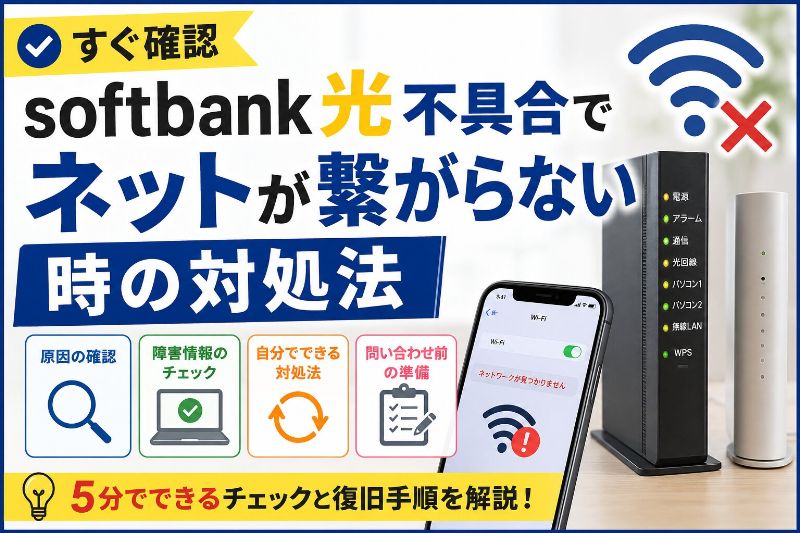
この記事では、softbank 光 不具合が発生した際の原因の特定方法から、通信障害の確認手順、ONUやルーターのチェックポイント、具体的な対処法、問い合わせ前の準備まで分かりやすく解説します。
読み終わるころには、自宅で対応できる問題なのか、それともサポートへ連絡すべきなのかを自信を持って判断できるようになるはずです。
最短でネット環境を復旧したい方は、ぜひ最後までチェックしてみてくださいね!
Softbank光の代理店キャッシュバックはこちら!
softbank光不具合の原因と最初の確認5項目
softbank光不具合の原因と最初の確認5項目では、まず「どこで問題が起きているのか」を順番に切り分けることが大切です。
急にネットが使えなくなると焦りますが、実は数分の確認だけで原因が見えてくるケースも多いんですよね。
①障害情報確認
softbank光に不具合が出たとき、最初に確認したいのは
自宅ではなく回線全体で障害が起きていないかです。
通信障害が起きている場合、自宅のONUやルーターを何度再起動しても改善しないことがあります。
たとえるなら、家の蛇口をいくらひねっても、地域全体で水道が止まっていたら水が出ないのと同じですね。
まずはSoftBank公式の障害・メンテナンス情報を確認しましょう。
公式ページで自分の地域に障害情報が出ていれば、基本的には復旧を待つ流れになります。
SNSで「ソフトバンク光 つながらない」「SoftBank光 障害」などと検索するのも、状況把握には役立ちますよ。
ただし、SNS情報は正確とは限らないので、最終確認は公式情報がおすすめです。
筆者としても、ネット不具合のときはまず障害情報を見るのが一番ムダが少ないと感じます。
②ランプ状態確認
障害情報が出ていない場合は、次にONUや光BBユニット、ルーターのランプ状態を確認しましょう。
ランプは機器からの「今こういう状態ですよ」というサインです。
特に確認したいのは、電源ランプ、光回線ランプ、インターネットランプ、Wi-Fiランプあたりですね。
赤点灯・消灯・点滅が続く場合は、機器や回線側に問題がある可能性があります。
正常時のランプ状態は機器によって違うため、SoftBank公式の案内や機器本体の説明を見ながら確認すると安心です。
たとえば、光回線のランプが消えている場合は、光ケーブルの抜けや回線側の問題が疑われます。
Wi-Fiランプだけ消えている場合は、インターネット回線そのものではなく、無線機能だけが止まっている可能性もあります。
ランプ確認は少し地味ですが、原因を見つける手がかりとしてかなり優秀なんですよ。
③配線状況確認
ランプに異常がある場合もない場合も、配線状況は必ずチェックしておきたいポイントです。
ネット不具合の原因として、ケーブルのゆるみや抜けかけは意外と多いんですよね。
掃除のときに少し引っかけたり、家具の裏でケーブルが圧迫されたりするだけでも、通信が不安定になることがあります。
光ケーブル・LANケーブル・電源ケーブルが奥までしっかり差さっているかを確認してください。
とくに光ケーブルは細くてデリケートなので、強く曲がっていないかも見ておくと安心です。
LANケーブルにツメ折れや断線があると、見た目ではつながっているように見えても通信が安定しません。
予備のLANケーブルがあるなら、一度交換して試すのもアリですね。
配線確認はお金もかからず、すぐできる対処なので、最初の段階で済ませておきましょう。
④再起動実施
障害情報や配線に問題がなければ、ONUやルーターの再起動を試してみましょう。
再起動はシンプルですが、softbank光の不具合対策としてかなり効果的です。
長時間つけっぱなしの機器は、一時的に通信処理が詰まったり、熱で動作が不安定になったりすることがあります。
電源を抜いて1分ほど待ってから入れ直すだけで改善するケースも珍しくありません。
再起動するときは、パソコンやスマホ側の通信を止めてから、ルーターや光BBユニット、ONUの電源を順番に抜きます。
その後、ONUから順番に電源を入れて、ランプが安定するまで数分待ちましょう。
焦ってすぐスマホで接続確認すると、まだ機器が準備中で「直っていない」と勘違いしやすいです。
再起動後は、5分ほど余裕を見てから接続テストをするのがおすすめですよ。
⑤契約状況確認
機器や配線に問題がなさそうなのにネットが使えない場合は、契約状況も確認しておきましょう。
うっかり見落としやすいのが、料金未払い、支払い方法の変更ミス、引っ越し後の手続き未完了などです。
特にクレジットカードの有効期限切れや口座残高不足は、本人が気づかないまま発生することがあります。
通信機器に異常がなくても、契約や支払いの問題で利用制限がかかる可能性があります。
My SoftBankにログインすれば、契約状況や請求状況を確認できます。
家族名義で契約している場合は、契約者本人でないと確認できない項目もあるため注意が必要ですね。
また、引っ越しやプラン変更の直後は、回線切替のタイミングで一時的に使えないこともあります。
ここまで確認しても原因が分からない場合は、問い合わせ前の準備に進むとスムーズです。
通信障害か自宅環境かを見分ける4つの方法
softbank光不具合が発生したときは、通信障害なのか自宅環境の問題なのかを切り分けることが重要です。
原因を間違えると、何度も再起動したり設定を変更したりして無駄な時間を使ってしまいます。
ここでは、できるだけ早く原因を特定するための4つの確認方法を紹介します。
①障害ページ確認
まず確認したいのはSoftBank公式の障害情報ページです。
最も確実に通信障害を判断できる方法だからです。
通信障害が発生している場合、自宅の機器に異常がなくてもインターネットは利用できません。
特に大規模障害では全国的に接続できなくなるケースもあります。
まずは自宅を疑う前に公式情報を確認してみましょう。
筆者もネットが突然切れたときは真っ先に公式サイトをチェックしていますよ。
②SNS情報確認
次に役立つのがSNS検索です。
「softbank光 つながらない」や「ソフトバンク光 障害」などで検索すると、リアルタイムの利用者の声を確認できます。
同じ地域の利用者から多数の投稿があれば、通信障害の可能性が高まります。
リアルタイム性ではSNSが非常に優秀なんですよね。
ただし、SNSは誤情報も混ざるため、最終的には公式情報で確認することが大切です。
あくまで補助的な判断材料として活用しましょう。
③他端末接続
スマホだけ繋がらないのか、パソコンも繋がらないのかを確認しましょう。
1台だけ不具合が起きている場合は、回線ではなく端末側に問題がある可能性があります。
たとえばスマホだけ繋がらない場合はWi-Fi設定やOSの不具合が原因かもしれません。
反対に家中の端末が全滅している場合は回線や機器の問題が疑われます。
複数端末で確認すると原因の切り分けが一気に進みます。
ほんの1分程度でできるので必ず試したいチェックポイントですね。
④有線接続確認
Wi-Fi利用中なら、有線LAN接続も試してみましょう。
有線で繋がる場合、回線自体は正常に動作している可能性が高くなります。
つまり問題はWi-Fiルーターや無線設定にあるということですね。
逆に有線でも繋がらない場合は、ONUや回線側のトラブルが疑われます。
有線接続テストは原因特定の近道になります。
少し面倒に感じるかもしれませんが、問い合わせ前に実施しておくと解決が早くなりますよ。
softbank光が繋がらない時の対処法7選
softbank光不具合が発生しても、実は自分で解決できるケースは少なくありません。
サポートへ連絡する前に、まずは基本的な対処法を試してみましょう。
数分で復旧することも多いため、落ち着いて順番に確認していくことが大切ですよ。
①ONU再起動
最初に試したいのがONUの再起動です。
ONUは光回線の信号を家庭内で利用できるように変換する重要な機器なんですよね。
長期間稼働し続けることで、一時的な動作不良が発生することがあります。
ONUの再起動だけで通信が復旧するケースは意外と多いのです。
電源コードを抜き、1分ほど待ってから再接続してみましょう。
ランプが正常状態になるまで数分待つのがポイントですよ。
筆者も何度かONU再起動だけで解決した経験があります。
②ルーター再起動
ONUに問題がなさそうなら、次はルーターを再起動してみましょう。
ルーターは家庭内の複数端末へ通信を振り分ける役割を持っています。
スマホやパソコンを何台も接続していると、一時的に処理が不安定になる場合もあります。
Wi-Fiだけ繋がらない場合はルーターが原因であるケースが多いですね。
ルーターの電源を切り、30秒から1分程度待ってから再起動してみてください。
たったこれだけで改善することも珍しくありません。
③WiFi再設定
Wi-Fi設定の不具合が原因になることもあります。
特にスマホの機種変更後やOSアップデート後に発生しやすいんですよ。
一度Wi-Fi接続を削除して、再登録してみましょう。
SSIDとパスワードを再入力するだけなので難しくありません。
接続情報の再登録で不具合が解消するケースも少なくないです。
通信設定が正常化されることがありますよ。
④ケーブル交換
LANケーブルや光ケーブル周辺も確認しましょう。
ケーブルは消耗品なので、長年使用すると劣化する場合があります。
見た目は正常でも内部断線していることもあるんですよね。
通信速度が不安定な場合や頻繁に切断される場合は要注意です。
予備ケーブルで試すだけで原因が判明することがあります。
低コストでできる対処法なので試して損はありません。
⑤端末再起動
パソコンやスマホ側に原因があるケースもあります。
アプリの不具合やメモリ不足で通信が正常に行われないこともあるのです。
一度端末を完全に再起動してみましょう。
再起動によって不要な処理がリセットされます。
1台だけ繋がらない場合は端末側の問題を疑うべきですね。
数分で試せるので、ぜひ実施してみてください。
⑥IPv6確認
通信速度が極端に遅い場合はIPv6設定も確認したいポイントです。
SoftBank光ではIPv6高速ハイブリッドが利用されています。
設定異常やルーター不具合で正常に利用できないこともあります。
特に夜間だけ速度低下する場合は確認しておく価値があります。
IPv6が正常利用できると通信速度が改善する可能性があります。
管理画面やサポート情報も参考にしてみましょう。
⑦速度測定実施
最後に通信速度測定を行いましょう。
実際の速度を確認することで問題の種類が見えてきます。
| 症状 |
考えられる原因 |
| 速度が極端に遅い |
混雑・Wi-Fi環境 |
| 全く繋がらない |
回線・機器障害 |
| 頻繁に切断される |
ルーターやケーブル不良 |
数値で確認すると感覚では分からない問題も見つけやすいんですよね。
問い合わせ時にも速度測定結果があると説明しやすくなります。
原因特定のためにも一度は測定しておくのがおすすめです。
softbank光不具合で多い症状別の解決策
softbank光不具合は、症状によって疑うべき原因が変わります。
「突然切れる」「速度が遅い」「Wi-Fiだけ使えない」など、状態に合わせて確認すると解決が早くなりますよ。
①突然切断する
softbank光が突然切断する場合は、まず通信障害と機器の一時不具合を疑いましょう。
さっきまで普通に使えていたのに、急にネットが切れると本当に焦りますよね。
ただ、突然の切断は必ずしも大きな故障とは限りません。
ルーターやONUが長時間動き続けて、内部処理が一時的に詰まっているだけの場合もあります。
突然切断したときは、障害確認と機器再起動をセットで行うのが近道です。
まずSoftBank公式の障害情報を確認し、地域障害がなければONUとルーターを再起動してみましょう。
再起動後はすぐ判断せず、ランプが安定するまで数分待つのがコツです。
同じ時間帯に何度も切れる場合は、回線混雑やWi-Fi干渉、機器劣化も考えられます。
筆者なら、発生時刻をメモしておきます。
問い合わせ時に「夜21時ごろに毎日切れる」など具体的に伝えられると、サポート側も状況を判断しやすいんですよ。
②速度が遅い
softbank光の速度が遅い場合は、回線そのものだけでなくWi-Fi環境も確認しましょう。
「光回線なのに遅い!」と感じると、つい回線が悪いと思ってしまいますよね。
でも実際には、ルーターの設置場所や接続台数、電波干渉が原因になっていることもあります。
電子レンジ、Bluetooth機器、厚い壁、水槽などはWi-Fiに影響することがあります。
速度低下は「回線速度」と「Wi-Fi速度」を分けて考えることが大切です。
まずは有線LANで速度測定をしてみましょう。
有線では速いのにWi-Fiだけ遅いなら、ルーターや無線環境の見直しが有効です。
反対に有線でも遅い場合は、回線混雑や機器不具合、設定の問題が疑われます。
| 確認方法 |
判断できること |
| 有線で測定 |
回線側の状態 |
| Wi-Fiで測定 |
無線環境の状態 |
| 時間帯を変える |
混雑の影響 |
速度が遅いときは感覚だけで判断せず、数値で見るとかなり分かりやすくなりますね。
③WiFiだけ不調
Wi-Fiだけ不調な場合は、softbank光の回線ではなく無線接続側に原因がある可能性が高いです。
スマホではつながらないのに、有線接続のパソコンは普通に使える。
そんな状況なら、回線全体の障害ではなくWi-Fi設定やルーター周辺を見直しましょう。
Wi-Fiは目に見えない電波なので、家具の配置や部屋の距離でも状態が変わります。
Wi-Fiだけ不調なら、SSID再接続・ルーター再起動・設置場所改善が基本です。
まずスマホやパソコンのWi-Fiを一度オフにして、再度オンにしてみてください。
改善しなければ、登録済みのWi-Fi情報を削除して、SSIDとパスワードを入れ直しましょう。
ルーターを床や棚の奥に置いている場合は、部屋の中央や少し高い場所へ移動するだけでも安定しやすくなります。
筆者の感覚では、ルーターの置き場所を変えるだけで体感速度が変わることもあります。
Wi-Fi不調はちょっとした環境改善で直ることもあるので、試す価値ありですよ。
④ランプが赤点灯
ONUやルーター、光BBユニットのランプが赤点灯している場合は、機器や回線に異常が起きている可能性があります。
赤ランプを見ると「壊れた?」と不安になりますよね。
ただし、赤点灯の意味は機器の種類やランプ名によって変わります。
電源ランプ、警告ランプ、インターネットランプなど、どのランプが赤いのかをまず確認しましょう。
赤点灯は「どの機器のどのランプか」を確認してから対処することが重要です。
光回線関係のランプが赤い場合は、光ケーブルの抜けや回線側トラブルが疑われます。
Wi-Fi関連のランプだけが異常なら、無線機能やルーター側の問題かもしれません。
一度電源を入れ直しても赤点灯が続く場合は、無理に何度も触らずサポートへ相談したほうが安全です。
問い合わせ時には「光BBユニットのインターネットランプが赤点灯」など、機器名とランプ名をセットで伝えるとスムーズですよ。
softbank光の問い合わせ前に準備すること
softbank光不具合が解決しない場合は、サポートへ問い合わせることになります。
ただし、何も準備せずに連絡すると状況説明に時間がかかってしまうんですよね。
事前に必要な情報を整理しておくと、問い合わせ時間の短縮にもつながります。
ここではスムーズにサポートを受けるための準備を紹介します。
①症状を整理
問い合わせ前に最も大切なのが症状の整理です。
「なんとなくネットが調子悪いです」だけでは、サポート担当者も原因を特定しにくいんですよ。
どんな症状なのかを具体的にまとめておきましょう。
たとえば「Wi-Fiだけ繋がらない」「全ての端末が利用できない」「夜だけ遅くなる」などです。
症状を具体的に伝えるほど解決までの時間が短くなります。
事前にメモアプリへ整理しておくと、電話中も慌てずに説明できますね。
筆者もサポートへ連絡するときは、必ず箇条書きで状況をまとめています。
| 確認項目 |
記録内容 |
| 症状 |
繋がらない・遅い・切断 |
| 対象端末 |
スマホ・PC・ゲーム機 |
| 発生頻度 |
常時・たまに・特定時間帯 |
②機器を確認
問い合わせ前には利用中の機器も確認しておきましょう。
サポート担当者から機器名やランプ状態を聞かれることが多いからです。
ONU、光BBユニット、Wi-Fiルーターなどの機種名を確認しておくとスムーズです。
また、どのランプが点灯・点滅・消灯しているのかも重要な判断材料になります。
機器情報とランプ状態は問い合わせ時の必須情報なんですよね。
電話しながら機器を探すと意外と時間がかかるので、あらかじめ写真を撮っておくのもおすすめです。
写真があれば、後から状態を見返すこともできますよ。
③発生時刻確認
不具合が発生した時刻も重要な情報です。
通信障害や設備トラブルは、発生時間によって原因が推測できる場合があります。
例えば毎日20時頃に速度が低下するなら、回線混雑の可能性も考えられます。
逆に24時間ずっと繋がらない場合は、機器故障や回線異常の可能性が高くなります。
発生時刻を記録しておくと原因特定がしやすくなります。
スマホのメモやスクリーンショットを活用すると便利ですね。
数日続いている症状なら、発生パターンも確認しておきましょう。
④契約情報準備
最後に契約情報を準備しておきましょう。
問い合わせ時には契約者確認が必要になるケースがあります。
契約者名、登録電話番号、契約住所などを確認できる状態にしておくと安心です。
My SoftBankへログインできるようにしておくと、さらにスムーズですね。
契約情報がすぐ確認できるとサポート対応が格段に早くなります。
本人確認で時間を取られず、本題のトラブル解決に集中できます。
問い合わせ前のひと手間ですが、結果的にかなり効率的なんですよ。
softbank光を安定利用するための予防策5つ
softbank光不具合は、発生してから対処するよりも、普段から予防しておく方が圧倒的にラクです。
インターネットは今や生活インフラのひとつ。
仕事や動画視聴、オンラインゲームなどを快適に利用するためにも、日頃から通信環境を整えておきましょう。
①定期再起動
ルーターやONUは24時間365日稼働していることが多い機器です。
そのため、長期間再起動していないと動作が不安定になることもあります。
スマホやパソコンと同じように、通信機器も定期的なリフレッシュが必要なんですよね。
月に1回程度の再起動だけでも通信トラブル予防につながります。
特に通信速度低下や接続不安定が気になる方にはおすすめです。
ほんの数分で終わる作業なので、習慣化したいですね。
筆者も月初めに再起動するようにしていますが、意外と効果を感じていますよ。
②設置場所改善
Wi-Fiルーターの設置場所は通信品質に大きく影響します。
部屋の隅や床の上、棚の奥に置いている方も多いかもしれません。
しかし電波は障害物に弱いため、設置場所によって速度や安定性が変わります。
ルーターは部屋の中央付近で少し高い位置に設置するのが理想です。
電子レンジやBluetooth機器の近くも避けたほうが良いでしょう。
ルーターの置き場所を変えただけで通信が安定するケースもあります。
費用がかからない改善策なので、ぜひ試してみてくださいね。
③機器更新検討
何年も同じルーターを使っている場合は、機器の更新も検討したいところです。
通信規格は年々進化しており、新しいルーターほど高速通信に対応しています。
古い機器では回線性能を十分に活かせないこともあるんですよ。
5年以上利用しているルーターは買い替え候補として考えても良いでしょう。
特に家族で複数台接続している家庭では差が出やすいです。
最近はWi-Fi6対応モデルも増えているため、快適性向上が期待できます。
長く使う設備だからこそ、定期的な見直しが大切ですね。
④速度測定習慣
通信速度は定期的にチェックする習慣をつけておきましょう。
普段から測定しておくと、不具合発生時との比較がしやすくなります。
また、速度低下の兆候を早めに発見できるメリットもあります。
| 測定頻度 |
おすすめ度 |
| 毎日 |
△ |
| 週1回 |
◎ |
| 月1回 |
○ |
週1回程度の速度測定がトラブル予防にちょうど良い頻度です。
数値で管理すると異常にも気付きやすくなります。
将来の問い合わせ時にも役立つデータになりますよ。
⑤障害情報確認
最後に、SoftBank公式の障害・メンテナンス情報を定期的に確認する習慣もおすすめです。
大規模メンテナンスや通信障害は事前告知されることがあります。
事前に把握しておけば、突然ネットが使えなくなっても慌てずに済みます。
特に在宅勤務やオンライン会議が多い方は要チェックですね。
障害情報を確認する習慣があるだけで不要なトラブル対応を避けられます。
「自宅の問題だと思っていたら実は全国障害だった」というケースも珍しくありません。
softbank光を快適に使い続けるためにも、公式情報のチェックを日常のルーティンにしてみましょう。
まとめ|softbank光不具合は原因の切り分けが最短解決の近道
| 確認項目 |
優先度 |
| 障害情報確認 |
★★★★★ |
| ランプ確認 |
★★★★★ |
| 再起動実施 |
★★★★☆ |
| 配線確認 |
★★★★☆ |
| 問い合わせ準備 |
★★★☆☆ |
今回は、softbank 光 不具合が発生したときの原因の特定方法や対処法について詳しく解説しました。
ネットが突然つながらなくなると焦ってしまいますが、まずは障害情報、ランプ状態、配線、再起動の順に確認することが大切です。
多くのケースは原因を順番に切り分けることで解決へ近づけます。
また、Wi-Fiだけの問題なのか、回線全体の問題なのかを見極めることで、不要な作業や問い合わせも減らせます。
改善しない場合は、症状や発生時刻、機器情報を整理してからサポートへ相談するとスムーズでしょう。
普段から定期的な再起動や速度測定を行い、快適な通信環境を維持していきましょう。
もし今まさにsoftbank 光 不具合で困っているなら、まずはこの記事で紹介したチェック項目から順番に試してみてくださいね。