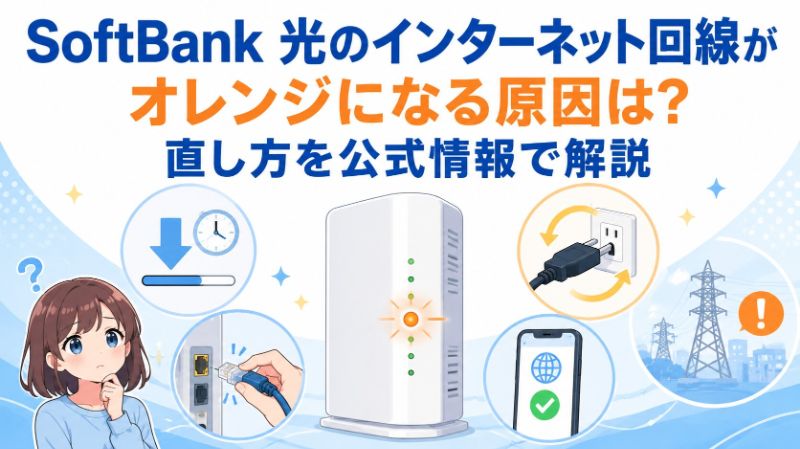


SoftBank 光を使っていて、光BBユニットの「インターネット回線」ランプが突然オレンジになると、「故障したのでは」と不安になりますよね。
SoftBank公式では、このランプの橙点灯・橙点滅は、光BBユニット内部で認証が十分にできていない状態と案内しています。
ただし、オレンジ色だからといって、すべてのランプが異常を示すわけではありません。
NTTホームゲートウェイのPPPランプや10ギガ機器のLAN・WANポートでは、オレンジが別の意味を持つ場合もあるため、まず機器名とランプ名を確認することが重要です。
この記事では、インターネット回線ランプがオレンジになる意味から、正しい再起動手順、配線確認、乗り換え直後のPPPoE設定、障害・メンテナンスの確認方法まで順番に解説します。
上から確認していけば、何をチェックすればよいのか迷わず、原因を一つずつ切り分けられます。
SoftBank 光のインターネット回線がオレンジなら「認証が十分にできていない状態」
SoftBank 光の光BBユニットで「インターネット回線」ランプがオレンジになっている場合、正常な通信状態ではありません。
SoftBank公式では、橙点灯・橙点滅を「光BBユニット内部で認証が十分にできていない状態」と案内しています。
「オレンジだから機器が故障した」とすぐに考える必要はありませんが、正常時の緑点灯とは違うため、ランプの意味を確認して対処を進める必要があります。
| インターネット回線ランプ | 状態 | 判断の目安 |
|---|---|---|
| 緑点灯 | 正常 | インターネットを利用できる状態 |
| 緑点滅 | 通信確立中 | 光BBユニット内部で通信を確立している途中 |
| 橙点灯・橙点滅 | 認証が十分にできていない | 正常な緑点灯になるか確認し、改善しなければ対処が必要 |
| 消灯 | 信号を受信できていない | NTTロゴ入り機器から信号が届いていない状態 |
正常な緑点灯・緑点滅・消灯との違い
インターネット回線ランプを見るときは、オレンジだけを見るのではなく、正常時や消灯時との違いを知っておくと原因を切り分けやすくなります。
最も分かりやすい基準は、緑点灯なら正常でインターネットを利用できる状態という点です。
緑点滅の場合は、光BBユニット内部で通信を確立している途中なので、すぐに異常と判断する必要はありません。
一方、橙点灯または橙点滅の場合は認証が十分にできていないため、そのままインターネットにつながらないことがあります。
消灯している場合は意味がさらに異なり、NTTロゴ入り機器から光BBユニットへ信号が届いていない状態です。
たとえるなら、緑点灯は「受付を通過して利用できる状態」、オレンジは「本人確認がうまく完了していない状態」、消灯は「そもそも受付まで情報が届いていない状態」と考えるとイメージしやすいでしょう。
オレンジと消灯では確認すべきポイントが異なるため、ランプの色を正確に見分けることが大切です。
オレンジ点灯とオレンジ点滅は公式上どちらも同じ扱い
「オレンジの点灯と点滅では原因が違うのでは」と気になる方もいるでしょう。
しかし、確認できるSoftBank公式情報では、「インターネット回線」ランプの橙点灯と橙点滅を分けて別々の原因として説明していません。
どちらも光BBユニット内部で認証が十分にできていない状態としてまとめて案内されています。
そのため、「点灯ならこの故障」「点滅ならこのトラブル」と自己判断で原因を決めつけないほうが安全です。
オレンジが点灯していても点滅していても、まずは公式が案内する再起動や配線確認を順番に試すのが基本です。
なお、「オレンジ色」という情報だけで異常と判断するのも注意が必要です。
NTTホームゲートウェイのPPPランプでは、機種によって橙点灯が2セッション以上の接続を表す場合があります。
また、SoftBank 光・10ギガ用機器の一部LAN・WANポートでは、橙点灯が通信速度のリンク状態を表し、正常な表示となる場合があります。
つまり、最初に確認すべきなのは「オレンジかどうか」だけではなく、「どの機器の、どのランプがオレンジなのか」です。
インターネット回線ランプがオレンジのとき最初に試す直し方
光BBユニットの「インターネット回線」ランプがオレンジなら、まず機器を正しい順番で再起動します。
それでも改善しない場合は、LANケーブルなどの配線に抜けや緩み、断線がないかを確認しましょう。
最初から設定を大きく変更するのではなく、「再起動→配線確認」の順で切り分けるのが基本です。
| 順番 | 確認すること | ポイント |
|---|---|---|
| 1 | 機器の電源を切る | 端末→光BBユニット→NTTロゴ入り機器の順 |
| 2 | 約30秒待つ | すぐに電源を入れ直さない |
| 3 | 逆順で電源を入れる | NTTロゴ入り機器→光BBユニット→端末の順 |
| 4 | ランプ状態を確認する | 安定するまで待ち、緑点灯になるかを見る |
| 5 | 配線を確認する | 抜け・緩み・断線をチェック |
機器の電源を正しい順番で切り、約30秒待って再起動する
SoftBank公式では、インターネットにつながらない場合の基本的な対処として、接続機器の電源を入れ直す方法を案内しています。
まず、インターネットに接続しているパソコンやスマートフォンの電源を切ります。
次に、光BBユニットまたはホームゲートウェイ(S)の電源を切ります。
最後に、ONUやホームゲートウェイなどのNTTロゴ入り機器の電源を切ります。
すべての機器の電源を切ったら、約30秒待ちます。
電源を切ってすぐに入れ直すのではなく、約30秒待つことが公式手順のポイントです。
約30秒経過したら、今度は電源を切ったときと逆の順番で起動します。
- NTTロゴ入り機器の電源を入れる
- 光BBユニットまたはホームゲートウェイ(S)の電源を入れる
- パソコンやスマートフォンの電源を入れる
電源を入れた直後は、ランプが点滅したり色が変化したりすることがあります。
これは機器が通信を確立する途中で起こるため、すぐに「直っていない」と判断せず、ランプが安定するまで待ちましょう。
最終的に「インターネット回線」ランプが緑点灯になり、スマートフォンやパソコンでWebページを開ければ復旧したと判断できます。
再起動で直らなければLANケーブルの抜け・緩み・断線を確認する
正しい順番で再起動してもオレンジのままなら、次に配線を確認します。
SoftBank公式でも、インターネットにつながらない場合はケーブルの抜け・緩み・断線がないか確認するよう案内しています。
一見すると差し込まれているように見えても、LANケーブルが少し浮いているだけで正常に通信できないことがあります。
机を動かしたあとや掃除をしたあと、機器を交換したあとに突然つながらなくなった場合は、特に配線を確認しておきましょう。
- LANケーブルが奥まで差し込まれているか
- ケーブルが途中で強く折れ曲がっていないか
- 端子やケーブルに目立つ破損がないか
- NTTロゴ入り機器と光BBユニットが正しく接続されているか
SoftBank 光へ乗り換えた直後の場合は、NTTロゴ入り機器と光BBユニットの接続先を間違えていないかも確認してください。
ケーブルを抜き差しするときは、接続場所が分からなくならないよう、現在の配線を確認してから作業するのがおすすめです。
再起動と配線確認を行っても「インターネット回線」ランプがオレンジのままなら、単純な一時エラー以外の原因を切り分ける段階です。
特にSoftBank 光へ乗り換えた直後なら、以前の回線で使っていた認証設定が影響している可能性があるため、次の確認へ進みます。
SoftBank 光へ乗り換えた直後にオレンジなら設定を確認する
他社の光コラボやフレッツ光からSoftBank 光へ乗り換えた直後に「インターネット回線」ランプがオレンジになった場合は、機器の故障だけでなく以前の接続設定が影響している可能性があります。
SoftBank公式でも、乗り換え後にインターネット回線ランプがオレンジ点滅する場合は、ランプ診断を行うよう案内しています。
乗り換え直後のオレンジ表示では、「ランプ診断」と「以前のPPPoE認証情報が残っていないか」の2点を優先して確認しましょう。
| 確認ポイント | 確認する内容 | 公式情報上の位置づけ |
|---|---|---|
| ランプ診断 | インターネット回線ランプがオレンジ点滅している場合に実施 | SoftBank公式が乗り換え時の確認方法として案内 |
| 旧PPPoE設定 | 以前のプロバイダーのユーザー認証情報が残っていないか確認 | 残っていると速度低下や接続不可になる場合がある |
| PPPランプ | NTT機器側のPPPランプがオレンジか確認 | 乗り換え時は旧認証情報の削除を案内するケースがある |
他社光コラボ・フレッツからの乗り換え時はランプ診断を行う
SoftBank公式では、他社光コラボやNTT東西のフレッツ光からSoftBank 光へ切り替える際の配線・設定手順を案内しています。
その中で、光BBユニットを接続したあとに「インターネット回線」ランプがオレンジ点滅する場合は、ランプ診断へ進むよう案内されています。
つまり、乗り換え直後のオレンジ点滅は、自己判断で機器交換を考えるよりも、まず公式の診断手順に沿って状態を切り分けるのが基本です。
ランプ診断は、現在のランプ状態から次に確認すべきポイントを整理するための手順と考えると分かりやすいでしょう。
乗り換えたばかりでインターネットにつながらない場合は、「オレンジだから故障」と決めつけないことが重要です。
回線自体の切り替えだけでなく、以前の回線で使っていた接続設定が残っているかどうかも確認する必要があります。
以前のプロバイダーのPPPoE認証情報が残っていないか確認する
SoftBank公式では、他社光コラボやフレッツ光から乗り換えた場合、ホームゲートウェイに以前利用していたプロバイダーのユーザー認証情報が残っていると、速度が低下したりインターネットにつながらなくなったりする場合があると案内しています。
PPPoEとは、インターネットへ接続するときにユーザーIDやパスワードを使って認証する仕組みです。
以前の回線のPPPoE設定が残っている状態は、たとえるなら「新しい入館証を使いたいのに、古い入館証の情報が機器側に残っている」ようなものです。
SoftBank 光へ乗り換えたあとも旧プロバイダーの設定が残っていると、通信経路が意図した状態にならない場合があります。
特に、NTTホームゲートウェイのPPPランプがオレンジ点灯している場合、SoftBankの乗り換え設定ページでは以前のユーザー認証情報を削除するよう案内しています。
ただし、NTT機器のPPPランプのオレンジと、光BBユニットの「インターネット回線」ランプのオレンジは意味が同じではありません。
NTTホームゲートウェイの機種例では、PPPランプの橙点灯は2セッション以上接続中という意味を持つため、ランプ名を混同しないようにしましょう。
乗り換え直後にオレンジ表示が続く場合は、公式のランプ診断を行い、必要に応じて旧プロバイダーのPPPoE認証情報を確認するのがポイントです。
再起動や配線確認でもオレンジが直らないときの確認事項
正しい順番で再起動し、配線も確認したのに「インターネット回線」ランプがオレンジのままなら、利用者側の機器以外にも目を向けます。
次に確認したいのは、SoftBank 光側で障害やメンテナンスが発生していないか、そして公式診断で回線状態を切り分けられるかという点です。
再起動と配線確認で改善しない場合は、「障害・メンテナンス確認→公式のトラブル診断」の順で進めると原因を絞り込みやすくなります。
| 確認項目 | 確認する理由 | 判断のポイント |
|---|---|---|
| 障害・メンテナンス | 一時的にインターネットを利用できない場合があるため | 公式の障害・メンテナンス情報を確認する |
| インターネットトラブル診断 | 回線状況を公式手順で切り分けるため | S-IDでログインして診断する |
| 料金の支払い状況 | 未払いでサービス停止となる場合があるため | オレンジ表示との直接的な因果関係は断定しない |
SoftBank 光の障害・メンテナンス情報を確認する
SoftBank公式では、インターネットにつながらない原因の一つとして、メンテナンスや障害によって一時的にサービスを利用できない場合があると案内しています。
そのため、自宅の機器を再起動し、ケーブルにも問題が見当たらない場合は、障害・メンテナンス情報を確認しましょう。
自宅の機器だけを何度も設定し直しても、回線側で障害が起きていれば復旧しない場合があります。
たとえるなら、自宅の蛇口に問題がなくても地域全体で断水していれば水が出ないのと似ています。
ただし、「インターネット回線ランプがオレンジだからSoftBank側で障害が起きている」と断定することはできません。
障害やメンテナンスはあくまで原因候補の一つとして確認し、ランプ状態や公式診断とあわせて判断する必要があります。
公式のインターネットトラブル診断で回線状態を切り分ける
再起動や配線確認、障害情報の確認をしても改善しない場合は、SoftBank公式のインターネットトラブル診断を利用します。
SoftBankには、S-IDでログインして回線状況を診断できる24時間のインターネットトラブル診断が用意されています。
S-IDが分からない場合には、診断用のチャットBotも案内されています。
確認したリサーチデータでは、チャットBotは24時間、オペレーター対応は10時から19時と案内されています。
自分で原因を特定できない場合でも、公式診断を利用すれば次に確認すべき内容を整理しやすくなります。
なお、料金の未払いによってSoftBank 光のインターネットサービスが停止する場合もあります。
公式FAQでは、支払い後は夜間を除き約3時間でサービスが再開すると案内されています。
ただし、料金未払いによるサービス停止と「インターネット回線」ランプのオレンジ表示が直接結び付くとは公式情報で確認されていません。
そのため、「オレンジになった原因は料金未払い」と決めつけず、支払い状況は補助的な確認項目として扱いましょう。
ここまで確認してもオレンジ表示が続く場合は、故障と決めつけて機器を交換する前に、SoftBank公式の診断やサポートで回線状態を確認するのが安全です。
SoftBank 光のインターネット回線がオレンジになったときのまとめ
SoftBank 光の光BBユニットで「インターネット回線」ランプがオレンジになっている場合、SoftBank公式では、内部で認証が十分にできていない状態と案内されています。
ただし、オレンジ色のランプすべてが異常を意味するわけではないため、まず「どの機器の、どのランプがオレンジなのか」を確認することが大切です。
光BBユニットの「インターネット回線」ランプがオレンジなら、再起動、配線確認、障害・メンテナンス確認、公式診断の順で切り分けていきましょう。
| 状況 | まず行うこと | 次の確認 |
|---|---|---|
| インターネット回線ランプがオレンジ | 機器を正しい順番で再起動する | 緑点灯へ戻るか確認する |
| 再起動しても直らない | LANケーブルの抜け・緩み・断線を確認する | 接続先も確認する |
| 乗り換え直後にオレンジ | 公式のランプ診断を行う | 旧PPPoE認証情報を確認する |
| 配線にも問題がない | 障害・メンテナンス情報を確認する | 公式のトラブル診断を利用する |
| 原因を特定できない | 公式診断やサポートへ進む | 自己判断で故障と決めつけない |
再起動するときは、パソコンやスマートフォン、光BBユニットまたはホームゲートウェイ(S)、NTTロゴ入り機器の順で電源を切ります。
その後は約30秒待ち、NTTロゴ入り機器、光BBユニットまたはホームゲートウェイ(S)、パソコンやスマートフォンという逆の順番で電源を入れます。
再起動で改善しなければ、LANケーブルの抜け、緩み、断線がないかも確認してください。
他社光コラボやフレッツ光からSoftBank 光へ乗り換えた直後の場合は、以前のプロバイダーで使っていたPPPoE認証情報が残っていないかも重要な確認ポイントです。
旧認証情報が残っていると、速度が低下したり、インターネットへ接続できなかったりする場合があります。
一方で、NTTホームゲートウェイのPPPランプや10ギガ機器のLAN・WANポートなどは、オレンジでも光BBユニットの「インターネット回線」ランプとは意味が異なる場合があります。
また、障害やメンテナンス、料金未払いによるサービス停止もインターネットを利用できない原因候補になりますが、「インターネット回線」ランプがオレンジになった直接の原因だと断定することはできません。
再起動や配線確認を行っても改善しない場合は、SoftBank公式の障害情報やインターネットトラブル診断を利用して、回線状態を確認しましょう。
オレンジ表示だけで故障と判断せず、公式情報に沿って一つずつ原因を切り分けることが、最短で復旧へ近づくポイントです。