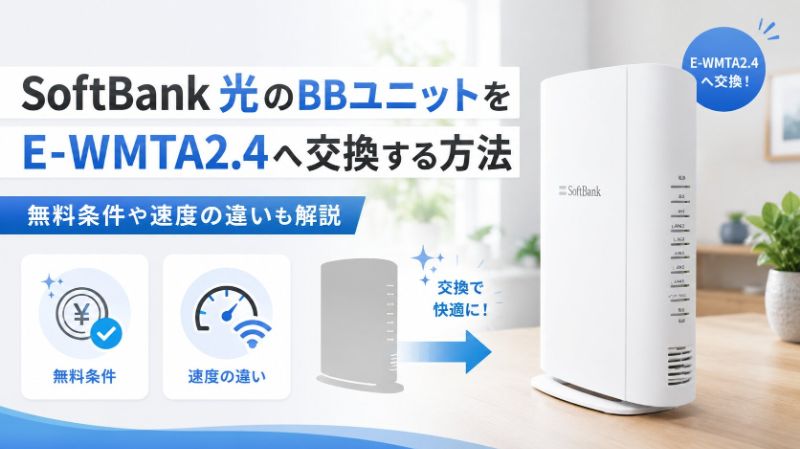


SoftBank 光のBBユニットを交換したいけれど、「自分の機種は交換できるのか」「無料なのか」「E-WMTA2.4にすると速くなるのか」と迷っていませんか。
2026年8月時点では、E-WMTA2.2なら対象回線でMy SoftBankからE-WMTA2.4への変更手続きが案内されていますが、E-WMTA2.3などE-WMTA2.2以外はチャットサポートへの確認が必要です。
この記事では、型番の確認方法から交換手順、費用、旧機器の返却、交換後の設定、E-WMTA2.4のメリットまで、SoftBank公式情報をもとに分かりやすく整理します。
「古い機種なら必ず無料」「交換すれば必ず速くなる」といった誤解も避けながら、自分が今何をすればよいのか判断できるようになります。
SoftBank 光のBBユニットは交換できる?2026年時点の結論
SoftBank 光のBBユニットは交換できますが、2026年8月時点では使っている光BBユニットの型番によって手続き方法が異なります。
特に重要なのは、E-WMTA2.2なら対象回線でMy SoftBankからE-WMTA2.4への変更手続きが案内されている一方、E-WMTA2.3などE-WMTA2.2以外はチャットサポートでの確認が必要という点です。
まずは「古いから交換できるはず」と考えるのではなく、手元の光BBユニットの型番を確認して、自分に合った交換ルートを選びましょう。
| 現在の光BBユニット | 2026年8月時点の公式案内 | 主な手続き先 |
|---|---|---|
| E-WMTA2.2 | E-WMTA2.4への変更手続きが案内されている | My SoftBank |
| E-WMTA2.3などE-WMTA2.2以外 | 症状や機器状態の確認が必要 | チャットサポート |
E-WMTA2.2はMy SoftBankからE-WMTA2.4へ交換手続きできる
E-WMTA2.2を利用している場合は、SoftBank公式FAQでMy SoftBankからE-WMTA2.4への変更手続きが案内されています。
つまり、E-WMTA2.2なら、最初から電話やチャットで問い合わせなくても、自分でオンライン手続きを進められる可能性があります。
手続きでは、My SoftBankにログインしたあと「光BBユニットレンタル」の項目から「機器を変更する」を選び、変更する機器や注意事項を確認して申し込みます。
通販サイトで商品の型番を選ぶような感覚に近いですが、光BBユニットはレンタル機器なので、申し込み後には旧機器との交換作業も発生します。
SoftBank公式では、E-WMTA2.2からE-WMTA2.4へ変更する場合、交換機の配送時に旧機器を引き取る案内がされています。
そのため、新しい光BBユニットが届く前に、今使っているE-WMTA2.2を梱包できる状態にしておくとスムーズです。
ただし、E-WMTA2.2を使っているからといって、「どんな契約状況でも無条件に交換できる」とまでは考えない方が安全です。
実際の変更可否や申し込み内容は、My SoftBankに表示される案内を確認して進めてください。
公式情報を確認したい場合は、SoftBankの光BBユニットの交換・変更に関するFAQを参照できます。
E-WMTA2.3などE-WMTA2.2以外はチャットサポートへの確認が必要
E-WMTA2.3などE-WMTA2.2以外の光BBユニットを利用している場合は、2026年8月時点の公式FAQでは、My SoftBankからE-WMTA2.4へ変更する方法が一律には案内されていません。
SoftBankは、症状や機器の状態を確認するため、チャットサポートへ問い合わせるよう案内しています。
ここは、古いブログや交換体験談を読んだ人ほど注意したいポイントです。
過去の利用者の中には、E-WMTA2.3からE-WMTA2.4へ交換できたという事例もあります。
しかし、それはあくまで過去の利用者事例であり、現在のすべての利用者が同じ方法で交換できることを保証するものではありません。
特に「E-WMTA2.3ならMy SoftBankからそのまま2.4へ交換できる」と決めつけて進めるのは避けましょう。
2026年8月時点では、E-WMTA2.2以外については現在の公式案内を優先し、チャットサポートで確認するのが確実です。
公式FAQに掲載されているオペレーター対応時間は、10時から19時までの年中無休です。
SoftBank 光のBBユニット交換で最初に確認すべきことは「交換できるかどうか」よりも「自分の型番では、どの交換ルートが公式に案内されているか」です。
光BBユニットの交換は無料?費用と有料になるケース
光BBユニットの交換について検索すると「無料で最新機種に交換できる」という情報も見つかりますが、2026年8月時点の公式情報だけを見ると、古い機種なら一律無料で交換できるとは断定できません。
一方で、故障や破損に伴う交換では、光BBユニットの修理交換料金または交換手数料として7,700円が掲載されています。
「無料だと思って申し込んだら費用が発生した」という行き違いを避けるためにも、交換理由と費用条件を分けて確認することが大切です。
| ケース | 費用について確認できる内容 | 注意点 |
|---|---|---|
| 古い機種から新しい機種への変更希望 | 一律無料という公式の明文化は確認できない | 申込画面やサポートで費用を確認する |
| 故障・破損による機器交換 | 修理交換料金・交換手数料7,700円の掲載あり | 故障原因や状況によって扱いが異なる可能性がある |
| 利用者の過失による故障・破損 | 有償交換となる場合がある | 落下や破損などがある場合は事前確認が重要 |
「古い機種なら必ず無料」とは公式情報だけでは断定できない
結論からいうと、2026年8月時点のSoftBank公式情報では「古い光BBユニットなら誰でも必ず無料で最新機種へ交換できる」とは確認できません。
ネット上には「E-WMTA2.4へ無料で交換できた」という利用者の体験談があります。
こうした体験談は参考になりますが、その人の契約状況や交換理由、申し込み時期まで自分と同じとは限りません。
たとえば、同じホテルに泊まった人の口コミが参考にはなっても、自分が予約する日の料金まで同じとは限らないのと似ています。
光BBユニットの交換費用についても、過去の利用者事例と現在の公式条件は分けて考えた方が安全です。
特にE-WMTA2.2からE-WMTA2.4への変更については公式に手続き方法が案内されていますが、今回確認できた公式情報では「この変更はすべての対象者が必ず無料」とする料金条件までは明文化されていません。
そのため、申し込みを確定する前にMy SoftBank上の費用表示や注意事項を確認し、不明な場合はSoftBankへ確認してください。
故障・破損では7,700円の修理交換料金・交換手数料がかかる場合がある
SoftBank公式の「接続機器の故障・破損による機器交換」では、光BBユニットについて7,700円の修理交換料金または交換手数料が掲載されています。
また、公式FAQでは、利用者の過失による故障や破損の場合、有償交換となる場合があると案内されています。
たとえば、機器を落として本体を破損させた場合などは、単純な「古い機種から新機種への変更希望」と同じ扱いになるとは限りません。
「交換」という言葉が同じでも、機種変更を希望するケースと、故障・破損による交換では費用の考え方を分ける必要があります。
故障・破損時の料金については、SoftBank公式の接続機器の故障・破損による機器交換でも確認できます。
なお、正常に動作しているE-WMTA2.2をE-WMTA2.4へ変更する場合に、必ず7,700円がかかるという意味ではありません。
逆に、必ず無料になると断定できるわけでもないため、実際の申し込み時に表示される条件を確認するのが重要です。
光BBユニットの交換費用で失敗しないコツは、「古いから無料」「交換だから有料」と決めつけず、自分の交換理由と申込画面に表示される条件を確認することです。
光BBユニットを交換する手順は?型番確認から旧機器の返却まで
光BBユニットの交換は、最初に現在の型番を確認し、その型番に合った方法で申し込むのが基本です。
E-WMTA2.2ならMy SoftBankから手続きできますが、それ以外の型番では公式案内が異なるため、先に型番を確定させることが重要です。
交換が決まったあとは、旧機器の返却準備まで含めて進めると、機器が届いたときに慌てずに済みます。
| 手順 | やること | ポイント |
|---|---|---|
| 1 | 光BBユニットの型番を確認する | 本体側面のラベルを見る |
| 2 | 型番に合った交換方法を確認する | E-WMTA2.2はMy SoftBank、それ以外はチャットサポートを基本にする |
| 3 | 交換を申し込む | 内容や注意事項を確認して確定する |
| 4 | 旧機器を梱包する | E-WMTA2.2の交換では配送時の引き取り交換に備える |
まず本体側面でE-WMTA2.2・2.3・2.4などの型番を確認する
交換手続きを始める前に、まず自宅で使っている光BBユニットの型番を確認しましょう。
SoftBank公式では、本体側面のラベルで機種を確認するよう案内しています。
現在確認できる光BBユニットには、E-WMTA2.1、E-WMTA2.2、E-WMTA2.3、E-WMTA2.4があります。
このうち、E-WMTA2.2、E-WMTA2.3、E-WMTA2.4については、本体の表示を見れば判別できます。
E-WMTA2.2、E-WMTA2.3、E-WMTA2.4の表記がなく、公式ページに掲載されている該当形状の機器を使っている場合は、E-WMTA2.1として案内されています。
型番確認は、病院で診察を受ける前に症状を整理するようなもので、ここを間違えるとその後の案内もズレてしまいます。
特にE-WMTA2.3を使っている場合は、過去の体験談を見てE-WMTA2.2と同じ手順で進めないよう注意してください。
2026年8月時点の公式FAQでは、My SoftBankからE-WMTA2.4への変更手続きが明示されているのはE-WMTA2.2です。
型番の確認方法は、SoftBank公式の光BBユニットの交換・変更に関するFAQでも確認できます。
E-WMTA2.2はMy SoftBankから申し込み、旧機器を梱包して引き取り交換に備える
E-WMTA2.2を利用している場合は、My SoftBankからE-WMTA2.4への変更手続きを進めます。
公式案内を整理すると、基本的な流れは次のとおりです。
- My SoftBankへログインする
- 「光BBユニットレンタル」の「機器を変更する」を選ぶ
- 変更する機器を選択する
- 注意事項と変更内容を確認する
- 内容に同意して申し込む
- 新しい機器が届くまでに旧E-WMTA2.2を梱包する
操作そのものは複雑ではありませんが、最後まで画面の注意事項を確認してから申し込みを確定することが大切です。
交換するE-WMTA2.2については、公式FAQで配送時に引き取り交換と案内されています。
そのため、新しいE-WMTA2.4が届いてから慌てて箱を探すのではなく、あらかじめ旧機器を梱包できるよう準備しておきましょう。
解約やオプション解除で機器を返送するときの手順と、機器交換時の返却方法は同じとは限りません。
交換するときは、一般的なレンタル機器返却ページだけを見て自己判断せず、交換申し込み時に表示される案内を優先してください。
なお、光BBユニットを交換したあとは、無線LANなど、これまで機器に設定していた各種設定を再度行う必要があります。
独自に設定を変更している場合は、旧機器を取り外す前に現在の設定内容を確認しておくと作業しやすくなります。
交換作業は「型番確認→正しい窓口で申し込み→旧機器の返却準備」までをひとまとまりで考えるとスムーズです。
E-WMTA2.4へ交換するメリットは?2.3との違いと速度への影響
E-WMTA2.4へ交換する大きなメリットは、Wi-Fi 6やWPA3など、E-WMTA2.3より新しい無線通信・セキュリティ規格に対応していることです。
一方で、E-WMTA2.4に交換しただけでインターネット速度が必ず上がるわけではありません。
交換する価値を判断するときは、スペックの違いと実際の通信速度を分けて考えましょう。
| 比較項目 | E-WMTA2.3 | E-WMTA2.4 |
|---|---|---|
| 主なWi-Fi規格 | IEEE 802.11acまで | IEEE 802.11axまで |
| Wi-Fi 6 | 非対応 | 対応 |
| 無線最大伝送速度 | 機種仕様による | 規格値2.4Gbps |
| セキュリティ | WPA2など | WPA3対応 |
| その他の主な機能 | Wi-Fi 5世代の仕様 | 4×4 MIMO、MU-MIMO、ビームフォーミング対応 |
E-WMTA2.4はWi-Fi 6・WPA3に対応し、無線最大伝送速度は規格値2.4Gbps
E-WMTA2.4は、IEEE 802.11ax、いわゆるWi-Fi 6に対応しています。
Wi-Fi 6とは、複数の端末を接続する家庭でも効率よく通信しやすくする新しい世代のWi-Fi規格です。
スマートフォン、パソコン、テレビ、ゲーム機などを同時につなぐ家庭では、新しい規格の恩恵を受けられる可能性があります。
E-WMTA2.4の無線LANは2.4GHzと5GHzに対応し、無線の最大伝送速度は規格値2.4Gbpsです。
さらに、4×4 MIMO、MU-MIMO、ビームフォーミングにも対応しています。
MIMOは複数のアンテナを使って通信する技術で、MU-MIMOは複数端末との通信を効率化する仕組みです。
ビームフォーミングは、対応端末がある方向へ電波を届けやすくする技術と考えるとイメージしやすいでしょう。
セキュリティ面では、E-WMTA2.4はWPA3にも対応しています。
一方、E-WMTA2.3はIEEE 802.11acまでの対応なので、Wi-Fi 6には対応していません。
Wi-Fi 6対応端末を使っている人ほど、E-WMTA2.4へ交換するメリットを活かしやすいと考えられます。
詳しい仕様は、SoftBank公式の光BBユニット2.4の仕様と光BBユニット2.3の仕様で確認できます。
交換しても必ず速くなるわけではなく、端末や利用環境にも左右される
E-WMTA2.4の「最大2.4Gbps」という数字を見ると、交換すれば通信速度が一気に2.4Gbpsになるように感じるかもしれません。
しかし、2.4Gbpsは無線LAN規格上の最大伝送速度であり、実際のインターネット通信速度を保証する数字ではありません。
たとえるなら、道路に「最高速度100km」と書いてあっても、渋滞や道路状況によって実際の走行速度が変わるのと同じです。
実際のWi-Fi速度は、利用しているスマートフォンやパソコンの対応規格、光BBユニットとの距離、壁などの障害物、周囲の電波状況、回線の混雑などにも左右されます。
そのため、E-WMTA2.4へ交換した利用者の中に速度や安定性が改善したという体験談があっても、同じ結果がすべての家庭で再現されるとは限りません。
特に、端末自体がWi-Fi 6に対応していなければ、Wi-Fi 6というE-WMTA2.4の特徴を十分に活かせない場合があります。
また、E-WMTA2.4では、端末側がIEEE 802.11axに対応していない場合、設定状況によってSSIDが表示されないケースがあります。
この場合、SoftBank公式では通信規格の設定を変更する方法が案内されています。
接続設定は、SoftBank公式の光BBユニットE-WMTA2.4設定ページで確認できます。
E-WMTA2.4への交換は「必ず速くする方法」ではなく、Wi-Fi 6など新しい通信規格を利用できる環境へ更新する選択肢と考えるのが適切です。
まとめ|SoftBank 光のBBユニット交換は型番・費用・手順を確認して進めよう
SoftBank 光のBBユニットを交換したい場合は、現在使っている型番を確認し、その型番に合った公式の手続き方法で進めることが最も重要です。
2026年8月時点では、E-WMTA2.2なら対象回線でMy SoftBankからE-WMTA2.4への変更手続きが案内されていますが、それ以外の型番ではチャットサポートへの確認が基本となります。
交換できるかどうかだけでなく、費用や返却方法、交換後の再設定まで確認しておけば、申し込み後に戸惑うリスクを減らせます。
| 確認項目 | 押さえておきたいポイント |
|---|---|
| 現在の型番 | 本体側面のラベルでE-WMTA2.2、2.3、2.4などを確認する |
| 交換方法 | E-WMTA2.2はMy SoftBank、それ以外はチャットサポートへの確認が基本 |
| 交換費用 | 古い機種だから一律無料とは断定できず、故障・破損では7,700円が掲載されている |
| 交換後の設定 | 無線LANなど各種設定の再設定が必要 |
| E-WMTA2.4の特徴 | Wi-Fi 6、WPA3に対応し、無線最大伝送速度は規格値2.4Gbps |
まずは光BBユニット本体の型番を確認し、E-WMTA2.2ならMy SoftBankの「光BBユニットレンタル」から変更手続きが可能か確認しましょう。
E-WMTA2.3などE-WMTA2.2以外の場合は、過去の交換体験談だけを頼りにせず、現在のSoftBank公式案内に従ってチャットサポートへ相談するのが安全です。
また、「古い光BBユニットなら必ず無料」「E-WMTA2.4へ交換すれば必ず速くなる」と決めつけないことも大切です。
交換費用は契約状況や機器の状態などによって扱いが異なる可能性があり、故障・破損による光BBユニットの修理交換料金や交換手数料として7,700円が公式に掲載されています。
一方、E-WMTA2.4はWi-Fi 6やWPA3に対応しているため、対応端末を使っている家庭では新しい無線通信規格を活かせる可能性があります。
ただし、規格値2.4Gbpsは実際の通信速度を保証する数字ではなく、端末、距離、障害物、電波環境、回線混雑などによって実効速度は変わります。
交換が決まったら、旧機器の返却方法と交換後の無線LAN設定も忘れずに確認しておきましょう。
「型番を確認する」「正しい窓口から申し込む」「費用を確認する」「返却と再設定に備える」の4点を押さえれば、SoftBank 光のBBユニット交換を迷わず進めやすくなります。