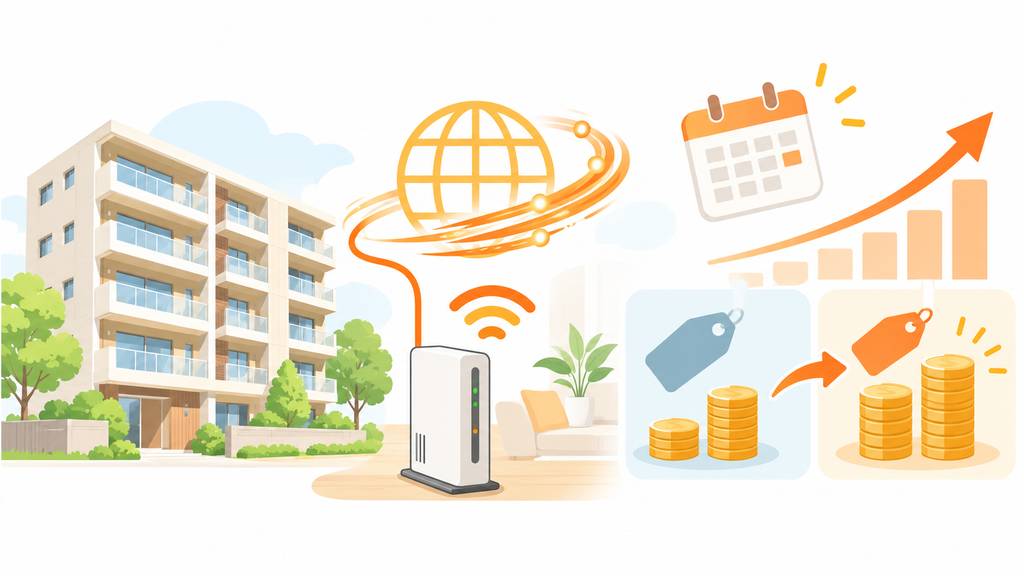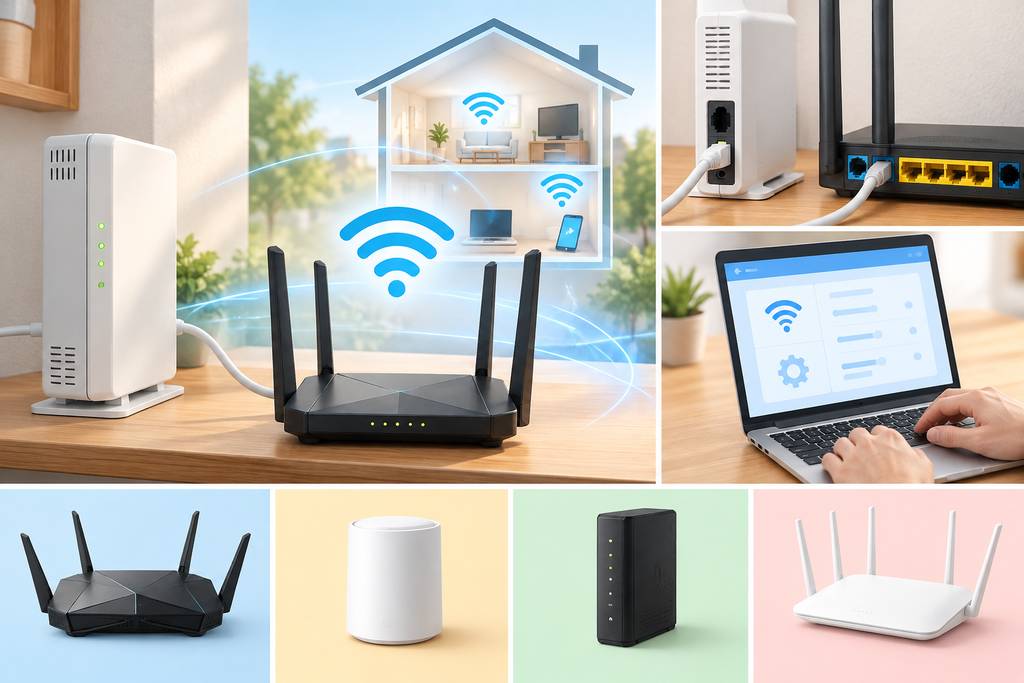
auひかりでは市販の外部ルーターを利用できますが、HGWを外すのではなく、その後ろへBR・APモードで接続するのが基本です。
この記事では、正しい接続方法や二重ルーターを避ける設定、IPv6への影響、Wi-Fiパックを解約した場合の料金まで整理します。
「外部ルーターを買えば速くなるのか」「1ギガ・5ギガ・10ギガで何を選べばいいのか」と迷っている人が、自分に本当に必要な機器を判断できる内容です。
auひかりで外部ルーターは使える?結論と基本構成
auひかりでは、市販の外部Wi-Fiルーターをホームゲートウェイにつないで利用できます。
ただし、基本となるのはホームゲートウェイを市販ルーターへ置き換える方法ではなく、ホームゲートウェイを残したまま後段へ外部ルーターを追加する構成です。
「好きなルーターを買えば、auから借りている機器は外していいのかな」と迷いやすいところなので、まず機器ごとの役割を整理しておきましょう。
市販ルーターはHGWの後ろにつないで利用できる
auひかりでは、家電量販店などで購入したWi-Fiルーターを外付けの無線LAN機器として利用できます。
KDDIも、ホームゲートウェイに外付け無線LAN機器を接続してWi-Fiを使う方法を案内しています。
基本的な接続順は、次のとおりです。
- auひかりの回線設備・ONU
- ホームゲートウェイ
- 市販の外部Wi-Fiルーター
- スマートフォン・パソコンなどの端末
外部ルーターは、auひかりの回線を直接受け持つ機器ではなく、ホームゲートウェイの先でWi-Fiを提供する機器として使うのが基本です。
たとえば、リビングにあるホームゲートウェイのWi-Fiが寝室まで届きにくく、「夜になるとスマホの動画が途切れる」と感じている場合は、市販機の導入を検討する理由になります。
ほかにも、特定メーカーのメッシュ機能を使いたい場合や、Wi-Fiパックの月額料金を見直したい場合に外部ルーターが候補になります。
市販ルーターを使えるかどうかという疑問への答えは「使える」ですが、どこへ接続するかまでセットで理解しておくことが大切です。
HGWを完全に外さず残して使うのが基本
今回確認したKDDIの案内では、外付けWi-Fi機器はホームゲートウェイのLANポートへ接続する形になっています。
通常のauひかりで、ホームゲートウェイを完全に外し、任意の市販ルーターだけへ置き換える公式手順は確認できません。
そのため、一般的な利用者はホームゲートウェイを残す前提で外部ルーターを選ぶほうが分かりやすく、設定時の混乱も避けやすくなります。
| 機器 | 基本的な役割 |
|---|---|
| ホームゲートウェイ | auひかりのルーター機能を担当する |
| 外部Wi-Fiルーター | ホームゲートウェイの後段でWi-Fiを提供する |
ここで注意したいのが、「外部ルーターを買えば必ず通信速度が上がる」とは限らない点です。
現在のホームゲートウェイにはWi-Fi 6やWi-Fi 6E、Wi-Fi 7に対応する機種もあるため、交換前より体感速度が大きく変わらないケースもあります。
外部ルーターを選ぶときは、速度だけでなく、電波範囲やメッシュ機能、月額料金を改善したいのかまで決めておくと失敗を減らせます。
auひかりで外部ルーターを接続・設定する方法
auひかりへ外部ルーターを追加するときは、ホームゲートウェイと市販機をLANケーブルで接続し、市販機をBRまたはAPモードで使うのが基本です。
ポイントは、市販機にもルーターの仕事をさせるのではなく、Wi-Fiアクセスポイントとして動作させることです。
設定画面に慣れていない人でも、接続場所と動作モードを順番に確認すれば整理しやすくなります。
HGWと外部ルーターをつないでBR・APモードへ切り替える
KDDIが外付け無線LAN機器について案内している基本形は、ホームゲートウェイのLANポートと外付け機器をLANケーブルでつなぐ方法です。
外付け機器側は「BR」に設定し、ホームゲートウェイへインターネット接続のルーター機能を任せます。
市販ルーターでは、メーカーによって「BR」「AP」「アクセスポイント」など名称が異なります。
たとえば新しいルーターを箱から出した土曜の午後、「WANポートにつなげば終わりだと思ったのに、設定項目がいくつもある」と戸惑う場面は珍しくありません。
そんなときは、次の順番で確認すると迷いにくくなります。
- ホームゲートウェイのLANポートを確認する
- 外部ルーターの指定されたWANまたはLANポートへLANケーブルを接続する
- 外部ルーターをBR・AP・アクセスポイント相当のモードへ切り替える
- スマートフォンなどを外部ルーターのWi-Fiへ接続する
- Webサイトなどを開き、インターネット通信を確認する
市販機によってモード名や使用するポートが異なるため、実際の切り替え方法は購入した製品の説明書を確認してください。
「auひかりだから特殊な市販ルーターが必要」というより、ホームゲートウェイ配下でアクセスポイントとして利用できるかを確認するのが基本です。
二重ルーターを避けながらIPv6を利用するポイント
外部ルーターを通常のルーターモードのまま接続すると、ホームゲートウェイと市販機の両方がルーターとして動作する場合があります。
これが、いわゆる二重ルーターと呼ばれる状態です。
二重ルーターだから必ず速度低下や通信障害が起きるとは限りませんが、KDDIが案内する標準的な外付けWi-Fi構成はBRモードです。
特別な目的がなければ、市販機をBR・APモードへ切り替えてルーター機能をホームゲートウェイ側へ一本化するほうがシンプルです。
一方で、APモードへ切り替えると、市販ルーターが備えているVPNやセキュリティ、ペアレンタルコントロールなどの一部機能が利用できなくなる機種があります。
「高機能ルーターを買ったのに、使いたかった機能がAPモードでは動かなかった」ということを防ぐため、機能目的で購入する人は事前確認が必要です。
IPv6については、auひかりがIPv4とIPv6を利用できるデュアルスタック方式を採用しており、追加料金や申し込み、専用設定は不要です。
外部ルーターをBR・APモードで使う基本構成なら、IPv6のためだけに市販機へ独自の接続設定を入れる必要はありません。
ただし、すべての市販機についてKDDIが個別に動作保証しているわけではないため、気になる製品はメーカー側の対応情報も確認しておきましょう。
Wi-Fiパックを解約して外部ルーターにすると節約できる?
auひかりのWi-Fiパックを解約し、市販の外部ルーターへ切り替えることで月額料金を減らせる場合があります。
Wi-Fiパックは月額660円なので、割引の有無と市販ルーターの購入費を比べて判断するのがポイントです。
解約してもauひかり自体が使えなくなるわけではなく、ホームゲートウェイを残して市販ルーターを接続できます。
解約後もHGWの有線LANと市販ルーターを利用できる
Wi-Fiパックを解約すると、翌月以降はホームゲートウェイ内蔵のWi-Fi機能が利用できなくなります。
一方、ホームゲートウェイの有線LANポートを使ったauひかりのネットワークサービスは、そのまま利用できます。
KDDIは、Wi-Fiパック解約後に家電量販店などで購入したWi-FiルーターをホームゲートウェイへLANケーブルで接続する方法を案内しています。
つまり、Wi-Fiパックをやめても、HGWを有線ルーターとして残し、市販機にWi-Fiを担当させる運用ができます。
Wi-Fiパックを解約したからといって、ホームゲートウェイを返却する必要もありません。
解約に伴う違約金や解除料金も発生しないため、月額料金を見直したい人にとっては比較しやすい選択肢です。
たとえば毎月の通信費を整理しているとき、「この660円は市販ルーターを買えばなくせるのかな」と気付くことがあります。
その場合は、外部ルーターの購入価格だけでなく、現在受けているWi-Fiパックの割引まで確認してから計算しましょう。
月額660円と割引適用時の負担を比較して判断する
Wi-Fiパックの通常料金は月額660円です。
auスマートバリューまたはUQ mobileの自宅セット割の対象になっている場合は330円が割り引かれ、負担は月額330円になります。
| 利用状況 | Wi-Fiパックの月額負担 | 1年間の負担 |
|---|---|---|
| 通常料金 | 660円 | 7,920円 |
| 330円割引の対象 | 330円 | 3,960円 |
通常料金で使っている場合、1年間で7,920円、2年間なら15,840円の支払いになります。
330円の割引を受けている場合は、同じ期間でも1年間3,960円、2年間7,920円です。
「市販ルーターへ替えれば毎月660円得になる」とは限らず、現在の割引条件によって実際の節約額は変わります。
仮に1万円前後の外部ルーターを購入するなら、月660円を削減できる人と月330円を削減できる人では、購入費を回収するまでの期間が大きく違います。
料金だけで決めるなら、外部ルーターの価格を月々の削減額で割り、何カ月使えば元を取れるかを見ると判断しやすくなります。
2027年1月1日からは、条件を満たすauひかりとauでんきの利用者を対象に「auひかり でんきセット割」が開始される予定です。
Wi-FiパックまたはおうちどこでもWi-Fiから、最大24カ月は月330円、その後は月110円が割り引かれるため、2027年以降に比較する人はこの条件も確認してください。
1ギガ・5ギガ・10ギガ別の外部ルーターの選び方
auひかりの外部ルーターは、Wi-Fiの規格だけでなく、契約している回線速度と有線LANポートの性能を合わせて選ぶ必要があります。
1ギガなら電波範囲や使いやすさ、5ギガ・10ギガならマルチギガ対応の有線性能まで見るのが基本です。
高価な最新ルーターを買っても、回線や接続ポートがボトルネックになれば性能を生かし切れません。
1ギガはWi-Fi性能と電波範囲をHGWと比較して選ぶ
ホーム1ギガで利用されるBL1500HMは、ルーター機能が上り・下り最大1Gbpsで、無線LANはWi-Fi 6に対応しています。
そのため、Wi-Fi 7対応の外部ルーターへ交換しただけで、auひかりの回線速度そのものが1Gbpsを超えるわけではありません。
1ギガ契約では「最新規格だから速い」という理由だけで外部ルーターを選ばないようにしましょう。
見るべきなのは、いま困っている原因です。
- 離れた部屋までWi-Fiが届かない
- 接続する端末が多い
- メッシュWi-Fiを構築したい
- 特定メーカーの機能を使いたい
- Wi-Fiパックの月額料金をなくしたい
たとえば夜に2階の寝室へ移動すると急に電波が弱くなるなら、最大通信速度の数字より電波をどこまで届けられるかを見るほうが目的に合います。
1ギガでは、現在のHGWで不足している部分を外部ルーターで補えるかを基準に選ぶと、過剰なスペックへの出費を避けられます。
電波範囲の改善が主目的なら、市販ルーター単体だけでなくメッシュWi-Fiも候補です。
auひかりには「おうちどこでもWi-Fi」もあり、子機1台込みで月額880円、追加子機は1台につき月額440円で最大5台まで追加できます。
5ギガ・10ギガはLANポート速度とCat6A以上を確認する
ホーム5ギガ・10ギガでは、外部ルーターの無線規格だけでなく、HGWと外部機器を結ぶ有線LANの速度が大きなポイントになります。
BL3000HMは概ね最大10Gbpsのルーター機能とWi-Fi 6E、BL4000HMは概ね最大10Gbpsのルーター機能とWi-Fi 7に対応しています。
| HGW | 主な無線LAN規格 | ルーター機能 |
|---|---|---|
| BL1500HM | Wi-Fi 6 | 最大1Gbps級 |
| BL3000HM | Wi-Fi 6E | 最大概ね10Gbps |
| BL4000HM | Wi-Fi 7 | 最大概ね10Gbps |
せっかく10ギガを契約していても、HGWから外部ルーターまでの接続が1Gbpsまでしか対応していなければ、その区間が速度の上限になります。
KDDIはホーム10ギガで、端末側のLANポートとして10GBASE-T、LANケーブルとしてカテゴリ6A以上を推奨しています。
5ギガ・10ギガ向けの外部ルーターは、商品名にWi-Fi 7と書かれているかだけでなく、有線ポートが何Gbpsまで対応するかを必ず確認してください。
ルーター、ハブ、LANアダプター、ケーブルのどこか一つでも性能が低ければ、その部分がボトルネックになります。
「10ギガを契約したのに思ったほど速くない」と感じたときは、Wi-Fiだけを見るのではなく、HGWから端末までの経路を順番に確認する必要があります。
5ギガ・10ギガでは、外部ルーターの購入前にHGW、有線ポート、LANケーブル、利用端末まで含めて性能をそろえることが大切です。
auひかりの外部ルーター選びで失敗しないためのポイント
auひかりで外部ルーターを選ぶときは、先に現在のホームゲートウェイと不満の原因を確認するのが近道です。
市販ルーターを買うこと自体を目的にせず、速度・電波範囲・料金のどれを改善したいのかを決めてから選びましょう。
HGWの機種と性能を確認してから購入の必要性を判断する
まず確認したいのは、現在使っているホームゲートウェイの型番です。
auひかりのホームゲートウェイは機種によってWi-Fi性能が異なり、BL1500HMはWi-Fi 6、BL3000HMはWi-Fi 6E、BL4000HMはWi-Fi 7に対応しています。
特にホーム5ギガ・10ギガ向けのBL4000HMはWi-Fi 7対応なので、「市販のWi-Fi 7ルーターへ替えれば一気に性能が上がる」とは限りません。
すでに高性能なHGWを使っているなら、外部ルーターを追加するメリットが本当にあるかを先に確認したほうが無駄な出費を防げます。
反対に、古いホームゲートウェイを長く使っている場合は、市販ルーターを購入する前にHGWの希望交換も比較候補になります。
KDDIでは対象機種について、新しいホームゲートウェイへの希望交換を3,300円で案内しています。
金曜の夜に通販サイトを開き、「せっかくだから最新ルーターを買おう」と2万円前後の商品を見ているなら、いったんHGWの型番を確認してみてください。
3,300円の交換で目的を満たせるなら、高価な外部ルーターを追加する必要がない場合もあります。
Wi-Fi規格が新しいだけで実効速度が保証されるわけではなく、契約速度や端末、距離、住宅環境も通信品質に影響します。
速度・電波範囲・月額料金のどれを改善したいかで選ぶ
外部ルーターが必要かどうかは、現在の悩みを三つに分けると判断しやすくなります。
| 主な悩み | 確認したいポイント | 考え方 |
|---|---|---|
| 通信速度を改善したい | 契約速度、HGW、有線ポート、端末性能 | 外部ルーターだけが原因とは限らない |
| Wi-Fiが届きにくい | 住宅の広さ、階数、壁、設置場所 | 外部ルーターやメッシュを比較する |
| 月額料金を減らしたい | Wi-Fiパックの料金と適用中の割引 | 購入費を何カ月で回収できるか計算する |
速度が目的なら、1ギガ契約で必要以上に高価な10ギガ向け機種を買っても、回線そのものの上限が変わるわけではありません。
5ギガ・10ギガなら、無線規格に加えてマルチギガ対応のLANポートやLANケーブルまで確認する必要があります。
電波範囲に困っているなら、外部ルーター1台だけで解決しようとせず、メッシュ構成も比較対象に入ります。
料金を減らすことが目的なら、Wi-Fiパックの月額660円だけを見るのではなく、自分に適用されている割引も含めて計算してください。
auひかりで外部ルーターを使う基本は、HGWを残してBR・APモードで接続し、いま不足している機能だけを市販機で補うことです。
この順番で考えれば、「最新機種を買ったのに違いが分からない」「欲しかった機能がAPモードでは使えない」といった失敗を減らせます。
【参考・出典】
- au「auひかり インターネットに無線LAN(Wi-Fi)で接続する方法を知りたい」
- au「ホームゲートウェイ(HGW)にLANケーブルでつないだ外付け無線LAN機器でWi-Fi接続する方法」
- au「Wi-Fiパック(内蔵無線LAN)」
- au「Wi-Fiパック/ホームゲートウェイ内蔵無線LAN親機機能を解約するとどうなるか」
- au「IPv6」
- au「ホームゲートウェイ HGW BL1500HM」
- au「ホームゲートウェイ HGW-BL4000HM」
- au「auひかり ホーム10ギガ・5ギガ」
- au「お客さまのご要望によるホームゲートウェイ交換(希望交換)」
- au「『auひかり』の料金改定および『auひかり でんきセット割』提供開始について」