auひかりの有線接続は、基本的にホームゲートウェイのLANポートとパソコンやゲーム機をLANケーブルでつなげば利用できます。
ただし、5ギガ・10ギガではLANケーブルや端末側の対応速度も確認が必要です。
この記事では、LANケーブルを挿す場所からBL4000HMなど機種ごとの違い、複数台接続、つながらない・速度が遅い場合の対処法まで、初めてでも順番に確認できるようまとめます。
au光を有線接続する方法|LANポートにつなげば使える
auひかりの有線接続は、基本的にホームゲートウェイのLANポートとパソコンやゲーム機をLANケーブルでつなげば利用できます。
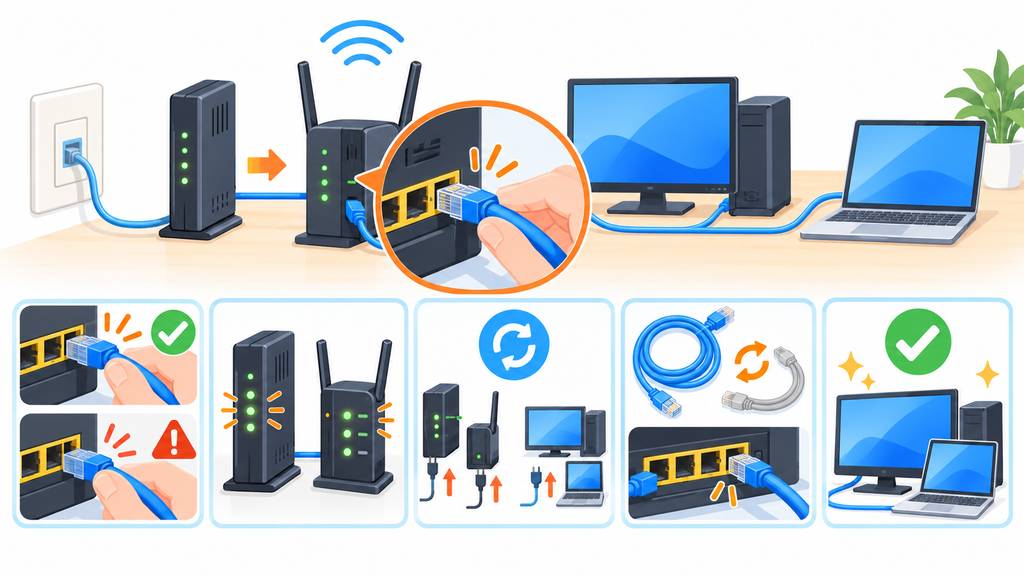
従来型のホームタイプでは「光回線→ONU→ホームゲートウェイ→端末」の順につなぎます。
ただし、ONU一体型のBL4000HMやマンションのVDSL方式では配線が異なるため、自宅の機器に合わせて確認しましょう。
ONU・ホームゲートウェイ・端末を正しい順番でつなぐ
一般的なauひかりホームでは、光回線を受けるONUとホームゲートウェイを接続し、そこからパソコンなどへ有線接続します。
au公式の接続案内では、ONU側のLAN差込口とホームゲートウェイのWANポートをつなぎ、ホームゲートウェイのLANポートから端末へ接続する構成が示されています。
パソコンやゲーム機をつなぐ場所は、ホームゲートウェイのLAN側と覚えておくと迷いにくくなります。
「ケーブルは挿したのにネットにつながらない」というときは、端末側のケーブルをWANポートへ挿していないか確認してください。
WANはONUなど回線側の機器をつなぐ端子で、パソコンを直接つなぐ場所ではありません。
BL1500HMの接続ガイドでは、パソコンはホームゲートウェイのLANポートへ接続し、LANポートはどこでも利用できると案内されています。
机の下に機器が並んでいると、「似たような差込口ばかりで分からない」と感じやすいですよね。
その場合は端子付近の「LAN」「WAN」という表記を確認し、回線側と端末側を分けて考えると整理しやすくなります。
有線接続だけを使うなら、Wi-Fiパックを申し込む必要はありません。
au公式FAQでも、有線接続で利用する場合はWi-Fiパックの申し込みが不要と明記されています。
Wi-Fiパックはホームゲートウェイの内蔵Wi-Fiを使うためのサービスなので、有線LANそのものの利用料ではありません。
BL4000HMとマンションでは配線方法が異なる
すべてのauひかり利用者が「ONUとホームゲートウェイの2台」を使うわけではありません。
2025年12月23日からホーム10ギガ・5ギガ向けに提供されているBL4000HMは、ONUとホームゲートウェイが一体化した機器です。
そのためBL4000HMを使っている場合は、別置きONUを経由せず、本体のLANポートからパソコンなどへ接続します。
BL4000HMでは従来の「ONU→ホームゲートウェイ」という2台構成を前提にしないことがポイントです。
一方、auひかりマンションでは、建物の設備によって戸建てとは異なる接続方式が使われます。
たとえばVDSLモデム内蔵ホームゲートウェイを使うタイプでは、電話用のモジュラージャックからホームゲートウェイへ接続し、LANポートからパソコンへLANケーブルをつなぎます。
自宅にONUが見当たらなくても、すぐに機器不足と判断する必要はありません。
使っているホームゲートウェイの機種名と契約タイプを確認し、その機器に合った配線を見るのが確実です。
au光の有線接続で使うLANケーブルとポートの選び方
auひかりを有線で使うときは、LANケーブルを挿すだけでなく、契約速度に合う規格を選ぶ必要があります。
特にホーム5ギガ・10ギガでは、LANケーブルだけでなくパソコン側のLANポートまで含めて対応規格を確認することがポイントです。
回線だけ高速でも、途中に低速な機器が入れば、そこで通信速度が制限されます。
1ギガと5ギガ・10ギガで必要なLAN規格を確認する
au公式は、ホーム10ギガ・5ギガを利用する場合、宅内配線にCAT6A以上のLANケーブルを使用するよう案内しています。
そのため、高速プランで新しくLANケーブルを用意するなら、CAT6A以上を基準に選ぶと分かりやすくなります。
| 確認項目 | 1ギガ利用時 | 5ギガ・10ギガ利用時 |
|---|---|---|
| LANケーブル | 契約速度と機器構成に合うものを使用 | CAT6A以上を基準にする |
| パソコン側LAN | 利用機器の対応速度を確認 | 10GBASE-T対応を確認 |
| HUB・LANアダプター | 必要に応じて対応速度を確認 | 高速通信を妨げない規格か確認 |
たとえば、10ギガ契約に変更してCAT6Aケーブルも用意したのに、パソコンのLANポートが1Gbpsまでなら、その端末との通信は10Gbps対応にはなりません。
USB接続のLANアダプターや途中に置いたHUBも同じで、宅内LANの途中にある機器の性能が上限になります。
「10ギガを契約したから、LANケーブルを替えるだけで10Gbpsになる」とは限りません。
auひかりはベストエフォート型なので、契約上の最大速度は実際の通信速度を保証する数値でもありません。
夜に大容量ファイルを送ろうとして「有線なのに思ったほど速くない」と感じたら、契約プランだけでなく宅内機器の対応速度も順番に確認しましょう。
10ギガを生かすならCAT6A以上と10GBASE-T対応をそろえる
10ギガの有線接続を生かしたい場合は、回線から端末までをひと続きの経路として確認します。
LANケーブル、ホームゲートウェイのポート、パソコンのLANポート、LANアダプター、HUBのどこかが低速規格なら、そこが速度のボトルネックになります。
- LANケーブルはCAT6A以上を基準にする
- パソコン側は10GBASE-T対応か確認する
- USB-LANアダプターを使う場合は対応速度を見る
- HUBを挟む場合はHUB側の規格も確認する
- ホームゲートウェイの高速対応ポートを使う
BL4000HMの場合、高速有線接続で確認したいのがLAN1ポートです。
取扱説明書では、LAN1が10GBASE-T、5GBASE-T、2.5GBASE-T、1000BASE-T、100BASE-TXに対応しています。
BL4000HMで10ギガの有線接続を狙うなら、LAN1を使い、LANケーブルはサービス全体の推奨に合わせてCAT6A以上でそろえると判断しやすくなります。
BL4000HMにはCat.6a、約1.5mのLANケーブルが付属しています。
高いカテゴリのケーブルへ替えれば必ず速くなるわけではないため、CAT7やCAT8へむやみに交換するより、まず各機器の対応速度を確認するほうが確実です。
有線LANの速度は、回線契約だけではなく「宅内LAN全体の最も遅い部分」に左右されます。
ケーブルだけを見るのではなく、端末までの経路を一つずつ確認することが、5ギガ・10ギガを無駄なく使う近道です。
au光を複数台の端末へ有線接続する方法
auひかりでは、ホームゲートウェイの空いているLANポートを使えば、パソコンやゲーム機など複数の端末を有線接続できます。
LANポートが足りない場合はHUBを追加できますが、高速プランではHUBの対応速度も確認して選ぶことが大切です。
有線接続とWi-Fiを組み合わせる使い方もできるため、端末ごとに接続方法を分けられます。
空いているLANポートへパソコンやゲーム機を接続する
複数台を有線で使う場合は、ホームゲートウェイの空いているLANポートへ、それぞれの端末からLANケーブルを接続します。
実際に利用した人向けのSo-netサポートでも、ホームゲートウェイのルーター機能を使い、パソコンやテレビ、ゲーム機など複数のLAN対応端末を接続できると案内されています。
端末ごとに別のインターネット契約を用意する必要はありません。
たとえば、リビングのテレビを有線にし、書斎のパソコンとゲーム機もLANケーブルでつなぐ、といった使い方ができます。
「家族が使う機器を全部有線にしたい」と思ったときは、まずホームゲートウェイに空いているLANポートがいくつあるか確認してください。
接続する端末はWAN側ではなく、ホームゲートウェイのLAN側へつなぎます。
使っているホームゲートウェイによってポート構成や対応速度は異なるため、高速通信を重視する端末は使用ポートも確認しておくと安心です。
すべての機器を同じ接続方法にそろえる必要はなく、有線のパソコンとWi-Fiのスマートフォンを併用することもできます。
ホームゲートウェイのWi-Fiを利用する場合は対象オプションの条件がありますが、有線端末をつないだままWi-Fi端末を利用する構成自体は可能です。
ポート不足なら対応速度に合ったHUBを追加する
ホームゲートウェイのLANポートを使い切った場合は、スイッチングHUBを追加して接続口を増やす方法があります。
ホームゲートウェイとHUBをLANケーブルでつなぎ、HUBの各ポートからパソコンやゲーム機へ配線する形です。
| 確認するもの | チェックするポイント |
|---|---|
| ホームゲートウェイ | 空いているLANポートと対応速度 |
| HUB | 利用したい通信速度に対応しているか |
| LANケーブル | 契約プランと宅内LANに合う規格か |
| 接続端末 | LANポートやLANアダプターの対応速度 |
5ギガ・10ギガで速度を生かしたい場合、1GbpsまでのHUBを途中に入れると、そこで通信速度が制限されます。
KDDIの接続例でも、5ギガ・10ギガ用の構成では10GBASE-T対応HUBが案内されています。
土曜の午後にゲーム機やテレビを追加しようとして、「LANポートがもう空いていない」と気づく場面は珍しくありません。
そんなときはポート数だけでHUBを選ばず、自宅で必要な速度に対応しているかまで確認してください。
複数台を有線化するときは、接続口を増やすことより、途中に低速な機器を入れないことがポイントです。
au光を有線接続できない・速度が遅いときの対処法
auひかりを有線接続できないときは、いきなり機器交換を考える必要はありません。
まず配線とランプを確認し、それでも改善しなければ宅内機器を再起動する順番で切り分けます。
つながってはいるものの遅い場合は、接続経路のどこで速度が制限されているかを確認しましょう。
つながらないときは配線・ランプ・再起動を順番に確認する
有線接続できない場合は、最初にLANケーブルがホームゲートウェイと端末へしっかり差し込まれているか確認します。
ケーブルが少し浮いているだけでも通信できないことがあるため、一度抜いて奥まで差し直すと切り分けしやすくなります。
次に、ONUやホームゲートウェイの電源が入っているか、ホームゲートウェイのネットランプがどの状態になっているかを確認してください。
au公式の機器確認案内では、ネットランプが緑点灯ならインターネット接続可能な状態とされています。
ネットランプが赤く点灯している場合は、アドレスを取得できていないなど、インターネットへ接続できない状態です。
配線とランプを確認しても直らない場合は、宅内機器を再起動します。
- パソコンの電源を切る
- ONUやホームゲートウェイなどの電源アダプターを抜く
- 20秒待つ
- 宅内機器の電源を入れ直す
- 最後にパソコンを起動して接続を確認する
この20秒という待機時間は、au公式の接続トラブル手順で案内されているものです。
平日の朝、オンライン会議の直前に突然つながらなくなると、急いで設定を変えたくなりますよね。
設定変更の前に「ケーブル→ランプ→再起動」の順で確認すると、原因を余計に増やさず対処できます。
遅いときはケーブル・LANポート・HUBの対応速度を確認する
有線接続自体はできているのに速度が遅い場合は、回線障害と決めつけず宅内LANの構成を確認します。
auは、端末のLANポートやLANアダプター、LANケーブル、ルーター、HUBなどの性能によって通信速度が大きく制限される場合があると案内しています。
つまり、契約プランより遅い規格の機器が途中にあれば、その機器が確認ポイントになります。
| 確認場所 | 見直す内容 |
|---|---|
| LANケーブル | 利用プランに合う規格か |
| ホームゲートウェイ | 使用中のLANポートが必要な速度に対応しているか |
| パソコン | LANポートの最大対応速度 |
| LANアダプター | 接続規格と最大対応速度 |
| HUB | 途中で速度を制限していないか |
有線だから必ず契約上限に近い速度が出るわけではありません。
auひかりはベストエフォート型なので、表示される最大速度は実際の通信速度を保証する数値ではありません。
「有線なのに遅い」という場合は、速度測定の数字だけを見るより、どの機器を経由しているかを一つずつ確認するほうが原因を見つけやすくなります。
特に最近5ギガや10ギガへ変更した場合は、以前から使っているHUBやLANアダプターがそのまま残っていないか確認してください。
つながらない場合は接続状態、遅い場合は対応速度というように、症状ごとに確認ポイントを分けるのが近道です。
au光の有線接続で失敗しないためのポイント
auひかりを有線接続するときは、ホームゲートウェイのLANポートと端末を正しくつなぎ、契約速度に合った宅内LAN環境を整えることが基本です。
従来型のホームタイプではONUからホームゲートウェイを経由して端末へつなぎ、ONU一体型のBL4000HMでは本体から端末へ接続します。
端末をつなぐのはLAN側なので、ONUなど回線側で使うWANポートとの挿し間違いには注意してください。
5ギガ・10ギガを利用する場合は、CAT6A以上のLANケーブルを基準にし、パソコンのLANポートやLANアダプター、HUBも必要な速度に対応しているか確認します。
契約回線だけを高速化しても、宅内に低速な機器が残っていると、そこで通信速度が制限されます。
複数台を有線接続するときはホームゲートウェイの空きLANポートを使い、足りなければ対応速度に合うHUBを追加します。
ある日ゲーム機を追加して「空いている端子に挿せばいい」と進めるより、LAN側かどうか、必要な速度に対応しているかを先に見るほうが失敗を減らせます。
接続できない場合は、ケーブルの差し込み、機器のランプ、宅内機器の再起動という順番で確認してください。
有線接続は配線そのものはシンプルですが、機器や契約タイプによって接続方法と対応速度が違うため、自宅の環境に合わせて確認することが近道です。