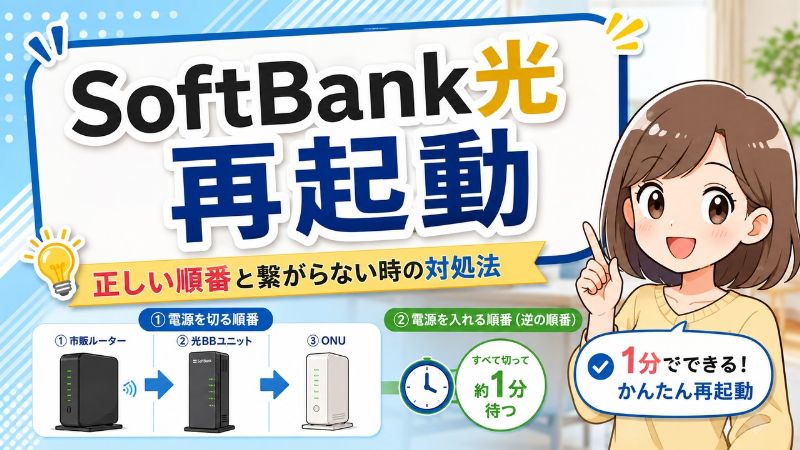
softbank光のルーター再起動は、
正しい順番で電源を切り、1分ほど待ってから逆の順番で起動するのが大切です。
「急にWi-Fiがつながらなくなったけど、どの機器から電源を切ればいいの?」と迷いますよね。
光BBユニットやONU、市販ルーターが並んでいると、うっかり操作を間違えそうで不安になるものです。
こういった疑問や悩みに答えます。
この記事では、SoftBank光の再起動手順から、電源を切る順番、ランプの見方、再起動しても直らない場合の対処まで分かりやすく解説します。
ネットをできるだけ早く元通りにしたい方は、順番に確認してみてくださいね。
Softbank光の代理店キャッシュバックはこちら!
softbank光ルーター再起動の手順5ステップ
softbank光のルーターを再起動するときは、いきなりコンセントを抜いて戻すのではなく、接続されている機器を確認してから順番に電源を入れ直すのがポイントです。
「ネットがつながらない!早く直したい!」というときほど焦りがちですが、手順自体はそれほど難しくありませんよ。
①機器を確認する
最初にやっておきたいのが、
自宅でどの機器を使っているのか確認することです。
SoftBank光では、すべての家庭がまったく同じ機器構成になっているわけではありません。
光BBユニットを使っているケースもあれば、ONUやホームゲートウェイなどが接続されているケースもあります。
さらに、市販のWi-Fiルーターを追加している家庭もありますよね。
「白い箱が2個あるけど、どっちから触ればいいの?」と迷ってしまうのも無理はありません。
そこで、まず機器本体のロゴや名称を見て、SoftBankの光BBユニットなのか、NTTロゴの付いたONUなどなのかを確認してみましょう。
市販ルーターを使っている場合は、BUFFALOやNEC、TP-Linkなど、別メーカーの機器が接続されていないかもチェック。
いやあ、ネット機器って見た目が似ているので、初めてだと本当に分かりづらいんですよね。
最初に機器構成を整理しておけば、どの電源をどの順番で入れ直すのか判断しやすくなりますよ。
②電源を切る
使用している機器を確認できたら、次は
接続機器の電源を順番に切っていきます。
SoftBank公式では、有線で接続しているパソコンやゲーム機、テレビ、中継器などがある場合、まず対象機器の電源を切る方法が案内されています。
そのうえで、光BBユニットやホームゲートウェイ、ONUなどの電源プラグを抜いていく流れです。
ここで大切なのは、光回線につながっている機器を何となくバラバラに操作しないこと。
たとえば、光BBユニットとONUを利用しているなら、インターネットを使う端末側から回線側へ向かって停止していくイメージを持つと分かりやすいですね。
なお、機器構成は契約内容や利用環境によって異なるため、自宅に存在しない機器まで探す必要はありません。
「ONUってどこ?ないんだけど!」と慌てなくても大丈夫。
自宅で実際に使用している機器を基準に進めていきましょう。
③1分ほど待つ
全部の電源を切ったら、すぐコンセントを差し直したくなりますが、ここはちょっと我慢です。
SoftBank公式では、
すべての機器の電源を切ったあと1分待つよう案内されています。
たった1分なので、お茶を用意したりスマホのタイマーを使ったりして待てば、あっという間ですね。
ネットが使えないと「早く!早く!」となりがちですが、ここで急いで数秒後に電源を戻す必要はありません。
せっかく再起動するなら、公式の案内に沿ってしっかり1分待ちましょう。
特別な工具も専門知識も必要なし。
電源を切って1分待つというシンプルな作業なので、機械が苦手な人でも実践しやすいですよ。
④順番に起動する
1分ほど待ったら、いよいよ機器の電源を戻していきます。
ここで覚えておきたいのが、
電源を切ったときとは逆の順番で起動することです。
ONUと光BBユニットを利用している一般的な構成なら、回線側にあるONUを起動し、そのあと光BBユニットなどを起動していく流れになります。
さらに大切なのが、コンセントを全部一気に「バババッ!」と差さないこと。
SoftBank公式では、前の機器のランプが完全に点灯してから、次の機器の電源を接続するよう案内されています。
ネットワーク機器は電源を入れた瞬間にすべての準備が終わるわけではないので、少し待ってあげるのがポイントですね。
「電源入れたのにまだWi-Fiがない!」と数秒で判断せず、ランプの状態を見ながらゆっくり進めましょう。
⑤接続を確認する
すべての機器が起動したら、最後に
スマホやパソコンでインターネットにつながるか確認しましょう。
普段利用しているWebサイトを開くなど、実際に通信できるか試すと分かりやすいですね。
Wi-Fiのマークが表示されているだけではなく、Webページまで正常に開けるかを見るのがポイント。
可能ならスマホだけでなく、パソコンなど別の端末でも試してみましょう。
複数の端末で正常につながれば、再起動によって通信状態が改善した可能性があります。
逆に、スマホ1台だけつながらない場合は、回線やルーターではなくスマホ側に原因がある可能性も考えられますよね。
全部の端末がつながらない場合でも焦らなくてOK。
後半で紹介するランプや障害情報、配線などを順番に確認して原因を切り分けていきましょう。
SoftBank光の電源を切る順番4つ
SoftBank光の再起動では、電源を適当に抜くのではなく、端末側から回線側へ順番に停止していくと整理しやすくなります。
ただし、契約内容によって設置機器は違うため、自宅の構成に当てはめながら確認してくださいね。
①端末を停止する
まず、有線接続しているパソコンやゲーム機、テレビ、中継器などの電源を切ります。
SoftBank公式の電源入れ直し手順でも、
最初に接続機器の電源を切る流れになっています。
スマホなどWi-Fi接続だけの端末なら、必ずしも端末そのものの電源を落とす作業にこだわる必要はありません。
一方、LANケーブルでつながっている機器が何台もあるなら、先に停止しておくと作業を整理しやすいですよ。
ゲームの途中やパソコンで作業中なら、データを保存してから電源を切ってくださいね。
通信トラブルを直そうとして作業データを失ったら、そっちのほうが大事件です!
②ルーターを切る
市販のWi-Fiルーターを追加している家庭では、ルーターも再起動の対象になります。
BUFFALOやNEC、TP-Linkなどのルーターが光BBユニットなどにつながっているなら、
市販ルーターの存在を忘れないことが大切です。
光BBユニットだけ再起動して、市販ルーター側の不調が残っていたら「全然直らないじゃん!」となってしまいますよね。
ただし、市販ルーターをどの位置に接続しているかによって構成は変わります。
そのため、メーカーや機種を問わず一律の順番だと決めつけるのではなく、実際の接続関係を確認してください。
機種固有の操作が必要な場合は、市販ルーターの取扱説明書も合わせて確認すると安心ですね。
③光BBを切る
光BBユニットを利用している場合は、光BBユニットの電源プラグも抜きます。
SoftBank公式の構成例では、
光BBユニットから回線側の機器へ向かって電源を切る流れが示されています。
光BBユニットはSoftBankのロゴなどを手がかりにすると見つけやすいでしょう。
ただ、利用しているサービスによって機器構成が違うため、「SoftBank光なら絶対に光BBユニットがある」と思い込まないことも大切。
ホームゲートウェイ(S)など別の機器を使っているケースもあります。
本体の名称を確認し、自宅の構成に合った公式手順で進めるのが一番確実ですね。
④ONUを切る
最後に、ONUなど回線側の機器の電源を切ります。
ONUは光信号と電気信号をやり取りするための機器で、光回線を利用するうえで重要な役割を持っています。
SoftBank公式の例でも、
ONUなど回線側の機器まで電源を切ったあと1分待つ流れです。
NTTのロゴが付いた機器を使っている家庭も多いため、「SoftBankじゃない機械だから関係ない」と判断しないようにしてくださいね。
光BBユニットより前段に接続されている回線機器も含めて再起動することで、通信経路全体を入れ直せます。
全部の電源が切れたら、ここから1分休憩。
あとは逆方向に起動していきましょう!
SoftBank光の電源を入れる順番4つ
電源を切って1分ほど待ったら、今度は回線側から端末側へ向かって起動していきます。
ポイントは、一気に全部のコンセントを差すのではなく、前の機器が起動するのを待ちながら進めることです。
①ONUを起動する
ONUを利用している構成なら、まずONUなど回線側にある機器から起動します。
SoftBank公式では、電源を切ったときとは逆の順番で電源を入れるよう案内されています。
つまり、
奥にある回線側の機器から順番に立ち上げるイメージですね。
ONUの電源を入れたら、ランプが安定するまで待ちましょう。
電源を入れた直後はランプの状態が変化することがあるので、数秒見ただけで故障と判断するのは早すぎます。
まず回線側をしっかり起こして、そのあと次の機器へバトンタッチするイメージです。
②光BBを起動する
ONUなど前段の機器が起動したら、次に光BBユニットなどの電源を入れます。
ここでも、
前の機器のランプが完全に点灯してから次へ進むことがポイントです。
全部同時にコンセントを差したほうが速そうに見えますが、焦らず1台ずつ進めたほうが状態を確認しやすいですよ。
光BBユニットを起動すると、複数のランプが順番に変化することがあります。
起動が完了するまでには時間がかかる場合があるため、すぐWi-Fiを連打して確認する必要はありません。
コーヒーでも飲みながら、ちょっと待つくらいの気持ちでいきましょう。
③ルーターを起動
市販Wi-Fiルーターを併用している場合は、回線側の機器が起動したあとにルーターを立ち上げます。
市販ルーター側に原因があるケースも考えられるため、
光BBユニットだけでなく市販ルーターも忘れず確認しましょう。
電源を入れたら、POWERやINTERNET、Wi-Fiなどのランプを見て起動状態を確認します。
ランプ名称や正常時の表示はメーカー・機種によって違います。
「この赤ランプってヤバい?」と迷った場合は、ルーターの説明書やメーカー公式情報を確認するのが確実ですね。
機種ごとの仕様を無理に推測せず、正しいランプ状態を確認しましょう。
④端末を接続する
ネットワーク機器の起動が完了したら、最後にパソコンやゲーム機などを起動します。
スマホやタブレットではWi-Fiを有効にし、普段使っているSSIDへ接続しましょう。
重要なのは、
Wi-Fiマークだけでなく実際にインターネット通信できるか確認することです。
ブラウザでWebページを開いてみると判断しやすいですよ。
スマホもパソコンも正常なら「よし、復活!」となる可能性が高いですね。
まだつながらない場合は、再起動を何度も繰り返すのではなく、次に紹介する注意点や原因の切り分けへ進みましょう。
再起動前に知りたい注意点4つ
SoftBank光の再起動自体は難しくありませんが、初期化との混同やランプ状態には注意が必要です。
特に「リセットすれば同じでしょ!」と操作するのは避けたいところですね。
①初期化しない
まず注意したいのが、再起動と初期化は同じ操作ではないという点です。
SoftBank公式でも、光BBユニットの管理画面では「再起動」と「設定初期化」が別々の機能として用意されています。
設定初期化は工場出荷時の状態へ戻す操作なので、単純な電源入れ直しとは意味が違います。
「ネットがつながらないから、とりあえずリセット!」と勢いで操作するのはおすすめできません。
設定を変更している環境では、初期化によって再設定が必要になる可能性があります。
まず試したいのは、この記事で紹介している電源の入れ直しによる再起動。
初期化は必要性を確認してから行いましょうね。
②1分ほど待つ
電源を抜いたら、すぐ戻さずに1分ほど待ちます。
SoftBank公式でも、すべての機器の電源を切ったあとに1分待つ手順です。
つまり、
「抜く→数秒で差す」ではなく「抜く→1分待つ→戻す」と覚えておけば分かりやすいですね。
1分と聞くと短く感じますが、ネットが使えない状態で待つと意外と長く感じるもの。
スマホのタイマーを60秒に設定しておけば、待ち時間を間違えにくくなりますよ。
焦って何度も抜き差しするより、公式の手順どおり落ち着いて進めましょう。
③ランプを待つ
再起動では、電源を入れたあとの待ち時間も大切です。
SoftBank公式は、前の機器のランプが完全に点灯してから次の機器を起動するよう案内しています。
別の公式FAQでは、電源の入れ直し後、すべてのランプが点灯するまで3分ほど待つ案内もあります。
つまり、
再起動直後につながらなくても、すぐ失敗と決めつけないことが重要なんですね。
ネットワーク機器にも準備時間が必要というわけです。
数分待ってから接続を確認すると、正常に戻っていることもありますよ。
ただし、NTT側機器の「光回線」ランプがオレンジ点滅し、ソフトウェアをダウンロードしている場合は要注意。
SoftBank公式では約30分待つよう案内されており、ダウンロード中に再起動すると機器が壊れる可能性があるとされています。
オレンジ点滅を見たら、むやみに電源を抜かず状態を確認してくださいね。
④配線を抜かない
単純な再起動を試す段階では、LANケーブルや光コードまで片っ端から抜く必要はありません。
基本的には
まず電源の入れ直しを行い、改善しなければ配線確認へ進むと整理すると分かりやすいでしょう。
特に光コードは、「何となく全部抜いてみよう!」と扱うより、必要な確認に絞ったほうが安心ですね。
もちろん、ケーブルが明らかに外れている場合や緩んでいる場合は接続状態を確認します。
再起動しても改善しない場合には、配線が正しい場所へ接続されているか確認していきましょう。
まず再起動、そのあと原因の切り分け。
順番に進めれば、ネット機器が苦手でも迷いにくいですよ。
再起動しても繋がらない原因5つ
正しい手順で再起動してもSoftBank光がつながらない場合、ルーター以外に原因が隠れている可能性があります。
何度も再起動を繰り返すより、通信障害・配線・Wi-Fi・機器・端末の順に原因を切り分けましょう。
①通信障害の発生
再起動しても直らないなら、まず考えたいのが通信障害や回線側の問題です。
自宅のルーターが正常でも、回線側で問題が起きていればインターネットにつながらない可能性があります。
そんな状況でルーターを5回、10回と再起動しても、なかなか解決しませんよね。
再起動で改善しない場合は、SoftBankの障害・メンテナンス情報も確認してみましょう。
スマホのモバイル回線が利用できるなら、Wi-Fiをオフにして公式情報を確認するとスムーズです。
地域的な障害なら、自宅で設定を変更するより復旧を待つ必要があります。
「自分のルーターが壊れた!」と決めつける前に、回線側もチェックしておきたいですね。
②配線の接触不良
再起動で改善しないときは、ケーブル類の接続状態も確認しましょう。
LANケーブルや電源ケーブルが緩んでいれば、機器が正常でも通信できない可能性があります。
掃除でルーターを動かしたあとや、家具の配置を変えたあとにネットがおかしくなったなら要チェックですね。
ケーブルが正しい端子へ奥まで接続されているかを目視で確認します。
市販ルーターを追加している場合は、ONU・光BBユニット・市販ルーター間のLANケーブルも確認してください。
ただし、光コードなどを無理に引っ張ったり曲げたりするのは避けましょう。
「再起動でダメなら配線を見る」と覚えておくと、原因を絞り込みやすいですよ。
③Wi-Fi設定ミス
回線自体は正常でも、Wi-Fiの接続設定が原因でインターネットを利用できないケースがあります。
特に市販ルーターを利用しているなら、別のSSIDへ間違って接続していないか確認したいところ。
近所のWi-Fiや以前使っていたルーターのSSIDを選んでいたら、当然うまく通信できません。
普段利用している正しいSSIDへ接続されているか確認してください。
スマホならWi-Fi設定画面を開けば、現在接続しているSSIDを確認できます。
「Wi-Fiマークがあるからルーターは問題なし」とは限らないんですよね。
SSIDと実際のインターネット通信の両方をチェックしましょう。
④機器の不具合
再起動・配線確認・設定確認をしても改善しないなら、ネットワーク機器自体の不具合も候補になります。
長く使っている機器や、明らかに異常なランプ状態になっている機器なら、さらに詳しい診断が必要です。
SoftBankには機器の状態に応じた診断や交換に関する案内も用意されています。
そのため、
再起動して直らないからといって、自分で分解したり無理に修理したりしないことが大切です。
レンタル機器なら、特に自己判断で内部を触るのは避けたいですね。
ランプ状態などを確認したうえで、必要ならSoftBankのサポートへ相談しましょう。
⑤端末側の問題
意外と見落としやすいのが、スマホやパソコンなど端末側の問題です。
家族のスマホは普通につながるのに、自分のスマホだけつながらないなら、SoftBank光全体の問題とは限りません。
そんなときは、
別のスマホやパソコンでもインターネットにつながるか確認してみましょう。
複数端末が正常なら、つながらない端末のWi-Fi設定や端末再起動などを確認するほうが近道です。
反対に、家中のスマホ・パソコン・テレビが全部ダメなら、回線やネットワーク機器側を疑いやすくなります。
こうやって一つずつ切り分ければ、原因探しがグッと楽になりますね。
再起動後に確認するランプ4つ
再起動後もインターネットにつながらない場合は、機器のランプを見ると原因を切り分けるヒントになります。
ただし正常な色や点滅状態は機器によって異なるため、光BBユニットなど実際に利用している機器に合わせて確認しましょう。
①電源ランプ
最初に確認したいのは、機器へ電源が供給されているかです。
再起動したつもりでも、コンセントがしっかり差さっていなければ当然起動しません。
電源ランプが正常な状態になっているかを確認しましょう。
電源タップを利用している場合は、タップ自体のスイッチもチェック。
「ルーターが壊れた!」と思ったら、電源タップがOFFだった……なんてこともあり得ます。
単純なポイントですが、原因切り分けでは基本から確認するのが大切ですよ。
②回線ランプ
次は回線状態を示すランプを確認します。
SoftBank公式には、光BBユニットの回線ランプなどの状態からトラブルを診断するページがあります。
ランプの色・点灯・点滅・消灯は原因を判断する重要な手がかりになります。
ただし、「オレンジなら絶対この故障」というように、別機種の情報をそのまま当てはめないようにしましょう。
特にNTT側機器の光回線ランプがソフトウェア更新によってオレンジ点滅している場合、SoftBank公式では再起動せず約30分待つ案内があります。
利用機器を確認してから、SoftBank公式のランプ診断に沿って判断するのが安全ですね。
③警告ランプ
警告ランプがある機器では、警告状態になっていないかもチェックしましょう。
SoftBank公式の光BBユニット診断でも、警告ランプの点灯状態を確認する項目があります。
再起動後も警告表示が続いているなら、
単純な一時的不調ではない可能性も考えて次の診断へ進むのがおすすめです。
何度も電源を抜いたり、適当にボタンを押したりする必要はありません。
ランプ状態をメモしておけば、サポートへ問い合わせる場合にも状況を伝えやすいでしょう。
スマホでランプ状態を写真に残しておくのも便利ですね。
④Wi-Fiランプ
最後にWi-Fi関連のランプも確認します。
光BBユニットでは、Wi-Fiランプの緑点灯・緑点滅や消灯などを確認する公式診断があります。
Wi-Fiだけ利用できない場合には、
回線そのものと無線LAN部分を分けて考えるのがポイントです。
有線LANではネットが使えるのにWi-Fiだけダメなら、無線側に原因がある可能性を絞り込みやすくなります。
逆に有線もWi-Fiも両方ダメなら、さらに上流の回線や機器を確認したほうがよいでしょう。
ランプは小さいですが、トラブル時にはかなり頼れる情報源なんですよ。
市販ルーター利用時の確認点4つ
SoftBank光で市販Wi-Fiルーターを使っている場合は、SoftBank側の機器だけでなく市販ルーターも確認する必要があります。
メーカーによって設定画面やランプ表示が違うので、共通部分と機種固有部分を分けて考えましょう。
①接続順を確認
市販ルーターを使っているなら、まず各機器がどの順番で接続されているか確認します。
ONU、光BBユニット、市販Wi-Fiルーターなど複数機器があると、どこで通信が止まっているのか分かりづらくなります。
そこで、
LANケーブルをたどって機器同士の接続関係を把握してみましょう。
市販ルーターだけ再起動するのか、回線側の機器も含めて電源を入れ直すのかを判断しやすくなります。
ケーブルがたくさんあると「うわっ、無理!」となりそうですが、1本ずつたどれば意外とシンプルです。
必要なら作業前にスマホで配線の写真を撮っておくと安心ですよ。
②動作モード確認
市販Wi-Fiルーターには、機種によってルーターモードやアクセスポイント系のモードなどが用意されている場合があります。
ただし、どのモードが正しいかは利用している機器構成や製品によって異なります。
今回確認したSoftBank公式情報だけでは、すべての市販ルーターに共通する動作モードを一律に指定する根拠は確認できません。
そのため、
動作モードをむやみに変更せず、利用中ルーターのメーカー公式説明書を確認するのがおすすめです。
ネットの記事を見ながら適当にスイッチを切り替えると、かえって接続できなくなる可能性があります。
分からない設定は無理に変更しない。
トラブル対応では、この判断もかなり大事ですね。
③SSIDを確認
市販ルーターを使っている場合は、接続先のSSIDも確認しましょう。
SoftBank公式でも、市販Wi-Fiルーター利用時のトラブル対応としてSSID確認が案内されています。
スマホやパソコンが正しい市販ルーターのSSIDへ接続されているかをチェックしてください。
ルーターを交換したばかりなら、以前のSSIDがスマホに残っていることもあります。
2.4GHz帯と5GHz帯など複数SSIDが表示される製品もあるため、現在どこへ接続しているのか確認するとよいですね。
Wi-Fiマークが表示されていても、目的のルーターにつながっているとは限らない点には注意しましょう。
④単体で再起動
市販Wi-Fiルーター側だけ調子が悪いと考えられる場合は、市販ルーターの再起動も確認します。
SoftBank公式FAQでも、市販Wi-Fiルーターを利用している場合の対処として再起動が案内されています。
ただし、
再起動方法や必要な待ち時間はルーターのメーカー・機種も確認してください。
電源ボタンがある製品、ACアダプターを抜いて再起動する製品、管理画面から再起動できる製品など仕様はさまざまです。
SoftBank光だからといって、市販ルーターまで全部同じ操作になるわけではありません。
SoftBank側の情報とルーターメーカー側の情報を組み合わせて確認するのが確実ですよ。
改善しないときの対処法4つ
ここまで試してもSoftBank光が復旧しない場合は、再起動を何度も繰り返す段階から原因を切り分ける段階へ移りましょう。
障害情報、配線、機器の状態を順番に確認し、分からなければサポートへ相談する流れです。
①障害情報を確認
再起動しても家中の端末がインターネットにつながらないなら、SoftBank側の障害やメンテナンス情報を確認しましょう。
回線側で障害が発生している場合、自宅のルーターを再起動しても改善しない可能性があります。
スマホのモバイルデータ通信が利用できるなら、Wi-Fiをオフにして公式情報へアクセスすると確認できます。
自宅だけの問題なのか、回線側の問題なのかを最初に切り分けることがポイントです。
障害が確認できれば、ルーターの設定をむやみに変更する必要はありません。
「何をやっても直らない!」というときほど、まず外側の状況も確認してみてくださいね。
②配線を確認する
障害情報に問題がなければ、自宅の配線をもう一度確認します。
ONU・光BBユニット・市販ルーターなどを利用している場合、機器同士をつなぐLANケーブルが正しく接続されているか見てみましょう。
電源だけでなく、機器間のケーブルが正しい端子へ接続されているかが重要です。
LANケーブルが半分抜けかかっていないか、電源プラグが緩んでいないかも確認してください。
配線を変更した覚えがない場合でも、掃除や家具移動でケーブルに力がかかっていることがあります。
ただし、光コードなどは無理に曲げたり引っ張ったりせず、慎重に扱いましょう。
③機器を切り分け
次に、どの機器や通信方法で問題が起きているのか切り分けます。
たとえば、スマホ1台だけダメなのか、家中の端末が全部ダメなのかでは、疑う場所が変わりますよね。
有線LANは使えるのにWi-Fiだけ使えない場合も、原因を絞る大きなヒントになります。
「全部ダメ」ではなく「どこまで正常なのか」を確認するのがコツです。
さらに光BBユニットなどのランプ状態を確認すれば、回線側なのかWi-Fi側なのか判断する材料が増えます。
ちょっと探偵みたいですが、一個ずつ候補を消していくと原因へ近づけますよ。
④サポートへ相談
再起動、障害情報、配線、ランプなどを確認しても原因が分からない場合は、SoftBankのサポートへ相談しましょう。
特にNTTロゴ入り機器の光回線ランプが消灯しているなど、回線異常が疑われるケースでは公式サポートの案内に沿って対応するのが安心です。
問い合わせる前に、
機器名・ランプ状態・再起動しても改善しなかったことを整理しておくと説明しやすくなります。
「光BBユニットの回線ランプが○色」「スマホもパソコンもつながらない」と具体的に伝えられるとスムーズですね。
ランプの写真を撮っておくのもおすすめ。
自分で分からない設定をどんどん変更するより、必要なところで専門サポートを頼るほうが安心です。
SoftBank光のルーター再起動で改善しないときは、焦らず「障害→配線→機器→サポート」と順番に進めていきましょう!
まとめ|SoftBank光のルーター再起動は順番が大切!
| 確認ポイント |
内容 |
| 電源OFF |
端末側から回線側へ |
| 待ち時間 |
すべて切って約1分 |
| 電源ON |
回線側から逆順に起動 |
| 改善しない場合 |
障害・配線・ランプを確認 |
SoftBank光のルーター再起動は、ただコンセントを抜いて戻せばいいわけではありません。
電源を切る順番を確認し、約1分待ってから逆の順番で起動するのが大切ですね。
光BBユニットやONU、市販ルーターがある場合も、焦らず1台ずつ確認していけば大丈夫です。
再起動してもつながらないときは、通信障害や配線、ランプ状態、端末側の問題まで順番に切り分けましょう。
また、再起動と初期化は別の操作なので、勢いでリセットしないように注意したいところ。
まずはこの記事の手順に沿って、SoftBank光の機器を落ち着いて再起動してみてくださいね。