auひかりは、ホームゲートウェイとパソコンなどをLANケーブルでつなげば有線接続でき、有線だけならWi-Fiパックの申し込みも不要です。
ただし、5ギガ・10ギガではホームゲートウェイの機種によって高速対応ポートが異なり、LANケーブルやパソコン側の規格も速度を左右します。
この記事では、初めて接続する人でも迷わないよう、正しいつなぎ方とケーブル選びから、100Mbpsや1Gbps付近で速度が止まる原因、つながらないときの確認手順まで順番に紹介します。
auひかりはLANケーブルだけで有線接続できる
auひかりを有線接続する方法はシンプルで、ホームゲートウェイとパソコンやゲーム機をLANケーブルでつなげば利用できます。
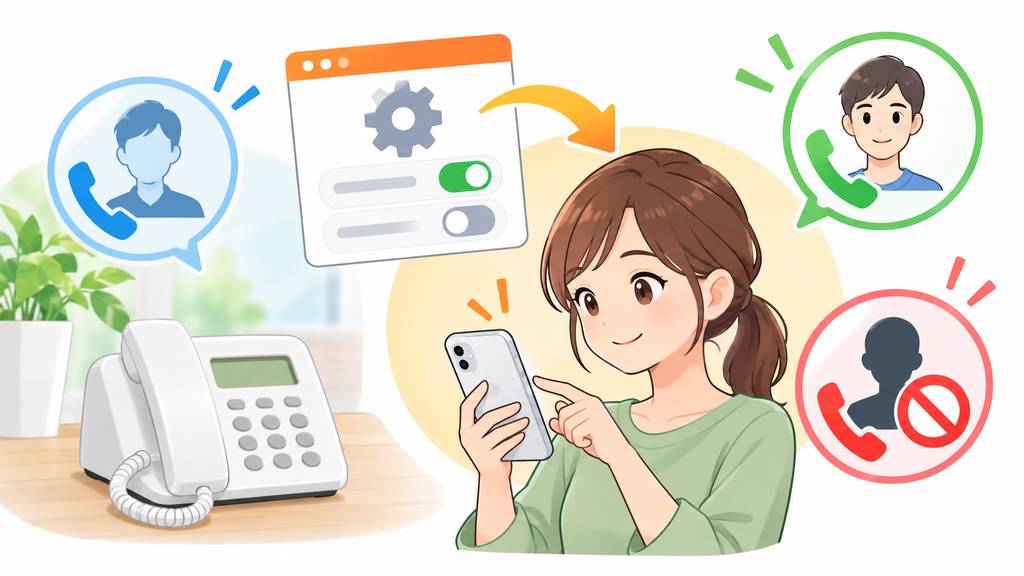
有線接続だけを使うなら、Wi-Fiパックを申し込む必要もありません。
「無線LANの契約をしていないとインターネットにつながらないのでは」と心配している人も、その点は切り分けて考えて大丈夫です。
ホームゲートウェイと端末をLANケーブルでつなぐ
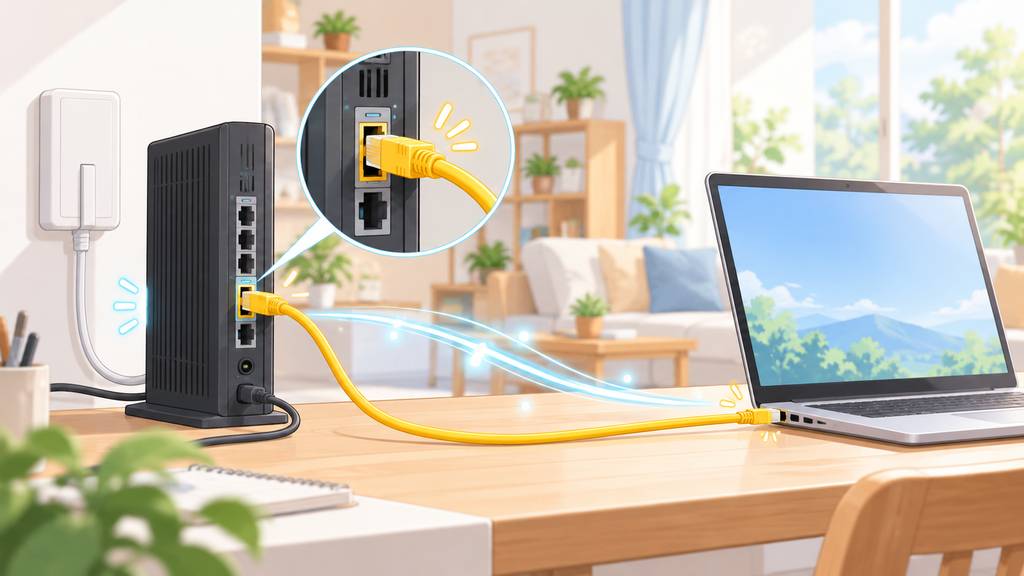
auひかりの基本的な有線接続は、ホームゲートウェイのLANポートと端末のLANポートを直接つなぐ形です。
たとえばパソコンを接続する場合は、LANケーブルの片側をホームゲートウェイへ差し、もう片側をパソコンのLAN端子へ接続します。
1ギガ向けのBL1500HMではLAN1からLAN4まで利用できるため、空いているLANポートを選べます。
有線接続ではWi-FiのSSIDを選んだり、暗号化キーを入力したりする作業もありません。
デスクトップパソコンでオンラインゲームをするときや、大容量ファイルを扱う仕事で通信を安定させたいときには、LANケーブルを1本つなぐだけで有線環境を作れます。
ただし、5ギガ・10ギガ契約では差し込むLANポートによって対応速度が変わる機種があります。
高速プランを利用している場合は、空いているポートへ適当に挿すのではなく、次章で紹介する機種ごとの対応ポートを確認してください。
有線接続だけならWi-Fiパックの契約は不要
au公式FAQでは、有線接続で利用する場合はWi-Fiパックの申し込みが不要と案内されています。
Wi-Fiパックはホームゲートウェイの無線LAN機能を使うためのサービスなので、LANケーブルだけで接続する人には必須ではありません。
「パソコン1台だけを有線で使いたいのに、Wi-Fiのオプション料金まで必要なのかな」と迷っている場合は、申し込む目的を分けて考えると分かりやすくなります。
- 有線LANだけを利用する場合はWi-Fiパック不要
- ホームゲートウェイから無線で接続したい場合はWi-Fi機能の利用条件を確認
- 有線接続ではSSIDや暗号化キーの入力は不要
つまり、有線接続だけが目的なら、LANケーブルと対応するLAN端子を確認するところから始めれば十分です。
なお、ONUがホームゲートウェイと分かれている構成でも、au公式の接続案内はONUからホームゲートウェイを経由し、そこからパソコンへつなぐ形を基本としています。
ONUへパソコンを直接つなぐ方法ではなく、まずはホームゲートウェイ経由の公式構成で接続してください。
1ギガ・5ギガ・10ギガのLANポートとケーブルを確認する
auひかりの有線接続では、契約している速度に合わせてLANケーブルと接続ポートを選ぶ必要があります。
特に5ギガ・10ギガでは、対応していないLANポートへ挿すと宅内の有線通信が1Gbpsまでに制限されます。
「10ギガを契約したのに1Gbpsくらいで止まる」というときは、ケーブルを買い替える前にホームゲートウェイの機種名と接続先を確認してください。
1ギガはCat5e以上でBL1500HMのLAN1~4を使える
1ギガ向けのBL1500HMでは、LAN1からLAN4までが1000BASE-Tに対応しています。
そのため、通常の1Gbps接続を目的とするなら、LAN1からLAN4のうち空いているポートを利用できます。
LANケーブルはCat5e以上が推奨されているため、新しく用意する場合もCat5e以上を基準にすれば問題ありません。
| 確認項目 | BL1500HMの目安 |
|---|---|
| 利用できるLANポート | LAN1~LAN4 |
| LAN側の最大規格 | 1Gbps |
| 推奨LANケーブル | Cat5e以上 |
昔から使っているLANケーブルをそのまま流用している場合は、ケーブル表面に印字されたカテゴリを一度確認してみてください。
auが示す目安ではCAT5は100Mbps、CAT5eとCAT6は1Gbpsに対応します。
CAT5のケーブルが混ざっていると、1ギガ契約でも有線部分が100Mbps程度で頭打ちになる原因になります。
5ギガ・10ギガはCat6A以上と高速対応ポートを使う
5ギガ・10ギガで高速な有線接続を狙う場合は、Cat6A以上のLANケーブルを基準にします。
ただし、ケーブルだけをCat6Aへ変えても十分ではありません。
ホームゲートウェイ側の高速対応LANポートと、パソコン側のLAN端子も利用したい速度に対応している必要があります。
| ホームゲートウェイ | 高速対応LANポート | 高速側の対応速度 | 推奨ケーブル |
|---|---|---|---|
| BL4000HM | LAN1 | 10G・5G・2.5G・1G・100M | Cat6A以上 |
| BL3000HM | LAN4 | 10G・5G・2.5G・1G・100M | Cat6A以上 |
| BL1000HW | LAN4 | 10G・5G・2.5G・1G・100M | Cat6A以上 |
ここで間違えやすいのが、BL4000HMと従来機では高速対応ポートの位置が逆になる点です。
BL4000HMはLAN1ですが、BL3000HMとBL1000HWはLAN4なので、「10ギガならLAN4」と覚えていると新しい機種では正しく接続できません。
BL4000HMは2025年12月23日から5ギガ・10ギガの新規申込者向けに提供が始まっているため、現在は複数機種が混在します。
まずホームゲートウェイ本体の型番を見てから、対応するポートを選ぶのが確実です。
なお、LANケーブルのカテゴリを必要以上に上げても、それだけでインターネット速度が伸びるわけではありません。
回線プラン、ホームゲートウェイのポート、LANケーブル、パソコン側LAN端子のうち、最も遅い部分が通信の上限になりやすいためです。
auひかりを有線接続しても速度が遅いときの確認ポイント
auひかりを有線接続しても速度が遅い場合は、表示されている速度の水準から原因を切り分けると確認しやすくなります。
100Mbps前後ならケーブルや端末側の規格、1Gbps前後なら高速対応ポートやPC側LAN端子を優先して確認してください。
有線接続へ変えれば契約上の最大速度がそのまま出るわけではないため、宅内のどこが上限になっているかを見るのが近道です。
100Mbps前後ならLANケーブルと端末側の規格を確認する
通信速度が100Mbps付近で頭打ちになるときは、まずLANケーブルのカテゴリを確認します。
auが案内する目安では、CAT5は100Mbps、CAT5eとCAT6は1Gbps、CAT6AとCAT6Eは10Gbpsです。
古いCAT5ケーブルを使っている場合、有線接続でも100Mbps程度が上限になる原因になります。
ケーブル表面にカテゴリが印字されていることが多いので、机の裏やホームゲートウェイ周辺を確認してみてください。
「有線なのに思ったより遅い」と速度測定を何度も繰り返す前に、物理的な接続規格を見るほうが原因へ早く近づけます。
ケーブルがCAT5e以上でも、パソコン側のLAN端子が100BASE-TXまでの対応なら、そこが速度の上限になります。
LANケーブルの劣化や接触不良なども候補になるため、別の対応ケーブルへ交換して変化があるかを見る方法もあります。
ケーブル、ホームゲートウェイ、端末のLAN規格を一つずつ確認すると、100Mbpsで止まっている原因を絞り込みやすくなります。
1Gbps前後なら高速対応ポートとPC側LAN端子を確認する
5ギガ・10ギガ契約なのに1Gbps前後で頭打ちになる場合は、ホームゲートウェイの接続ポートを確認してください。
BL4000HMではLAN1が10G・5G・2.5G対応ですが、LAN2からLAN4は最大1Gbpsのポートです。
一方、BL3000HMとBL1000HWではLAN4が高速対応で、ほかのLANポートは基本的に1Gbps対応です。
5ギガ・10ギガを利用していても、1Gbps対応ポートへ挿していれば宅内の有線部分は1Gbpsまでになります。
パソコン側のLAN端子も同様で、1GbEまでの端子ならホームゲートウェイやケーブルが10Gbps対応でもリンク速度は1Gbpsが上限です。
auのBL1000HW接続ガイドでも、10ギガ・5ギガサービスでは10GBASE-T対応LANポートを搭載したパソコンとCat6A以上のケーブルを使うよう案内されています。
つまり、高速な有線接続には回線プラン、高速対応LANポート、LANケーブル、パソコン側LAN端子の組み合わせが必要です。
どれか一つだけ高速規格へ変えても、ほかの部分が1Gbps対応ならそこで速度の上限が決まります。
BL3000HMでは、本体が高温になった際にLAN4のリンク速度を1Gbpsへ制限する場合があります。
これまで高速で接続できていたのに急に1Gbpsへ落ちた場合は、ケーブルだけでなくホームゲートウェイ周辺の設置状態も確認対象になります。
また、auひかりの5ギガ・10ギガはベストエフォート型なので、契約上の最大通信速度が実測値として保証されているわけではありません。
端末性能や常駐ソフト、ストレージの状態、アクセス先サーバーの混雑などによっても実際の速度は変わります。
有線接続の目的は最大速度を保証することではなく、Wi-Fi部分の影響を避けながら安定した通信経路を作ることだと考えると分かりやすいです。
auひかりの有線接続がつながらないときの対処法
auひかりを有線接続してもインターネットにつながらないときは、配線、機器の状態、再起動、障害情報の順に確認します。
いきなり初期化するのではなく、まずLANケーブルの差し込みとホームゲートウェイのランプ状態を見るのが基本です。
昨日まで使えていたのに朝パソコンを開いたらつながらない、といった場面でも確認項目を順番に分ければ原因を絞り込めます。
配線とホームゲートウェイのランプ状態を確認する
最初に、LANケーブルがホームゲートウェイとパソコンの両方へ奥まで差し込まれているか確認してください。
模様替えや掃除、機器の移動をした直後は、ケーブルが緩んでいたり別の端子へ差し替わっていたりすることがあります。
ONUが別に設置されている構成では、ONUからホームゲートウェイを経由し、そのLANポートからパソコンへ接続するのがau公式の基本構成です。
配線に問題が見当たらなければ、次にホームゲートウェイのランプ表示を確認します。
たとえばBL3000HMでは、ネットランプの緑点灯がインターネットへ接続できる状態、赤点灯が接続できない状態として案内されています。
ランプの表示は機種によって異なるため、自宅のホームゲートウェイの型番に合った案内を確認してください。
パソコンだけがつながらないのか、家庭内のほかの機器も同時につながらないのかを見るのも切り分けに役立ちます。
1台だけなら端末やLANケーブル側、複数台が同時ならホームゲートウェイや回線側を疑う材料になります。
宅内機器を再起動して障害情報も確認する
配線を確認しても改善しない場合は、宅内機器の再起動を試します。
au公式FAQでも、インターネットへ接続できない場合の対処として宅内機器の再起動や電源ケーブルの抜き差しが案内されています。
BL4000HMでは、電源プラグを抜いて約10秒待ってから再び接続する再起動方法が取扱説明書に記載されています。
再起動と初期化は別の操作なので、接続トラブルだけで安易に初期化しないようにしてください。
初期化すると設定内容が消えるため、単純な電源の入れ直しとは意味が異なります。
再起動後も家庭内の複数端末がつながらない場合は、au側で障害やメンテナンスが発生していないか確認します。
- LANケーブルが正しい端子へ確実に差さっているか確認する
- ホームゲートウェイのランプ表示を確認する
- 宅内機器を再起動する
- auの障害・メンテナンス情報を確認する
「設定を変えた覚えがないから機器の故障だろう」と決めつける必要はありません。
配線から回線側まで順番に切り分けることで、余計な設定変更をせずに原因を探せます。
再起動や配線確認でも改善しない場合は、確認した内容を整理したうえでサポートへ相談すると状況を伝えやすくなります。
auひかりの有線接続で失敗しないためのポイント
auひかりの有線接続は、ホームゲートウェイと端末をLANケーブルでつなげば利用でき、有線だけならWi-Fiパックの申し込みも不要です。
迷ったときは、契約速度、ホームゲートウェイの型番、LANポート、LANケーブル、端末側LAN端子の順に確認してください。
1ギガではCat5e以上が基本となり、5ギガ・10ギガで高速接続を狙うならCat6A以上と高速対応ポートの組み合わせがポイントです。
BL4000HMはLAN1、BL3000HMとBL1000HWはLAN4が高速対応なので、機種を確認せずポート番号だけで判断しないでください。
速度が100Mbpsや1Gbps付近で止まる場合は、どこか一つの機器だけを疑わず、宅内ネットワークで最も遅い部分を順番に切り分けます。
まず正しい配線と対応規格をそろえ、それでも遅い・つながらない場合にランプ状態や再起動、障害情報まで確認する流れが分かりやすいです。