

SoftBank 光で市販Wi-Fiルーターを使おうとして、「PPPoEは設定できるのか」「S-IDはどこで確認するのか」と迷っていませんか。
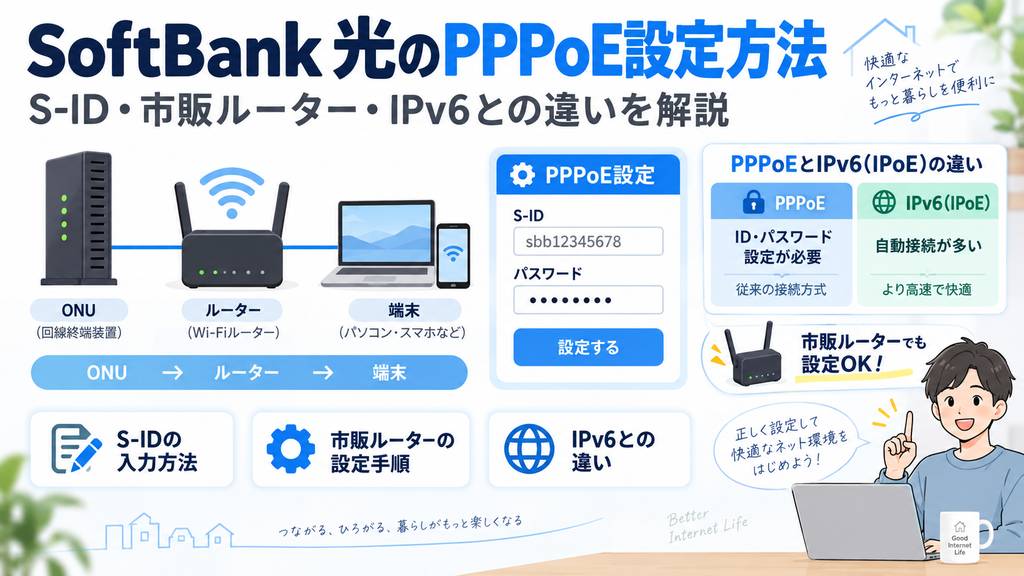
結論として、SoftBank 光ではIPv4 PPPoEを利用でき、市販ルーターなどを使う場合は認証ID(S-ID)と認証パスワードを設定します。
ただし、光BBユニット利用時や10ギガでは同じ手順が当てはまらないケースがあり、IPv6 PPPoEも利用できません。
この記事では、PPPoEが必要になる条件、市販ルーターへの設定方法、IPv6 IPoE+IPv4との違い、エラー651・691の対処法まで整理します。
自分の契約と機器に合った設定方法を判断できるよう、2026年時点のSoftBank 光・SoftBank 光+の違いにも触れながら分かりやすく解説します。
SoftBank 光でPPPoE接続はできる?必要なケースと結論
結論からいうと、SoftBank 光ではIPv4 PPPoE接続を利用できます。
ただし、すべての利用者がPPPoEを設定するわけではなく、市販Wi-Fiルーターなどを使って自分で接続する構成で、PPPoE設定が必要になります。
まずは「自分の環境でPPPoE設定が必要なのか」を確認すると、余計な設定で迷いにくくなります。
| 利用している構成 | PPPoE設定 | 主なポイント |
|---|---|---|
| ONU・VDSL装置+市販Wi-Fiルーター | 必要 | 市販ルーターにS-IDと認証パスワードを設定 |
| NTTホームゲートウェイ(N)を利用し、光BBユニットを使わない | 必要になる場合あり | ホームゲートウェイ側でPPPoEを設定 |
| NTT機器+パソコンを直接接続 | 必要 | パソコン側でPPPoEを設定 |
| 光BBユニットを利用 | 利用者によるS-ID設定は不要 | 光BBユニットを接続して利用 |
市販ルーターを使う場合はIPv4 PPPoE設定が必要
SoftBank 光で光BBユニットなどを使わず、市販Wi-Fiルーターからインターネットに接続する場合は、基本的に市販ルーター側でIPv4 PPPoEの設定を行います。
たとえば「ONUから自分で購入したWi-Fiルーターにつないだのに、インターネットにつながらない」という場合は、PPPoEの認証情報がまだ登録されていない可能性があります。
イメージとしては、回線が道路、市販ルーターが車、PPPoEの認証情報が道路へ入るための通行証のようなものです。
ルーターを物理的につないだだけではなく、SoftBank 光の契約者であることを認証する設定が必要と考えると分かりやすいですね。
SoftBank公式でも、市販のWi-Fiルーターを利用する場合は、接続先ユーザー名と接続先パスワードを設定するよう案内しています。
詳しい公式案内は、SoftBankの市販Wi-Fiルーター設定に関するFAQで確認できます。
一方、光BBユニットを利用している場合は、利用者自身が認証IDを手動で設定しなくてもインターネットへ接続できます。
光BBユニットを利用しているのに、市販ルーター向けのPPPoE設定をそのまま行う必要があるとは限りません。
まず現在の配線と使用機器を確認してから設定方法を選びましょう。
なお、SoftBank 光の10ギガでは、1ギガ向けのPPPoE設定をそのまま当てはめられない場合があります。
ホームゲートウェイ(N)10ギガについては、SoftBankがPPPoEのユーザー認証設定は不要と案内しています。
また、2026年9月時点では従来のSoftBank 光と、2026年6月1日に提供が始まったSoftBank 光+が併存しているため、契約サービスや回線タイプを先に確認しておくと安心です。
PPPoEには認証ID(S-ID)と認証パスワードを使う
SoftBank 光のPPPoE設定で入力するユーザー名は、認証ID(S-ID)です。
パスワードには、S-IDに対応する認証パスワードを使用します。
Yahoo! JAPAN IDを入力するわけではないため、ここは特に間違えやすいポイントです。
PPPoEのユーザー名欄にYahoo! JAPAN IDを入力しないよう注意してください。
- 接続先ユーザー名:認証ID(S-ID)
- 接続先パスワード:認証パスワード
SoftBankでは、S-IDとPPPoEユーザー名は共通で、対応するパスワードについても共通と案内しています。
認証IDについては、SoftBank公式の認証IDに関するFAQでも確認できます。
SoftBank 光のPPPoE設定では「S-ID」と「認証パスワード」の2つを正しく用意することが最重要です。
SoftBank 光のPPPoEを市販ルーターに設定する方法
市販Wi-FiルーターでSoftBank 光のPPPoE接続を利用する場合は、S-IDと認証パスワードを確認したうえで、ルーターの管理画面へ登録します。
メーカーによって画面の名前やボタンの位置は違いますが、行うこと自体はシンプルです。
「認証情報を確認する」「ルーターのPPPoE設定画面へ入力する」という順番で進めれば迷いにくくなります。
| 手順 | やること | 確認する内容 |
|---|---|---|
| 1 | S-IDを確認 | PPPoEのユーザー名として使用 |
| 2 | 認証パスワードを確認 | PPPoE接続用パスワードとして使用 |
| 3 | 市販ルーターの管理画面を開く | メーカーごとの方法でログイン |
| 4 | PPPoEを選択 | インターネット接続方式を設定 |
| 5 | S-IDと認証パスワードを入力 | 入力ミスがないか確認 |
S-IDと認証パスワードを確認する
PPPoE設定を始める前に、まず認証ID(S-ID)と認証パスワードを手元に用意しましょう。
「ご利用開始のご案内」がSMSで届いた契約者は、My SoftBankから認証IDを確認し、必要なパスワードを設定できます。
My SoftBankへ進む際は、登録電話番号、利用場所の郵便番号、契約者の生年月日などを使って確認を進めます。
一方、「ご利用開始のご案内」が郵送で届いている場合は、書面に認証ID(S-ID)とパスワードが記載されています。
| 案内の受け取り方 | S-ID・パスワードの確認方法 |
|---|---|
| SMS | My SoftBankで確認・設定 |
| 郵送 | 「ご利用開始のご案内」の書面を確認 |
S-IDが分からないまま、推測したIDやYahoo! JAPAN IDを入力してもPPPoE認証は正常に完了しません。
設定前に正しい情報を確認しておくことが、つながらないトラブルを減らす近道です。
市販ルーター利用時のS-ID確認方法については、SoftBank公式FAQでも案内されています。
ルーターのPPPoE設定画面に認証情報を入力する
S-IDと認証パスワードを用意できたら、ONUまたはVDSL装置と市販Wi-Fiルーターを接続し、ルーターの管理画面を開きます。
管理画面では、インターネット接続方式として「PPPoE」を選択し、ユーザー名とパスワードを登録します。
- ユーザー名・接続先ユーザー名:認証ID(S-ID)を入力
- パスワード・接続先パスワード:認証パスワードを入力
- 接続方式:PPPoEを選択
ただし、「インターネット」「WAN」「接続設定」など、設定項目の名称はルーターのメーカーや機種によって異なります。
これはスマートフォンの設定画面がiPhoneとAndroidで違うのと同じで、目的は同じでも入口の名前が違うイメージです。
SoftBank側の認証情報は共通でも、ルーター管理画面の操作方法までは共通ではありません。
そのため、PPPoEを選ぶ画面が見つからない場合は、利用しているルーターの取扱説明書やメーカーサポートを確認するのが確実です。
実際にルーターメーカー側でもSoftBank回線向けのPPPoE設定方法が案内されている例があります。
設定画面の項目名を別メーカーの記事と完全に同じだと思い込まず、自分が使っている機種の案内を確認してください。
入力後に設定を保存し、インターネットへ接続できればPPPoE設定は完了です。
市販ルーターでSoftBank 光へ接続する基本は、正しいS-IDと認証パスワードをPPPoE設定画面へ登録することです。
PPPoEとIPv6 IPoE+IPv4はどちらを使うべき?
結論からいうと、SoftBank 光で速度や混雑時の使いやすさを重視するなら、IPv6高速ハイブリッド「IPv6 IPoE+IPv4」が有力です。
PPPoEでもインターネットには接続できますが、SoftBankはIPv6 IPoE+IPv4について、従来のIPv4接続方式より高速に利用できる場合があると案内しています。
ただし、回線タイプや宅内環境によって実効速度は変わるため、「PPPoEだから必ず遅い」「IPoEなら必ず速い」と断定せず、接続方式と利用条件をセットで判断することが大切です。
| 比較項目 | IPv4 PPPoE | IPv6 IPoE+IPv4 |
|---|---|---|
| SoftBank 光での利用 | 利用可能 | 利用可能 |
| 主な用途 | 市販ルーターなどでPPPoE認証して接続 | IPv6高速ハイブリッドとして利用 |
| 認証設定 | S-IDと認証パスワードを設定 | 光BBユニット利用時は基本的に手動切り替え不要 |
| 速度面 | 回線タイプや混雑状況の影響を受ける | 従来のIPv4接続方式より高速になる場合がある |
| IPv6通信 | IPv6 PPPoEは利用不可 | IPv6 IPoEを利用 |
速度を重視するならIPv6高速ハイブリッドが有力
SoftBank 光のIPv6高速ハイブリッドとは、IPv6 IPoEとIPv4を組み合わせて利用する接続方式です。
PPPoEが利用者ごとに認証して接続する方式なのに対し、IPoEは異なる仕組みでインターネットへ接続します。
イメージとしては、PPPoEが料金所を通って高速道路へ入るルートなら、IPoEは別の入口から流れに合流するようなものです。
利用が集中する時間帯では接続方式の違いが影響することがあり、SoftBankもIPv6 IPoE+IPv4について、従来のIPv4接続方式より高速に利用できる場合があると案内しています。
公式の説明は、SoftBankのIPv6高速ハイブリッドに関するFAQで確認できます。
また、一部の旧回線タイプでは、技術規格上の最大速度そのものにも差があります。
| 回線タイプの例 | IPv4 PPPoE | IPv6 IPoE+IPv4 |
|---|---|---|
| NTT東日本 ファミリー・ハイスピード | 下り最大200Mbps 上り最大100Mbps |
下り最大1Gbps 上り最大100Mbps |
| NTT西日本 ファミリー・ハイスピード | 下り最大200Mbps 上り最大200Mbps |
下り最大1Gbps 上り最大200Mbps |
ただし、ギガスピードやスーパーハイスピードなど、PPPoE側も技術規格上1Gbpsとなる回線タイプがあります。
「SoftBank 光のPPPoEは最大200Mbps」と一律に考えるのは正しくありません。
速度については、SoftBank公式の通信速度に関するFAQでも回線タイプ別に確認できます。
なお、実際の利用者による速度測定では、2026年9月初旬時点でIPoEと旧PPPoEの集計値に差が見られるデータもあります。
ただし、こうした数値は利用者の測定結果を集計したものであり、SoftBankが保証する速度ではありません。
建物、Wi-Fi環境、時間帯、利用端末などでも結果は変わるため、あくまで参考として考えましょう。
SoftBank 光1ギガ系でIPv6高速ハイブリッドを利用する場合は、提供条件として光BBユニットのレンタルが挙げられています。
光BBユニットのレンタル料金は月額513円です。
PPPoEから速度改善を狙うなら、まず自分の回線タイプを確認し、IPv6高速ハイブリッドを利用できる環境か確認するのが近道です。
SoftBank 光ではIPv6 PPPoEは利用できない
SoftBank 光ではIPv4 PPPoEを利用できますが、IPv6 PPPoEは利用できません。
「IPv6を使いたいからPPPoE設定画面でIPv6を選べばよい」と考えると、ここで設定を間違えやすくなります。
SoftBank 光でIPv6を利用するときに押さえておきたいのは、IPv6 PPPoEではなくIPv6 IPoEを利用するという点です。
| 接続方式 | SoftBank 光での扱い |
|---|---|
| IPv4 PPPoE | 利用可能 |
| IPv6 PPPoE | 利用不可 |
| IPv6 IPoE+IPv4 | IPv6高速ハイブリッドとして利用可能 |
SoftBank公式のホームゲートウェイ(N)の案内でも、SoftBank 光ではIPv6 PPPoEを利用できないことが明記されています。
詳しくは、SoftBank公式のホームゲートウェイ(N)設定案内で確認できます。
PPPoEとIPoEは同じIPv6設定の種類ではなく、仕組みそのものが異なる接続方式です。
SoftBank 光では「PPPoEはIPv4」「IPv6高速ハイブリッドはIPv6 IPoE+IPv4」と整理して覚えると混乱しにくくなります。
SoftBank 光のPPPoEでつながらないときの対処法
SoftBank 光のPPPoE設定後につながらない場合は、表示されているエラー番号から原因を絞り込むと効率的です。
特にSoftBankが案内しているエラー651と691では確認するポイントが大きく異なります。
651なら配線などの接続環境、691ならS-IDや認証パスワードを優先して確認しましょう。
| エラー | 主な確認ポイント | 最初にすること |
|---|---|---|
| 651 | LANケーブル、配線、LANアダプターなど | 機器同士が正しく接続されているか確認 |
| 691 | S-ID、認証パスワード | 入力した認証情報を確認 |
エラー651は配線やLANアダプターを確認する
PPPoE接続でエラー651が表示された場合は、まずLANケーブルや機器の接続状態を確認します。
SoftBankは、LANケーブルの抜けや誤配線のほか、パソコンのイーサネットアダプターが無効になっていないかを確認するよう案内しています。
認証IDを何度も入力し直す前に、まず物理的につながっているかを見るのがポイントです。
たとえば、正しい鍵を持っていても玄関までの道が途切れていれば家には入れませんよね。
エラー651も同じように、PPPoEの認証以前に通信経路で問題が起きている可能性があります。
- ONUやVDSL装置の電源が入っているか確認する
- ONUやVDSL装置とルーターのLANケーブルを確認する
- ケーブルを差すポートを間違えていないか確認する
- パソコン接続の場合はLANアダプターが有効か確認する
配線を確認するときは、ケーブルが刺さっているかだけでなく、正しい端子につながっているかまで確認してください。
SoftBank公式の対処方法は、PPPoE設定エラーに関するFAQで確認できます。
エラー651では、認証情報より先に配線とネットワーク機器の状態を確認するのが基本です。
エラー691はS-IDと認証パスワードを確認する
エラー691が表示された場合は、PPPoE認証に使っているS-IDまたは認証パスワードが正しいか確認します。
SoftBankも、エラー691では認証IDや認証パスワードの誤りが代表的な原因として案内しています。
特に間違えやすいのが、S-IDの代わりにYahoo! JAPAN IDを入力してしまうケースです。
| 確認項目 | 入力する内容 |
|---|---|
| PPPoEユーザー名 | 認証ID(S-ID) |
| PPPoEパスワード | 認証パスワード |
コピーして入力する場合でも、前後に余計な空白が入っていないか確認すると安心です。
また、ルーターの設定画面に古い認証情報が残っている場合は、正しい情報へ修正して保存します。
何度入力しても691になる場合は、記憶を頼りに入力し続けるのではなく、My SoftBankや「ご利用開始のご案内」でS-IDとパスワードを再確認してください。
S-IDの確認方法については、SoftBank公式の市販Wi-Fiルーター設定FAQでも案内されています。
エラー番号が表示されていない場合でも、市販ルーターでつながらないときは、接続方式がPPPoEになっているか、S-IDと認証パスワードが正しいか、配線に問題がないかの順に確認すると原因を切り分けやすくなります。
ルーターの設定画面そのものが見つからない場合は、利用中のメーカーや機種の取扱説明書を確認しましょう。
SoftBank 光のPPPoEトラブルは「配線の問題」と「認証情報の問題」を分けて確認すると、解決までの遠回りを減らせます。
まとめ|SoftBank 光のPPPoEは市販ルーター利用時の設定方法を押さえよう
SoftBank 光ではIPv4 PPPoE接続を利用でき、市販Wi-Fiルーターなどを使う構成では認証ID(S-ID)と認証パスワードの設定が必要です。
一方で、光BBユニットを利用する場合や10ギガの一部構成では、同じ設定手順をそのまま当てはめる必要はありません。
まず自分の回線タイプと利用機器を確認し、その構成に合った接続方式を選ぶことがSoftBank 光のPPPoE設定で迷わないポイントです。
| 確認したいこと | 押さえておくポイント |
|---|---|
| 市販ルーターで接続したい | IPv4 PPPoEを設定し、S-IDと認証パスワードを入力する |
| PPPoEにつながらない | 651は配線やLAN環境、691は認証情報を優先して確認する |
| 速度を重視したい | IPv6高速ハイブリッド「IPv6 IPoE+IPv4」も検討する |
| IPv6 PPPoEを使いたい | SoftBank 光ではIPv6 PPPoEは利用できない |
| 10ギガを利用している | 1ギガ向けのPPPoE設定手順をそのまま適用しない |
市販ルーターでPPPoE接続する場合、ユーザー名に入力するのはYahoo! JAPAN IDではなく認証ID(S-ID)です。
パスワードにはS-IDに対応する認証パスワードを使用します。
IDやパスワードを推測して入力するのではなく、My SoftBankや「ご利用開始のご案内」で正しい情報を確認してから設定してください。
また、SoftBank 光ではIPv6 PPPoEを利用できないため、IPv6を使いたい場合はIPv6 IPoEを利用するIPv6高速ハイブリッドとの違いを理解しておく必要があります。
速度は回線タイプや混雑状況、利用機器などで変わるため、PPPoEなら必ず遅いと一律に判断することもできません。
ただし、SoftBankはIPv6 IPoE+IPv4について、従来のIPv4接続方式より高速に利用できる場合があると案内しています。
接続できることを優先するのか、速度や使いやすさまで含めて見直すのかによって、適した接続方式は変わります。
2026年9月時点ではSoftBank 光とSoftBank 光+が併存しており、10ギガを含めて機器や接続方法が異なるケースもあります。
古い設定記事だけを頼りにせず、契約中のサービス、1ギガか10ギガか、光BBユニットなどの利用機器を確認したうえでPPPoE設定を進めましょう。