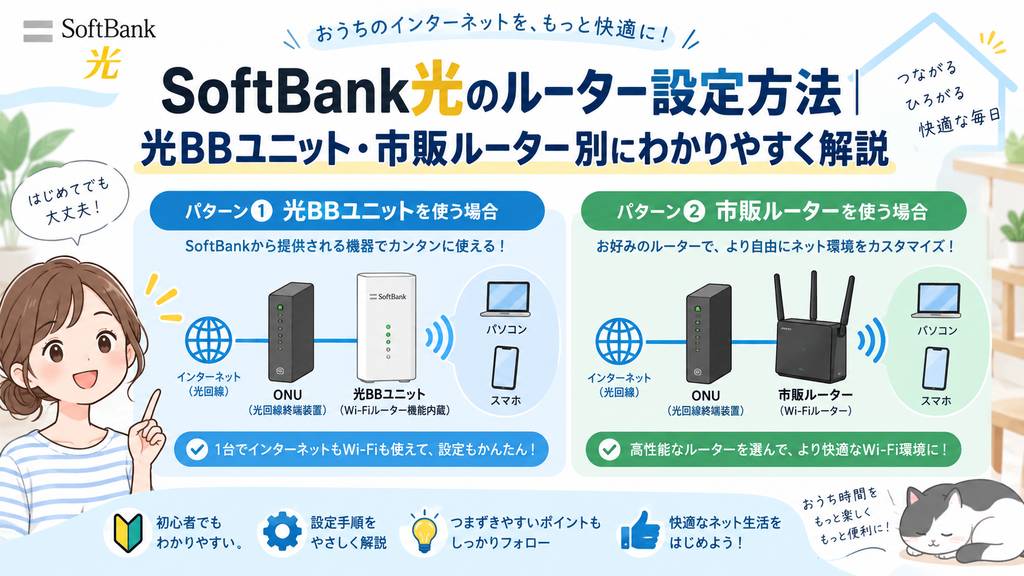


SoftBank光のルーター設定は、光BBユニットを使うか、市販ルーターをONUへ直接つなぐかで手順が変わります。
光BBユニットならPPPoE設定は基本不要ですが、市販ルーターだけを使う場合はS-IDと認証パスワードの設定が必要です。
この記事では、配線からWi-Fi接続、市販ルーターとの併用方法、IPv6、設定後につながらない場合の確認手順まで整理しました。
開通直後の設定で迷っている人や、ルーターを買い替えて接続方法が分からなくなった人も、自宅の機器構成に合わせて必要な手順だけ確認できます。
SoftBank光のルーター設定は機器構成で手順が決まる
SoftBank光のルーター設定で最初に確認したいのは、光BBユニットを使うのか、市販ルーターだけを使うのかという点です。
この違いによって、PPPoEの設定が必要かどうかまで変わります。
「とりあえずルーターの設定画面を開けばいい」と進めるより、まず自宅の機器構成を確認したほうが迷いません。
| 機器構成 | 基本的な設定 | PPPoE設定 |
|---|---|---|
| ONU+光BBユニット | 機器を正しく配線して接続 | 基本不要 |
| ONU+市販ルーター | 市販ルーターに接続情報を登録 | 必要 |
| ONU+光BBユニット+市販ルーター | 市販ルーターをブリッジモードなどに設定 | 市販ルーター側では基本不要 |
光BBユニットを使うならPPPoE設定は基本不要
SoftBank光で光BBユニットを利用する場合、基本的なインターネット接続のためにS-IDや認証パスワードを手入力する必要はありません。
ONUと光BBユニットを正しく接続すれば、インターネットを利用できる構成になっています。
たとえば開通日に機器が届き、「認証IDはどこに入力するのだろう」と設定画面を探しているなら、いったん手を止めて機器を確認してみてください。
光BBユニットがあるなら、まず行うのは複雑な入力作業ではなく、ONUとの配線です。
光BBユニットはルーターとして働き、ONUは光回線の信号を家庭内で使える形へ変換する役割を持っています。
この2台の役割を分けて考えると、配線を間違えたときも原因を追いやすくなります。
光BBユニットを使えば、IPv6高速ハイブリッドの「IPv6 IPoE+IPv4」も基本的に特別な接続設定なしで利用できます。
IPv6高速ハイブリッドを使いたい人ほど、むやみに市販ルーター側へPPPoE設定を追加しないことがポイントです。
なお、SoftBank光・10ギガでは申込時期によって使う機器が異なります。
2025年4月16日以降に10ギガを申し込んだ場合はホームゲートウェイ(S)が案内されており、従来の光BBユニットとは設定画面やWi-Fiの仕様が同じではありません。
市販ルーターだけ使うならPPPoE設定が必要
ONUへ市販Wi-Fiルーターを直接接続する場合は、光BBユニットを使うケースとは設定方法が変わります。
この構成では、市販ルーター側にSoftBank光の認証情報を登録するPPPoE設定が必要です。
使用する情報はS-IDと認証パスワードです。
SMSで利用開始の案内を受け取った場合など、契約状況によってはMy SoftBankで認証パスワードの設定が必要になるケースもあります。
「市販ルーターを買ったのにつながらない」という場合は、ONUへ直接つないでいるのにPPPoE設定をしていないケースを最初に確認してください。
一方、光BBユニットの後ろへ市販ルーターを追加するなら話は別です。
その場合は市販ルーターをブリッジモードやAPモードにして使うのが基本となり、市販ルーターへ新たなPPPoE接続を設定する構成ではありません。
メーカーによって「ブリッジ」「AP」「アクセスポイント」など名称が違うため、切り替え方法だけは市販ルーターの説明書で確認します。
光BBユニットと市販ルーターの両方をルーターモードで動かすと、二重ルーターになるため注意が必要です。
設定に迷ったら、「ONUの直後でルーターとして動いている機器はどれか」を見ると判断しやすくなります。
光BBユニットを使うルーター設定とWi-Fi接続手順
光BBユニットを使う場合は、ONUとの配線を済ませ、機器を正しい順番で起動してからWi-Fiへ接続します。
認証情報を細かく入力するより、ケーブルの差し込み先やSSIDの選択を間違えないことが先です。
ここでは開通直後でも進めやすいように、接続からWi-Fi利用までの順番を整理します。
ONUと光BBユニットを正しく配線して電源を入れる
まずONUのUNIポートと、光BBユニットの「インターネット回線」ポートをLANケーブルでつなぎます。
SoftBankでは、ONUと光BBユニットの接続に光BBユニットへ付属する灰色コネクタのLANケーブルを案内しています。
自分で用意したケーブルを有線接続に使う場合は、カテゴリ5e以上が目安です。
「ケーブルは刺さっているから大丈夫」と思っていても、差し込み先が違えばインターネットにはつながりません。
確認する場所は、ONU側がUNIポート、光BBユニット側が「インターネット回線」ポートです。
配線するときはいったん機器の電源を切り、接続が終わったらONUから先に電源を入れ、その後に光BBユニットを起動します。
光BBユニットの電源ランプやインターネット回線ランプが点灯したら、端末を接続する段階へ進めます。
- ONUと光BBユニットの電源を切る
- ONUのUNIポートと光BBユニットの「インターネット回線」ポートをLANケーブルでつなぐ
- ONUの電源を入れる
- 続いて光BBユニットの電源を入れる
- 光BBユニットのランプ状態を確認する
夜に開通作業を始めて「早くWi-Fiにつなぎたい」と焦る場面ほど、この順番どおりに進めるほうが原因不明の接続トラブルを減らせます。
SSIDと暗号キーでWi-Fi接続しIPv6を確認する
光BBユニットの準備ができたら、スマートフォンやパソコンからSSIDと暗号キーを使ってWi-Fiへ接続します。
SSIDと暗号キーは光BBユニットに記載されている情報を確認し、端末のWi-Fi設定画面で該当するSSIDを選びます。
2.4GHz帯と5GHz帯の両方を利用できる環境では、対応端末ならSoftBankは5GHz帯の利用を案内しています。
5GHzに対応したスマートフォンやPCなら、SSID末尾の「-5G」などを目印に選ぶと判断しやすくなります。
ただし5GHzがどの場所でも必ず速いわけではなく、距離や壁などの環境によって通信状態は変わります。
SSIDや暗号キーを自分で変更したい場合は、光BBユニットのセットアップメニューから設定できます。
設定画面や項目はE-WMTA2.1、2.2、2.3、2.4など機種によって異なるため、本体の型番を先に確認すると迷いにくくなります。
E-WMTA2.4は2.4GHz帯と5GHz帯に対応し、Wi-Fi 6の規格であるIEEE 802.11axも利用できます。
光BBユニットのWi-Fiを利用する場合は、契約内容によって「Wi-Fiマルチパック」の申し込みが関係します。
通常料金はWi-Fiマルチパックが月額1,089円、光BBユニットレンタルが月額513円ですが、おうち割 光セットなどの契約条件によって料金の扱いが変わるため単純合算はできません。
インターネットへ接続できたあと、IPv6高速ハイブリッドを利用するために光BBユニットへ別途IDを入力する必要は基本的にありません。
光BBユニットを接続している契約では、IPv6 IPoE+IPv4を特別な切り替え操作なしで使える構成です。
「IPv6を使うために何か設定しないといけないのでは」と心配している人も、まずは光BBユニットが正しく接続されているかを確認してください。
一部のNTTホームゲートウェイでは、IPv6パケットフィルタ機能の設定変更が必要です。
PR-600KIやMI、PR-500系、PR-400系など対象機種があるため、該当するNTT機器を使っている場合は機種名を確認してから設定を進めます。
市販Wi-Fiルーターを使うときの正しい設定方法
市販Wi-Fiルーターの設定は、ONUへ直接つなぐのか、光BBユニットの後ろにつなぐのかで手順が変わります。
この2つを混同すると、PPPoE設定の不足や二重ルーターが起きやすくなります。
市販ルーターを箱から出したら、最初に「どの機器の直後へ接続するのか」を確認してください。
| 接続方法 | 市販ルーター側の設定 | 確認する情報 |
|---|---|---|
| ONUへ直接接続 | ルーターモードでPPPoE設定 | S-ID・認証パスワード |
| 光BBユニットの後ろへ接続 | ブリッジモードまたはAPモード | 市販ルーターの動作モード |
ONUへ直接つなぐ場合はS-IDでPPPoE設定する
ONUやVDSL装置へ市販Wi-Fiルーターを直接つなぐ場合は、市販ルーター側でPPPoE設定を行います。
入力するのはSoftBank光の認証IDであるS-IDと認証パスワードです。
ONUと市販ルーターだけの構成では、LANケーブルを挿しただけで設定完了とはなりません。
朝から開通作業をしているのにWi-Fiマークだけ表示され、Webページが開かないと「回線がおかしいのかな」と不安になりますよね。
その状態なら、Wi-Fi接続そのものではなく、ルーターからインターネットへ出るための認証設定が済んでいるかを確認します。
市販ルーターの管理画面では、「PPPoE」「インターネット接続」「接続先設定」などの項目から入力する形になります。
ただし、設定画面の名称やボタンの位置はメーカーや機種によって異なります。
SoftBank側の案内だけで市販ルーター固有の操作まで同じ手順にできないため、最後の入力操作は利用機種の説明書も確認してください。
SMSで利用開始の案内を受け取った契約では、My SoftBankで認証パスワードの設定が必要になる場合もあります。
「S-IDは分かるのに接続できない」というときは、認証パスワードの準備まで終わっているかを見直すと切り分けしやすくなります。
光BBユニットと併用する場合はブリッジモードにする
光BBユニットの後ろへ市販Wi-Fiルーターを追加する場合は、市販ルーターをブリッジモードへ切り替えるのが基本です。
メーカーによってはAPモードやアクセスポイントモードという名称が使われています。
光BBユニットはすでにルーターとして動作しているため、市販ルーターまでルーターモードにすると役割が重なります。
光BBユニットと市販ルーターを一緒に使うなら、市販ルーター側で新たなPPPoE接続を作らないことがポイントです。
両方をルーターとして動かすと、いわゆる二重ルーターになり、通信速度の低下につながることがあります。
市販ルーターのWi-Fi性能を使いたくて追加したのに、設定後のほうが遅くなったら本末転倒です。
光BBユニットと市販ルーターの両方からWi-Fiを飛ばすと、電波干渉によって速度低下や通信の途切れが起きる場合もあります。
市販ルーター側のWi-Fiを中心に使うなら、光BBユニット側の無線機能を停止する方法があります。
つまり、光BBユニットには回線接続を担当させ、市販ルーターにはWi-Fiのアクセスポイントとして働いてもらう形です。
役割を1台ずつに分けると、設定後に問題が起きたときも原因を追いやすくなります。
SoftBank光のルーター設定後につながらないときの対処法
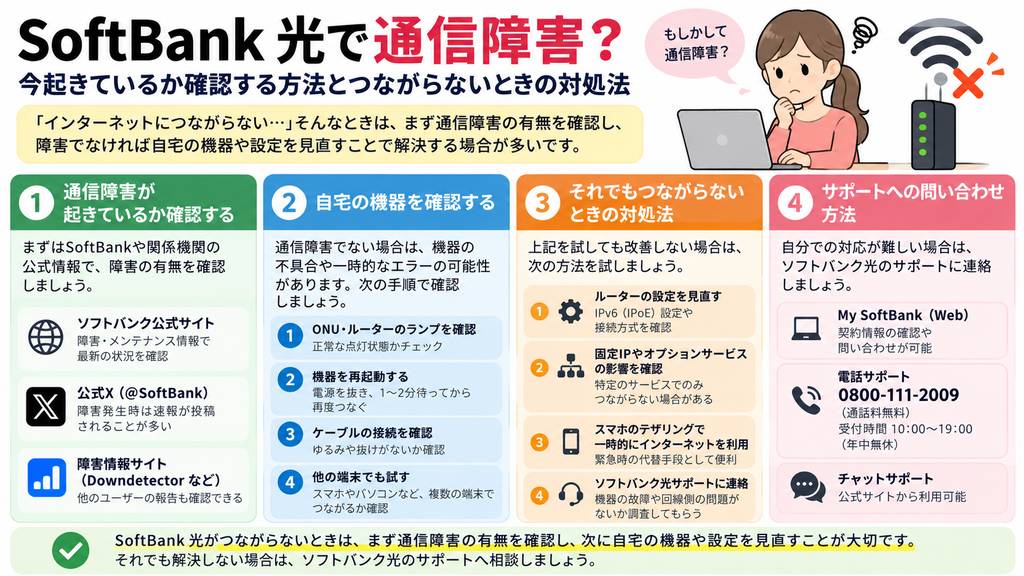
SoftBank光の設定後につながらないときは、細かな設定を何度も変更する前に、ランプ・配線・再起動の順で確認します。
市販ルーターを使っている場合は、そのあとにPPPoEや動作モードを見直すと原因を絞り込みやすくなります。
一度に複数の設定を変えず、確認する場所を順番に切り分けることが近道です。
ランプと配線を確認して正しい順番で再起動する
最初にONU、光BBユニット、ホームゲートウェイなどのランプ状態とLANケーブルの接続を確認します。
光BBユニットを使っているなら、ONUのUNIポートと光BBユニットの「インターネット回線」ポートがつながっているかを見直してください。
見た目では挿さっていても、ケーブルが途中までしか入っていないこともあります。
「昨日まで使えていたから配線は関係ない」と思う場面でも、掃除や家具の移動でケーブルが緩むことはあります。
配線に問題が見当たらなければ、約30秒電源を切ってから機器を順番に再起動します。
電源を切る順番は、パソコンやスマートフォンなどの利用端末、光BBユニットまたはホームゲートウェイ(S)、NTTロゴ入り機器の順です。
約30秒待ったら、今度は逆の順番で電源を入れます。
- パソコンやスマートフォンなど利用端末の接続を止める
- 光BBユニットまたはホームゲートウェイ(S)の電源を切る
- NTTロゴ入り機器の電源を切る
- 約30秒待つ
- NTT機器から逆順で電源を入れる
再起動直後は機器が通信を確立するまで少し状態が変化するため、ランプを見ながら確認します。
何度も電源を抜き差しするより、公式の順番で一度落ち着いて再起動するほうが原因を判断しやすくなります。
PPPランプとルーターモードを確認して原因を切り分ける
NTT機器のPPPランプが消えていると、「ここが故障しているのでは」と考えやすいものです。
ただし、光BBユニットを利用している場合はPPPランプが消灯していても正常なケースがあります。
PPPランプの消灯だけを理由に、回線故障や設定ミスだと判断しないでください。
確認するときは、光BBユニットを使っているのか、市販ルーターをONUへ直接接続しているのかまで含めて判断します。
市販ルーターだけをONUへつないでいるなら、PPPoE設定にS-IDと認証パスワードが正しく入力されているかを確認します。
光BBユニットの後ろへ市販ルーターを置いているなら、今度は市販ルーターの動作モードを確認してください。
光BBユニット併用時の市販ルーターは、ルーターモードではなくブリッジモードやAPモードにするのが基本です。
昨日ルーターを買い替えたばかりで急につながらなくなったなら、このモード設定が変わっていないかを見る価値があります。
設定を確認するときは、むやみにSSIDや暗号キーまで変更せず、まずインターネット接続に関係する部分だけを切り分けます。
ランプ、配線、再起動、PPPoE、動作モードの順に確認すれば、「どこを直せばいいのか分からない」という状態から抜け出しやすくなります。
SoftBank光のルーター設定で迷わないためのポイント
SoftBank光のルーター設定は、自宅の機器構成を確認してから手順を選べば迷いにくくなります。
光BBユニットを使うならPPPoE設定は基本不要で、市販ルーターをONUへ直接つなぐ場合はS-IDと認証パスワードによるPPPoE設定が必要です。
光BBユニットと市販ルーターを併用するときは、市販ルーターをブリッジモードやAPモードにして二重ルーターを避けます。
設定後につながらない場合は、いきなり細かな項目を変更せず、配線、ランプ、再起動、接続モードの順で確認してください。
光BBユニット利用時はNTT機器のPPPランプが消灯していても正常な場合があるため、ランプ1つだけで異常と判断しないこともポイントです。
まず「光BBユニットあり」「市販ルーターのみ」「光BBユニットと市販ルーターの併用」のどれに当てはまるかを確認し、その構成に合った設定だけを進めましょう。