

SoftBank 光の基本的な接続方法は、光コンセント→ONUなどのNTT機器→光BBユニット→スマホやパソコンの順に設定する流れです。
ただし、光BBユニットを使わない場合や市販ルーターを追加する場合、10ギガを契約している場合は手順が変わります。
この記事では、機器のつなぎ方、Wi-Fi設定、市販ルーターの設定、10ギガの違い、つながらないときの確認方法まで、初めて設定する人でも順番に判断できるよう整理します。
SoftBank 光の接続方法はONU→光BBユニット→端末が基本
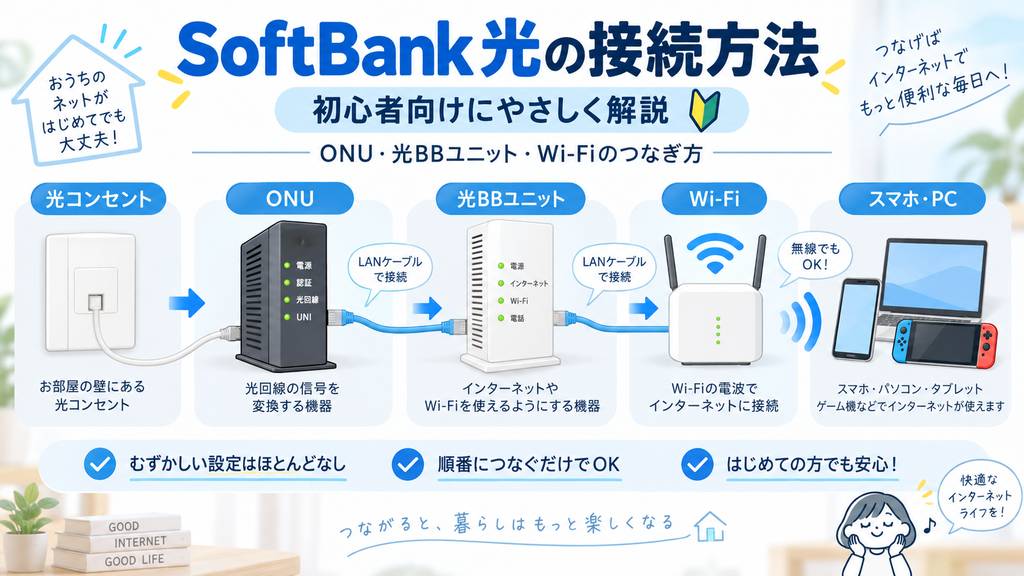
SoftBank 光の基本的な接続順は、光コンセント→ONUなどのNTT機器→光BBユニット→スマホやパソコンです。
まず機器を正しい順番で配線し、そのあとSSIDと暗号キーを使ってWi-Fiへ接続すれば、基本設定を進められます。
ただし、ホームゲートウェイの有無や電話サービスなどで配線が変わるため、手元の機器を確認してから作業を始めてください。
光コンセント・ONU・光BBユニットを順番につなぐ
SoftBank 光を初めて接続するときは、いきなりケーブルを差すのではなく、ONUやホームゲートウェイ、光BBユニットが手元にあるかを確認します。
「箱がいくつも届いたけれど、どれからつなぐの」と戸惑いやすいところですが、代表的な光配線方式なら順番はそれほど複雑ではありません。
配線作業を始める前に、接続する機器の電源はいったん切っておきます。
- 光コンセントとONUの「LINE」ポートを光コードで接続する
- ONUやホームゲートウェイのLANポートと光BBユニットの「インターネット回線」ポートをLANケーブルでつなぐ
- 有線接続なら光BBユニットの「パソコン1~4」とパソコンをLANケーブルで接続する
- NTT機器の電源を入れ、そのあと光BBユニットの電源を入れる
SoftBankでは、NTT機器と光BBユニットの接続に光BBユニットへ同梱された灰色コネクタのLANケーブルを使う配線を案内しています。
別のLANケーブルでも通信できる場合はありますが、ケーブルの規格によっては本来の速度を出せないため、付属品が残っているなら指定されたケーブルを使う方が迷いません。
すべての契約で「ONU→光BBユニット」の2台構成になるわけではありません。
一体型ホームゲートウェイや電話サービスを利用している場合などは接続先が変わるため、機器名やポート名が手順と違うときは、無理に同じ形へ合わせないでください。
SSIDと暗号キーを確認してスマホやパソコンをWi-Fi接続する
機器の配線が終わったら、次はスマホやパソコンをWi-Fiへ接続します。
光BBユニットなどの側面に貼られているラベルを見て、SSIDとパスワードとなる暗号キーを確認してください。
スマホならWi-Fi設定画面を開き、ラベルに書かれているSSIDと同じネットワーク名を選び、暗号キーを入力します。
パソコンでも基本は同じで、Wi-Fi一覧からSSIDを選択して暗号キーを入力すれば接続できます。
対応する光BBユニットではQRコードを読み取って設定できるため、長い暗号キーを手入力するのが面倒な場合に便利です。
SSIDや暗号キーを過去に変更している場合、本体ラベルの初期値では接続できません。
「パスワードを何度入れても違うと表示される」というときは、以前にWi-Fi設定を変更していないかも確認してみてください。
光BBユニットの無線LAN機能を使うには、Wi-Fiマルチパックの契約が必要です。
Wi-Fiマルチパックは通常月額1,089円で、対象のセット条件では指定オプションが合計月額550円になる場合もあるため、自分の契約内容を確認しておくと安心です。
市販ルーターを使うときは光BBユニットの有無で設定が変わる
市販Wi-Fiルーターの設定方法は、光BBユニットを使っているかどうかで分けて考えるのがポイントです。
光BBユニットなしならPPPoE設定が必要になるケースがあり、光BBユニットありなら市販ルーターをブリッジモードにして使う方法が案内されています。
| 利用環境 | 市販ルーター側の主な設定 | 確認する情報 |
|---|---|---|
| 光BBユニットなし | PPPoE設定が必要になる場合がある | S-ID・認証パスワード |
| 光BBユニットあり | ブリッジモードで接続 | 市販ルーターの動作モード |
光BBユニットなしならS-IDを使ってPPPoE設定する
光BBユニットや対応ホームゲートウェイを使わず、市販ルーターでSoftBank 光へ接続する場合は、PPPoEと呼ばれるインターネット接続設定が必要になるケースがあります。
PPPoEとは、契約者を確認するための認証情報をルーターなどへ登録して回線へ接続する方法です。
設定するときに使うのが、SoftBank 光のS-IDと認証パスワードになります。
S-IDは、契約後に届く「ご利用開始のご案内」やMy SoftBankなどから確認できます。
土曜の夜に新しいルーターを箱から出し、「ケーブルをつないだのにインターネットだけ開けない」という場面では、この認証設定が抜けていないかを確認してください。
市販ルーターを使うからといって、すべての環境でPPPoEを設定するわけではありません。
光BBユニットやホームゲートウェイ側ですでに接続処理が行われている環境では、同じ設定を市販ルーターへ重ねる必要はありません。
光BBユニットを使っていない人は、まずS-IDと認証パスワードを用意してから市販ルーターの設定画面を開くとスムーズです。
光BBユニットありなら市販ルーターをブリッジモードにする
光BBユニットの後ろに市販Wi-Fiルーターを追加する場合は、ルーター機能を二重にしないようブリッジモードで接続する方法が基本です。
メーカーによっては「APモード」や「アクセスポイントモード」と表記されることもあるため、市販ルーター本体の切り替えスイッチや設定画面を確認してください。
光BBユニット側ですでにPPPoEなどの接続処理が行われているため、市販ルーター側へ同じ認証情報をもう一度入力する必要はありません。
両方をルーターモードのまま使うと二重ルーターになり、通信速度や一部機能へ影響する原因になります。
「新しいWi-Fiルーターを買ったから、ルーター機能も全部オンにした方がよさそう」と感じやすいのですが、ここは逆です。
光BBユニットを残したまま市販ルーターを追加するなら、市販ルーターはWi-Fiの電波を届ける役割に絞ります。
なお、1ギガのIPv6高速ハイブリッドは、光BBユニットをレンタル済みでサービス利用開始後なら、正しく接続することで原則として特別な設定は不要です。
この案内はSoftBank 光・10ギガにはそのまま当てはまらないため、10ギガ契約では専用の接続方法を確認してください。
SoftBank 光・10ギガは申込時期に合った機器を接続する
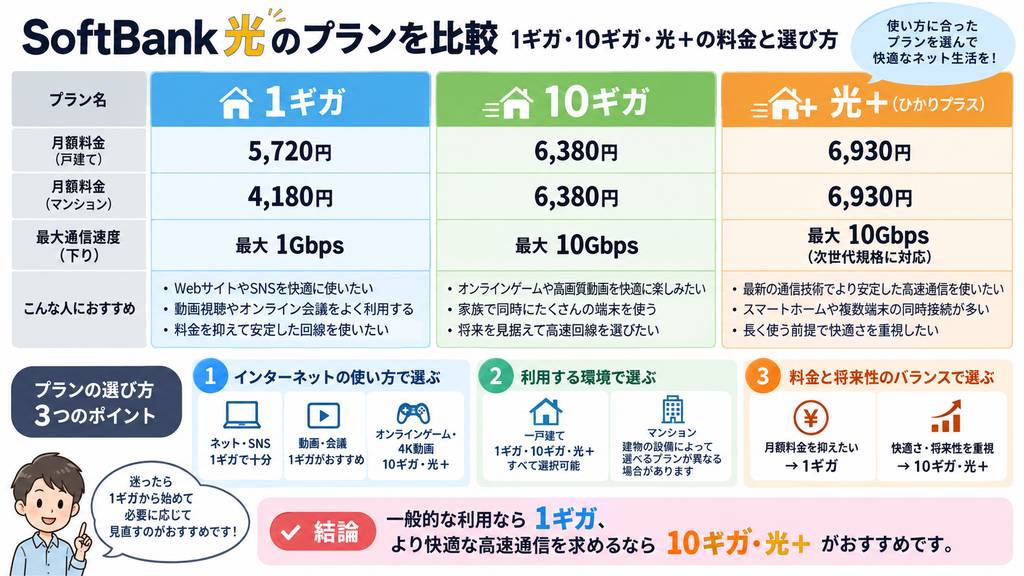
SoftBank 光・10ギガは、申込日が2025年4月15日以前か、2025年4月16日以降かで使う機器が変わります。
1ギガと同じつもりで配線すると手順を間違えやすいため、まず申込時期と手元の機器を確認してください。
10Gbps対応の有線接続を使いたい場合は、LANケーブルやパソコン側の対応状況まで確認する必要があります。
2025年4月16日以降はホームゲートウェイ(S)+ONUを使う
SoftBank 光・10ギガでは、2025年4月16日以降に申し込んだ場合、ホームゲートウェイ(S)とONUを使う構成が案内されています。
一方、2025年4月15日以前の申込者は、光BBユニットとホームゲートウェイ(N)を使う構成です。
| 申込時期 | 主な利用機器 |
|---|---|
| 2025年4月15日以前 | 光BBユニット+ホームゲートウェイ(N) |
| 2025年4月16日以降 | ホームゲートウェイ(S)+ONU |
「10ギガならネットで見つけた古い接続図をそのまま使えばいい」と思っていると、手元の機器と説明が一致しないことがあります。
特に2025年4月16日以降の申込者は、光BBユニットを前提にした古い10ギガ向け手順をそのまま当てはめないでください。
SoftBank公式でも10ギガ専用の配線案内が用意されているため、機器名やポートが違う場合は契約時期に合った手順で確認するのが確実です。
10ギガの接続では、速度プラン名だけでなく申込日と機器構成をセットで確認することが最初のポイントです。
10Gbps有線接続はカテゴリ6A以上のLANケーブルを使う
10ギガ契約でも、機器をつなげば必ず最大10Gbpsで通信できるわけではありません。
最大概ね10Gbpsの有線接続を利用するには、カテゴリ6A以上で10Gbpsに対応したLANケーブルと、10Gbps対応のLAN環境を備えたパソコンが必要です。
古いLANケーブルをそのまま流用すると、せっかく10ギガを契約していても接続部分が速度の上限になることがあります。
たとえば、机の裏に何年も置いたままのLANケーブルをそのまま差し替える前に、ケーブル表面のカテゴリ表記を確認しておくと安心です。
契約が10ギガでも、LANケーブルやパソコンが10Gbpsに対応していなければ、その速度で有線通信はできません。
旧構成の一部では、ホームゲートウェイ(N)の「LAN4 10G」ポートを使う配線が案内されており、接続するポートによっても条件が変わります。
10ギガでは「回線」「機器」「LANケーブル」「パソコン」のすべてが対応しているかを確認してください。
なお、最大通信速度は技術上の値であり、実際の速度は回線状況や宅内環境、利用端末などによって変わります。
SoftBank 光がつながらないときはランプ・再起動・配線を確認する
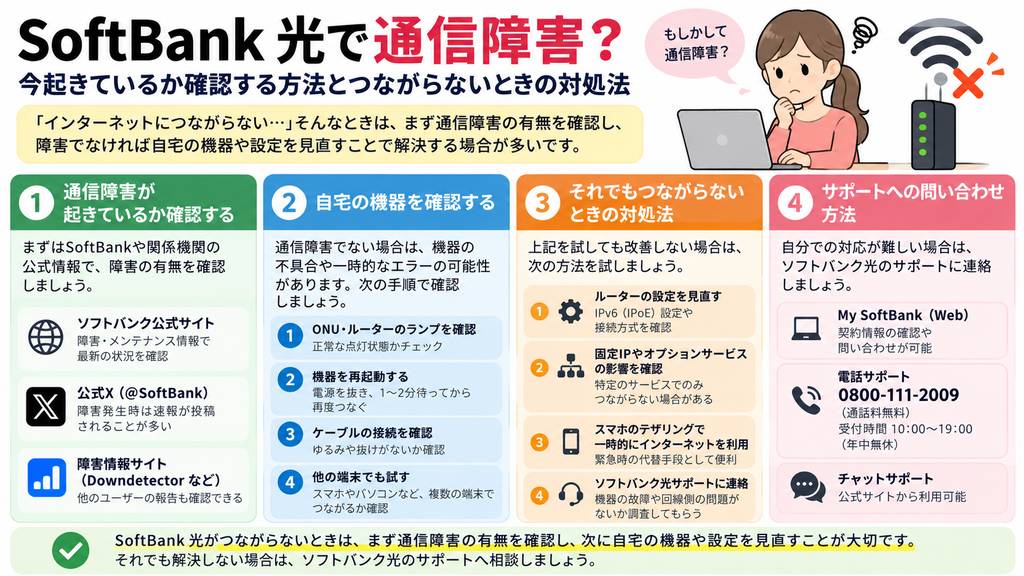
SoftBank 光につながらないときは、ランプ確認→電源の入れ直し→配線確認の順に切り分けるのが基本です。
いきなり設定を変更すると原因が分かりにくくなるため、まず機器が正常に動いているかを確認してください。
市販ルーターを使っている場合は、最後に認証設定や動作モードも見直します。
機器のランプを確認して約30秒後に順番どおり再起動する
インターネットにつながらないときは、最初に光BBユニットやNTT機器のランプを確認します。
光BBユニットE-WMTA2.4では、「電源」が緑点灯、「警告」が消灯、「回線」が緑点灯している状態が正常です。
機種によって表示名やランプ構成は異なるため、手元の機器とまったく同じ表示にならない場合もあります。
光BBユニットの「インターネット回線」ランプが橙色なら認証が正常にできていない状態、消灯ならNTT機器から信号が届いていない状態の可能性があります。
ランプを確認したら、端末→SoftBank機器→NTT機器の順に電源を切ります。
すべての電源を切った状態で約30秒待ち、今度はNTT機器→SoftBank機器→端末の順で電源を戻してください。
夜に急に動画が止まり、「ルーターが壊れたのかな」と焦ったときでも、まずこの順番で再起動すると原因を切り分けやすくなります。
再起動は電源をすぐ入れ直すのではなく、約30秒待ってから逆順で起動するのがポイントです。
配線・Wi-Fi設定・市販ルーターの動作モードを見直す
再起動してもつながらない場合は、次にケーブルの接続先やWi-Fi設定を確認します。
LANケーブルが抜けかけていないか、正しいポートに差さっているか、スマホやパソコンのWi-Fiがオンになっているかを一つずつ見てください。
Wi-Fiだけ使えない場合は、SSIDや暗号キーが現在の設定と一致しているかも確認します。
Wi-Fiランプが消えていても、故障とは限りません。
光BBユニットでは、Wi-Fi機能がオフになっている場合や、必要なオプションへ加入していない場合にもWi-Fiランプが消灯します。
市販ルーターを使っているなら、光BBユニットなしの環境ではS-IDと認証パスワードによるPPPoE設定を見直してください。
光BBユニットやホームゲートウェイ(S)の後ろに市販ルーターを置いている場合は、ブリッジモードになっているかを確認します。
ランプが正常でも接続できない場合は、Wi-Fi設定、有線ケーブル、市販ルーターの認証設定や動作モードまで順番に確認してください。
SoftBank公式では、支払いが数カ月滞っていることも接続できない原因の一つとして案内しています。
原因を一度に探そうとせず、ランプ→再起動→配線→設定の順で確認すると、どこに問題があるかを整理しやすくなります。
SoftBank 光の接続方法で迷わないための最終確認
SoftBank 光の接続では、まず光BBユニットの有無と1ギガ・10ギガの違いを確認し、自分の環境に合った配線方法を選ぶことがポイントです。
機器を正しくつないだあとは、ランプとWi-Fi接続を確認すれば、設定できているかを判断できます。
基本的な流れは、光コンセントからONUなどのNTT機器へ接続し、光BBユニットを利用する場合はその先に光BBユニットをつなぐ形です。
スマホやパソコンを無線接続するときは、機器本体に記載されたSSIDと暗号キーを使ってWi-Fiへ接続します。
市販ルーターを使う場合は、光BBユニットなしならPPPoE設定、光BBユニットありならブリッジモードと、設定方法を分けて考えてください。
10ギガ契約では申込時期によって機器構成が異なるため、1ギガや古い10ギガ向けの接続図をそのまま使わないよう注意が必要です。
接続後にインターネットが使えなければ、ランプ→約30秒待って再起動→配線→設定の順に確認すると原因を整理しやすくなります。
「どの機器を使っているか」を最初に確認できれば、SoftBank 光の接続方法で迷う場面はかなり減らせます。