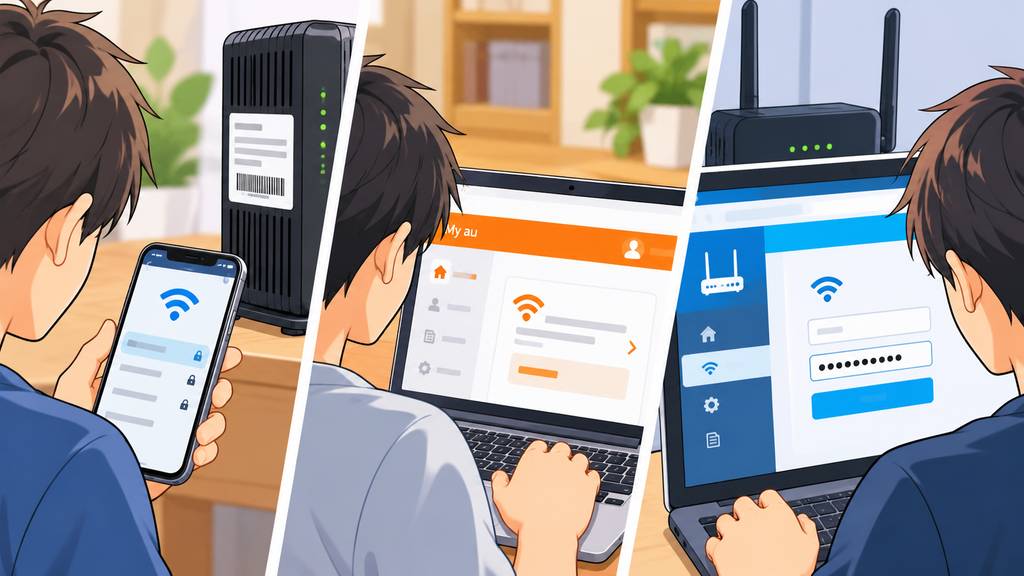
auひかりのパスワードを探しているなら、まずWi-Fi用・My au用・クイック設定Web用のどれが必要なのかを確認しましょう。
Wi-Fiならホームゲートウェイなどの側面・底面にある暗号化キー、My auなら契約時期に応じた書類、設定画面ならクイック設定Webパスワードを使います。
この記事では、それぞれの確認場所と、本体ラベルのパスワードを入れてもつながらない場合の対処法まで、迷いやすいポイントを順番に整理します。
auひかりのパスワードはどこ?3種類の確認場所を先に解決
auひかりのパスワードを探しているなら、まず何に使うパスワードなのかを確認すると最短で見つかります。
auひかりでは、Wi-Fi接続用、My au用、ホームゲートウェイの設定画面用で、それぞれ別のパスワードを使います。
「本体に書いてある文字を入れたのに通らない」というときは、そもそも別用途のパスワードを入力していないか確認してみてください。
| 使いたいもの | 必要なパスワード | 主な確認場所 |
|---|---|---|
| スマホやPCをWi-Fiにつなぐ | 暗号化キー | ホームゲートウェイや無線LAN機器の側面・底面ラベル |
| My auにログインする | au IDパスワード | 契約時期に応じた案内書類 |
| ホームゲートウェイの設定画面を開く | クイック設定Webパスワード | 本体ラベルまたは初回ログイン後に自分で設定したパスワード |
Wi-Fi用は本体ラベルの暗号化キーを確認する
スマートフォンやパソコンを自宅のWi-Fiにつなぎたい場合、必要なのは暗号化キーです。
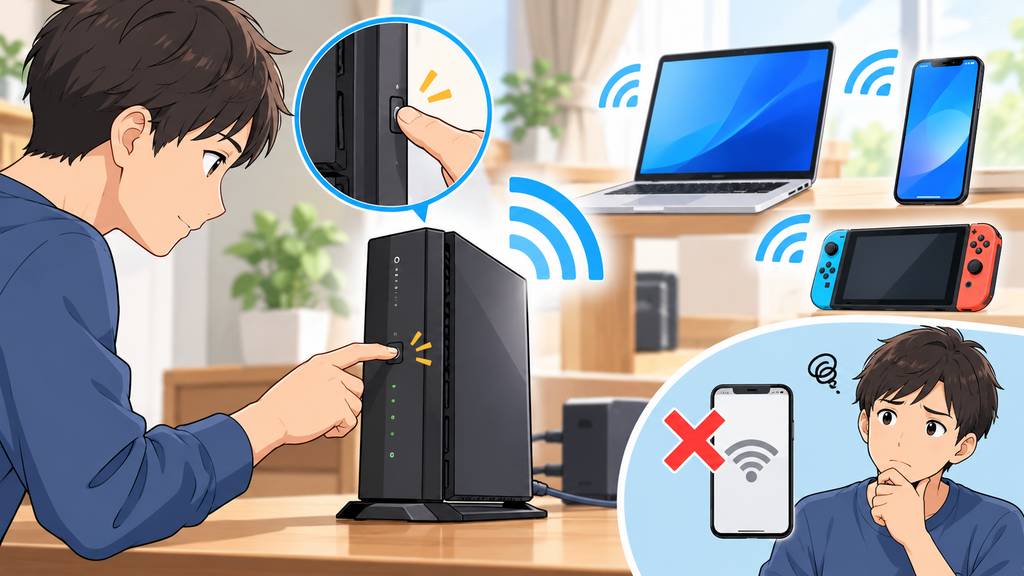
ホームゲートウェイを使ってWi-Fiを飛ばしているなら、本体の側面や底面に貼られたラベルを確認します。
ラベルにはネットワーク名であるSSIDと、接続時に入力する暗号化キーが記載されています。
金曜の夜に新しいスマホを設定していて、「パスワードはどの文字だろう」と本体を何度も見返してしまう場面もありますよね。
このとき、Wi-Fi一覧で選ぶ文字列がSSID、そのあと入力する文字列が暗号化キーです。
クイック設定WebパスワードやWeb PWと書かれた文字列は、Wi-Fi接続用ではありません。
Wi-Fiにつなぐ目的なら、「暗号化キー」または「パスワード」と記載された欄を探してください。
BL4000HM、BL3000HM、BL1500HM、BL1000HWなど、機種によってラベルの位置が違うため、「必ず側面」と決めつけず底面まで確認するのが確実です。
My au用とクイック設定Web用は確認場所が異なる
My auへログインするときに使うのはau IDパスワードで、Wi-Fiの暗号化キーとは別物です。
初期値を探す場合は、ホームゲートウェイではなく契約時に案内された書類を確認します。
契約した時期によって確認する書類が違うため、「ルーターの裏を見てもMy auのパスワードがない」という状態でも不思議ではありません。
書類が見つからない場合は、au IDパスワードをWebから再設定できます。
一方、ホームゲートウェイの管理画面に入るときはクイック設定Webパスワードを使います。
たとえばBL1500HMでは、初めて設定画面へ入るときに本体側面の初期パスワードを確認し、その後は自分で設定した新しいパスワードを使う流れです。
迷ったら「Wi-Fiにつなぐ」「My auに入る」「ルーターを設定する」の3つに目的を分けると、探す場所がすぐ決まります。
Wi-Fiパスワードはホームゲートウェイの側面・底面で確認
auひかりのWi-Fiパスワードは、ホームゲートウェイまたは実際にWi-Fiを発信している無線LAN機器のラベルで確認します。
本体の側面や底面にあるSSIDと暗号化キーをセットで確認すれば、接続するネットワークを取り違えにくくなります。
とくに別のWi-Fiルーターを設置している家庭では、どの機器のラベルを見るかがポイントです。
SSIDと暗号化キーを見分けて正しく入力する
Wi-Fi設定では、最初にSSIDを選び、そのあと暗号化キーを入力します。
SSIDはスマートフォンやパソコンに表示されるWi-Fiの名前で、暗号化キーはそのネットワークへ接続するためのパスワードです。
たとえば新しく買ったタブレットでWi-Fi設定を開くと、周囲のネットワーク名がいくつも並びます。
「どれを選べばいいんだろう」と迷ったら、まずホームゲートウェイのラベルに記載されたSSIDと同じ文字列を画面から探してください。
SSIDを選択したあと、パスワード入力欄へラベルの暗号化キーを入力します。
SSIDそのものをパスワード欄へ入力しても接続できないため、ラベル上の名称をよく確認してください。
「ネットワーク名はSSID」「接続時に入れる文字列は暗号化キー」と覚えておけば、見分けやすくなります。
暗号化キーは大文字と小文字、数字などを正しく入力する必要があるため、スマートフォン側で入力内容を表示できる場合は確認しながら進めると安心です。
外付けWi-Fiルーターなら接続先機器のラベルを見る
auひかりのホームゲートウェイとは別に、市販のWi-Fiルーターや無線LAN機器を設置している場合は注意が必要です。
実際に接続しようとしているSSIDを発信している機器の暗号化キーを使います。
つまり、スマートフォンでは外付けルーターのSSIDを選んでいるのに、auのホームゲートウェイに書かれた暗号化キーを入力しても接続できません。
リビングの棚に機器が2台並んでいると、「どちらもルーターに見える」という状況はけっこう起こります。
そんなときはスマートフォンのWi-Fi画面に表示されたSSIDと、それぞれの機器ラベルを照らし合わせてください。
- 選択しているSSIDとラベルのSSIDが一致しているか確認する
- 一致した機器に記載された暗号化キーを入力する
- auホームゲートウェイ以外の機器からWi-Fiを飛ばしている場合は、その機器のラベルを優先する
確認するラベルと接続先のSSIDが違っていると、正しい文字列を入力してもWi-Fiにはつながりません。
パスワードを探す前に、今選んでいるSSIDがどの機器から出ているものかを確認するのが近道です。
本体ラベルのWi-Fiパスワードが通らないときの確認方法
本体ラベルの暗号化キーを正しく入力してもつながらない場合は、過去にWi-Fiパスワードを変更していないか確認してください。
変更済みなら、ラベルに残っている初期値ではなく、現在設定されている暗号化キーを使う必要があります。
スマートフォン側の古い接続情報が原因になることもあるため、初期化へ進む前に順番に切り分けるのが安全です。
変更後の暗号化キーはクイック設定Webで確認する
auひかりのWi-Fiパスワードを以前変更している場合、本体ラベルに書かれた暗号化キーと現在の設定値は一致しません。
「文字は何度見ても合っているのに接続できない」というときは、入力ミスよりもパスワード変更済みの可能性を先に確認します。
変更後の暗号化キーは、ホームゲートウェイのクイック設定Webから確認できます。
公式案内では「ホームゲートウェイ詳細設定」から無線LANの設定へ進み、2.4GHzまたは5GHzの詳細設定で暗号化キーを確認する流れです。
ここで使うクイック設定Webパスワードと、確認したいWi-Fiの暗号化キーは別のものです。
夜にスマホを買い替え、いつものWi-Fiへつなごうとしてラベルの文字を何度入れても弾かれると、「本体が故障したのかな」と焦ってしまいますよね。
家族が以前パスワードを変更していた、といったケースなら、現在値を確認することで解決できます。
ラベルの文字が通らないからといって、すぐ初期化せず、まず現在設定されている暗号化キーを確認してください。
再接続でも直らない場合は初期化を最後の手段にする
暗号化キーが合っているのに接続できない場合は、スマートフォン側に保存されたWi-Fi設定をいったん削除し、SSIDを選び直して再設定します。
そのうえで暗号化キーをもう一度入力すると、古い接続情報が原因だった場合は改善できます。
Androidでは入力したパスワードを表示して、文字列を確認しながら設定する方法も公式に案内されています。
それでも暗号化キーを確認できない場合は、ホームゲートウェイの初期化が選択肢になります。
初期化すると暗号化キーだけでなく、ほかに変更した設定も初期状態へ戻るため注意が必要です。
「とりあえずリセットすれば直りそう」とボタンを押す前に、現在の設定を確認しておくほうが安全です。
- ラベルのSSIDと接続先が一致しているか確認する
- 暗号化キーを変更していないか確認する
- スマホの保存済みWi-Fi設定を削除して再接続する
- 解決しない場合に初期化を検討する
初期化はWi-Fiパスワード確認の最初の手順ではなく、ほかの確認方法で解決できないときの最終手段です。
My auとクイック設定Webのパスワードはどこで確認する?
My auへ入るときはau IDパスワード、ホームゲートウェイの設定画面へ入るときはクイック設定Webパスワードを使います。
どちらもWi-Fi接続用の暗号化キーとは別なので、目的に合わせて確認場所を変える必要があります。
特にMy auの初期パスワードは契約時期によって確認する書類が異なるため、契約した日を手掛かりに探すと見つけやすくなります。
My auは契約時期に応じた書類でau IDパスワードを確認する
My auへログインするためのau IDパスワード初期値は、契約時に案内された書類で確認できます。
2026年10月31日時点のau公式案内では、契約時期によって確認先が分かれています。
| 契約時期 | 確認する書類 |
|---|---|
| 2026年9月17日以降 | ご利用開始のご案内 |
| 2017年4月20日以降 | 契約内容のご案内(契約書面) |
| 2014年5月~2015年1月 | au IDおよび関連サービスに関する大切なお知らせ |
2026年9月17日以降に契約した場合は、従来案内されていた契約書面だけでなく「ご利用開始のご案内」を確認してください。
検索結果や古い案内を見て「契約内容のご案内が見つからない」と探し続けるより、契約時期から書類を絞るほうが早く見つかります。
書類を紛失した場合は、au IDパスワードをWebから再設定できます。
au IDがメールアドレスではない場合、再設定では10桁の基本契約番号、4桁の暗証番号、連絡先電話番号などを使います。
au IDがメールアドレスの場合は、登録したメールアドレスに届く確認コードを使った再設定方法も用意されています。
書類が手元になければ、家の中を延々探すより再設定へ進む方法があります。
クイック設定Webは本体ラベルまたは変更後のパスワードを使う
ホームゲートウェイの設定画面へ入るときに必要なのが、クイック設定Webパスワードです。
BL1500HMでは、初めてログインするときに本体側面へ記載されたクイック設定Webパスワードを使用します。
初回ログイン後は新しいパスワードを自分で設定するため、2回目以降は本体ラベルの初期値ではなく、変更後のパスワードを使います。
BL1000HWやBL1500HMでは、ホームゲートウェイへ接続している端末から「192.168.0.1」へアクセスする方法が案内されています。
スマートフォンがモバイル回線で通信しているなど、ホームゲートウェイを経由していない状態では設定画面へアクセスできません。
auひかりアプリでも、初期設定時にはクイック設定Webのパスワードを使用します。
アプリを開いて突然パスワードを求められると、「au IDを入れるのかな」と迷いやすいところです。
ここで必要なのはMy auのau IDパスワードではありません。
設定画面やauひかりアプリで求められた場合は、クイック設定Web用のパスワードを確認してください。
auひかりのパスワードがどこか迷ったら用途から確認する
auひかりでパスワードの場所に迷ったら、まず「何をしたいのか」から必要なパスワードを特定してください。
スマホやPCをWi-Fiにつなぐなら本体ラベルの暗号化キー、My auへ入るならau IDパスワード、ホームゲートウェイを設定するならクイック設定Webパスワードを使います。
「どのパスワードだったかな」と迷ったときは、手当たり次第に入力するより、この3種類を切り分けるほうが早く解決できます。
Wi-Fi用の暗号化キーはホームゲートウェイや無線LAN機器の側面・底面を確認し、外付けルーターを使っている場合は実際にSSIDを発信している機器のラベルを見ます。
My au用のパスワードは契約時期に応じた書類から確認でき、書類がない場合はWebから再設定できます。
クイック設定Web用のパスワードはWi-Fiの暗号化キーとは別で、初回ログイン後に変更した場合は自分で設定した新しいパスワードが必要です。
本体ラベルの暗号化キーが通らなくても、すぐホームゲートウェイを初期化するのは避けてください。
変更済みの暗号化キーやスマートフォン側の保存設定を確認してから、それでも解決しない場合に初期化を検討します。
「Wi-Fi接続」「My au」「ルーター設定」のどれに使うのかを決めれば、auひかりのパスワードを探す場所は迷いにくくなります。