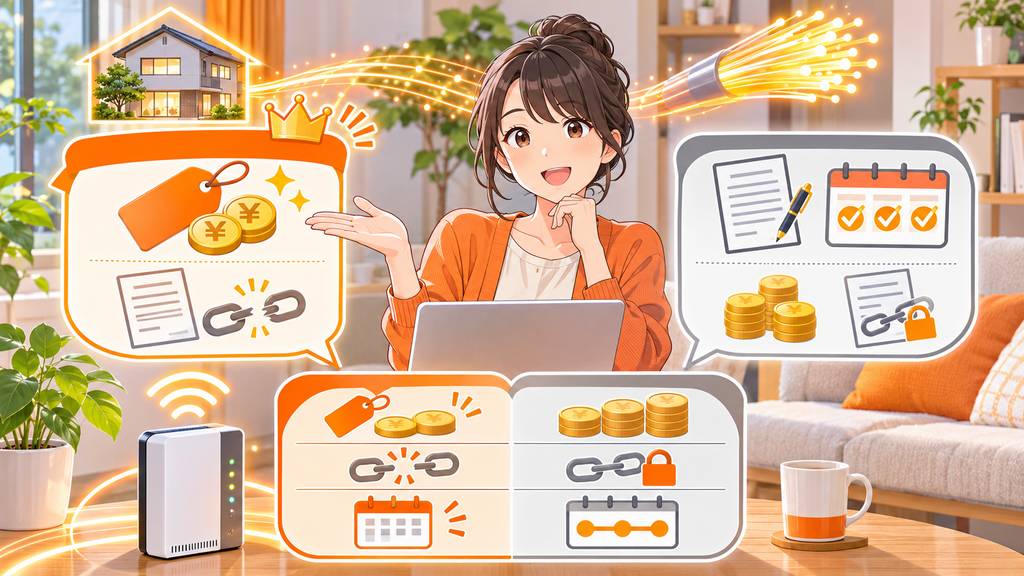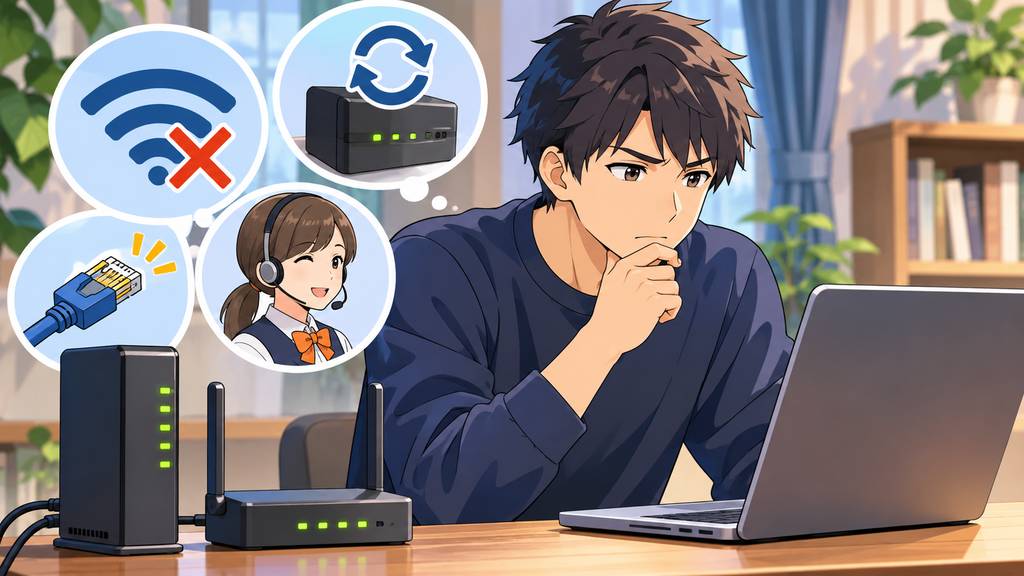
auひかりがよく切れるときは、回線障害だけでなく、ONUやホームゲートウェイ、Wi-Fi環境、スマホやパソコン側まで順番に原因を切り分けることが解決への近道です。
この記事では、障害情報やランプ、ケーブル、再起動、2.4GHzと5GHzの使い分けまで、自分で確認できる手順を整理しました。
何度試しても改善しない場合のホームゲートウェイ交換やauへの問い合わせ方法も紹介するので、「どこから確認すればいいか分からない」という方は上から順番に試してください。
auひかりがよく切れる原因は回線・機器・Wi-Fi・端末に分かれる
auひかりがよく切れるときは、回線そのものだけでなく、ONUやホームゲートウェイ、Wi-Fi環境、利用端末のどこに原因があるかを切り分けることが先決です。
いきなり設定を変更するより、まず「全部の端末が切れるのか」「特定の1台だけなのか」を確認すると、調べる範囲を大きく絞れます。
夜に動画を見ていたら急に止まり、「auひかり自体が不安定なのかな」と感じる場面でも、実際には宅内のWi-Fiやスマホ側だけに原因があるケースがあります。
すべての端末が切れるなら回線やONU・ホームゲートウェイを確認する
スマホ、パソコン、テレビなど複数の端末が同じタイミングで通信できなくなる場合は、端末個別の問題より、回線や宅内機器を優先して確認します。
最初に見るのは、auの障害・メンテナンス情報です。
au公式では、突然インターネットにつながらなくなった場合、自宅周辺の道路工事や電話線工事、マンション内外の工事、停電、落雷、メンテナンスなども確認するよう案内しています。
障害が発生している最中にホームゲートウェイの設定を何度も変更しても、宅内操作だけでは解決しません。
公式の障害情報を確認して問題が見当たらなければ、次はONUとホームゲートウェイの状態を見ます。
ONUは光回線の信号を宅内で利用できる形に変換する機器で、ホームゲートウェイはインターネット接続やWi-Fiなどを担う機器です。
ここで役立つのが、本体にあるランプの点灯状態です。
ただし、「赤いランプが付いているから故障」と一律に判断してはいけません。
たとえばBL1000HWでは、ネットランプの赤点灯はインターネット接続に必要なアドレスを取得できていない状態を示しますが、無線ランプの赤点灯はDFS動作中を示します。
ONUについても型番によってランプ名や正常時の表示が違うため、機器の型番に合ったau公式の動作状況表で確認する必要があります。
複数端末が同時に切れる場合は、「障害情報→ONU・ホームゲートウェイのランプ→ケーブル」の順で確認すると原因を追いやすくなります。
マンションタイプVを利用している場合は、宅内Wi-Fi以外にも目を向けます。
au公式では、マンションタイプVは建物内の電話回線を利用するため、共用設備から自宅までの距離やノイズによって通信に影響が出る場合があると案内しています。
1台だけ切れるならスマホやパソコン側を確認する
同じWi-Fiにつないでいる家族のスマホやパソコンは普通に使えるのに、自分のスマホだけ切れるなら、まずその端末側の設定や状態を確認します。
auも、スマートフォンが自宅のWi-Fiにつながらない場合、ほかの端末が同じWi-Fiを利用できるか確認する方法を案内しています。
ほかの端末が正常なら、回線全体を疑う前にスマホやパソコンを再起動してみてください。
OSが古いままなら、最新版へ更新することも確認項目です。
Wi-Fi機能がオンになっているかを確認し、それでも改善しなければ、登録済みのWi-Fi設定をいったん削除してSSIDへ接続し直します。
「昨日までは普通だったのに、自分のスマホだけ何度もWi-Fiマークが消える」という状況なら、この切り分けが役立ちます。
1台だけの不調でホームゲートウェイを交換したり、回線障害だと決めつけたりすると、原因から遠ざかることがあります。
反対に、同じ場所で複数端末がそろって切れるなら、端末を1台ずつ設定し直すより宅内機器やWi-Fi環境を先に確認した方が効率的です。
原因を完全に特定できなくても問題ありません。
「全端末か1台だけか」を確認するだけで、次に調べるべき場所はかなり明確になります。
auひかりがよく切れるときに自分で試す対処法
原因をある程度切り分けたら、障害情報や配線を確認し、宅内機器を再起動してからWi-Fi環境を見直します。
設定をむやみに変えるのではなく、簡単に元へ戻せる確認から順番に進めるのがポイントです。
休日の夜に動画が何度も止まると、すぐルーターを買い替えたくなりますが、ケーブルの緩みや置き場所だけで改善することもあります。
障害情報・ランプ・ケーブルを順番に確認して再起動する
最初にau公式の障害・メンテナンス情報を確認し、自宅周辺で通信トラブルが発生していないかを見ます。
障害が確認できなければ、ONUとホームゲートウェイのランプを機種別の案内と照らし合わせます。
次に確認したいのがLANケーブルと電源ケーブルです。
au公式も接続トラブルの原因として、パソコンや電話機の移動、配線変更、ケーブル差込口の緩みを挙げています。
掃除や家具の移動をしたあとから切れ始めたなら、ケーブルが少し浮いていないかを確認してみてください。
- ONUとホームゲートウェイをつなぐケーブルが奥まで差さっているか
- LANケーブルが抜けかけていないか
- 電源ケーブルが緩んでいないか
- 最近、機器や配線の位置を変更していないか
配線に問題が見当たらなければ、宅内機器を再起動します。
再起動の待ち時間はau公式ページによって案内が異なるため、「必ず何秒」と決めつけず、使用機種や症状に対応する公式手順を優先してください。
一般的な接続トラブルの案内では、モデムやONU、ホームゲートウェイなどの電源を切って20秒待つ手順が示されています。
一方、BL1000HWでWi-Fiがよく切れる場合は、電源ケーブルを抜いて約1分待ってから接続する案内です。
auひかりサポートには、ONUとホームゲートウェイの電源を切り、2〜3分ほどしてから入れ直す案内もあります。
機器ごとの案内を確認して再起動するのが安全です。
電源を戻した直後は、各機器が接続を確立するまで少し時間がかかるため、すぐ何度も電源を抜き差しするのは避けます。
障害なし、ランプ確認済み、配線にも問題なしというところまで進んでから再起動すると、原因を見失いにくくなります。
2.4GHzと5GHz・設置場所を見直してWi-Fiを安定させる
有線接続は問題ないのにWi-Fiだけ頻繁に切れる場合は、周波数帯とホームゲートウェイの置き場所を確認します。
au公式では、2.4GHzと5GHzにはそれぞれ異なる特徴があると案内しています。
| 周波数帯 | 特徴 | 試したい場面 |
|---|---|---|
| 2.4GHz | 壁や床などの遮蔽物に比較的強い一方、ほかの機器や回線の影響を受けやすい | 親機から離れた部屋や壁を挟む場所 |
| 5GHz | ほかの回線からの影響を受けにくい一方、壁や床などの遮蔽物には弱い | 親機に近い場所で安定性を確認したいとき |
親機の近くでは安定するのに寝室へ移動すると切れるなら、距離や壁の影響を疑います。
反対に、親機のすぐ近くでも2.4GHzが不安定なら、周囲の電波干渉を確認する価値があります。
コードレス電話、電子レンジ、ワイヤレススピーカーなどは干渉要因になるため、ホームゲートウェイのすぐそばに置かないようにします。
「ルーターを見えない場所に置きたい」と棚や収納BOXへ入れている家庭もありますが、Wi-Fi環境としては不利です。
auは、BL1000HWについて高さ約1mで見通しのよい場所を設置の目安として案内しています。
前後左右と上方向についても、5cm以内に壁やパソコンなどがない場所が推奨されています。
まずはホームゲートウェイから約1mの場所でWi-Fiにつなぎ、安定するか確認すると判断しやすくなります。
親機の近くでは安定するのに離れると切れる場合、回線そのものよりWi-Fiの距離や遮蔽物が原因になっている可能性を優先して考えます。
5GHzを使っているときだけ短時間切れる場合は、DFSも確認ポイントです。
DFSは気象レーダーや航空レーダーなどの電波を検知した際、干渉を避けるためWi-Fiのチャネルを変更する仕組みです。
BL1000HWでは、無線ランプが赤く点灯している場合にDFS動作中の可能性があり、auは2分以上時間を空けてから再接続するよう案内しています。
5GHzが一時的に途切れたからといって、すぐに回線障害やホームゲートウェイ故障と判断する必要はありません。
周波数帯を変え、設置場所を見直し、親機の近くで試しても頻繁に切れるなら、自宅でできる確認だけでは解決しない段階に入っています。
対処しても頻繁に切れるなら機器交換やauへの相談を検討する
障害情報、配線、再起動、Wi-Fiの周波数帯や設置場所まで確認しても切断が続くなら、自宅でできる対処だけに時間をかけ続ける必要はありません。
ホームゲートウェイの交換が適しているのか、それとも故障としてauへ相談すべきなのかを切り分ける段階です。
仕事のWeb会議が何度も止まるような状態なら、「もう少し様子を見よう」と我慢するより、確認した内容を整理してサポートへ相談した方が原因を追いやすくなります。
ホームゲートウェイ交換が必要か判断する
ホームゲートウェイを長く利用していて新しい機種へ変更したい場合、auでは利用者の希望による機器交換を受け付けています。
希望交換の費用は3,300円で、新しいホームゲートウェイはWi-Fi 6に対応しています。
ただし、通信が切れるからといって「故障扱いで必ず無料交換になる」と判断することはできません。
auが案内する希望交換と、機器に不具合がある場合の対応は分けて考える必要があります。
交換後に届く機種も全員同じではありません。
契約しているauひかりのタイプや現在利用している機器によって、交換対象となるホームゲートウェイが変わります。
| 利用状況の例 | 交換後機器の例 |
|---|---|
| ホーム1ギガでBL190HW・BL900HW・BL1000HWを利用 | BL1500HM |
| ホーム5ギガ・10ギガで10G-ONU+BL1000HWまたはBL3000HMを利用 | BL4000HM |
機種だけを見て「これに交換できる」と決めず、自分の契約タイプに対応する案内を確認してください。
新しい機器が届いたあとは、交換前のホームゲートウェイを到着後60日以内に返却する必要があります。
ここを忘れると機器を入れ替えたあとに旧端末が手元へ残ってしまうため、返却までを交換作業の一部として考えておくと安心です。
「新しい機種を使いたい」という希望交換と、「現在の機器が故障している可能性がある」という相談は分けてauへ伝えるのがポイントです。
改善しない場合は症状を整理してauへ問い合わせる
ホームゲートウェイの近くでもWi-Fiが切れ、再起動や周波数帯の変更でも改善しないなら、周辺ノイズや機器不良まで含めてauへ相談します。
問い合わせの前に、どのような条件で切れるのかを簡単に整理しておくと状況を説明しやすくなります。
- 家中の端末が切れるのか、特定の端末だけなのか
- Wi-Fiだけなのか、有線接続でも切れるのか
- ONUやホームゲートウェイの型番とランプ状態
- 再起動やケーブル確認を試したか
- 親機の約1m付近でも同じ症状が出るか
- 2.4GHzと5GHzの両方で発生するか
「とにかく切れます」と伝えるより、「スマホとパソコンが同時に切れ、ホームゲートウェイの近くでも発生する」と説明した方が切り分けは進めやすくなります。
auの電話窓口は0077-7078で、通話料は無料、受付時間は年中無休の9時から18時です。
0077-7078へ発信できない場合は、0120-22-0077が案内されています。
ランプの状態は機種によって意味が違うため、電話する前に色だけで故障と断定しないでください。
型番とランプの名称、点灯や点滅の状態まで確認しておくと、サポートへより正確に伝えられます。
なお、以前の解説記事で見かけることがあるau公式の「スピードチェック」は、2026年10月27日に提供を終了しています。
そのため、「まずau公式スピードチェックで測定する」という古い手順を探し続ける必要はありません。
また、auひかりではIPv4とIPv6を併用できる仕組みが採用されており、IPv6は申し込みや個別設定なしで利用できます。
「IPv6へ切り替えれば必ず直る」と考えるより、回線・機器・Wi-Fi・端末を順番に切り分ける方が、頻繁な切断の原因を探しやすくなります。
auひかりがよく切れるときは原因を切り分けて順番に対処しよう
auひかりがよく切れるときは、最初から回線障害やルーター故障と決めつけず、どこで通信が途切れているかを順番に確認することが解決への近道です。
まず公式の障害・メンテナンス情報を確認し、すべての端末が切れるのか、1台だけなのかを見れば、調べる方向を絞れます。
複数端末で問題が出るなら、ONUやホームゲートウェイのランプ、ケーブルの緩み、機種に合った手順での再起動を確認してください。
Wi-Fiだけが不安定なら、2.4GHzと5GHzの切り替えや親機の設置場所を見直し、約1mの近距離でも切れるかを試します。
5GHz利用中の短時間の切断ではDFSが関係する場合もあるため、すぐ機器故障と判断する必要はありません。
反対に、親機の近くでも複数端末が繰り返し切れ、基本的な対処を済ませても改善しないなら、自力での確認にこだわらずauへ相談する段階です。
問い合わせ時は端末数、接続方法、機器の型番、ランプ状態、試した対処を伝えられるようにしておくとスムーズです。
希望によるホームゲートウェイ交換は3,300円で、機器故障への対応とは同じ扱いではありません。
「何が原因か分からない」と焦ったときほど、障害確認から端末、宅内機器、Wi-Fi環境へと一つずつ確認してみてください。
原因を切り分けながら進めれば、設定変更や機器交換をむやみに繰り返さず、必要な対処へたどり着きやすくなります。