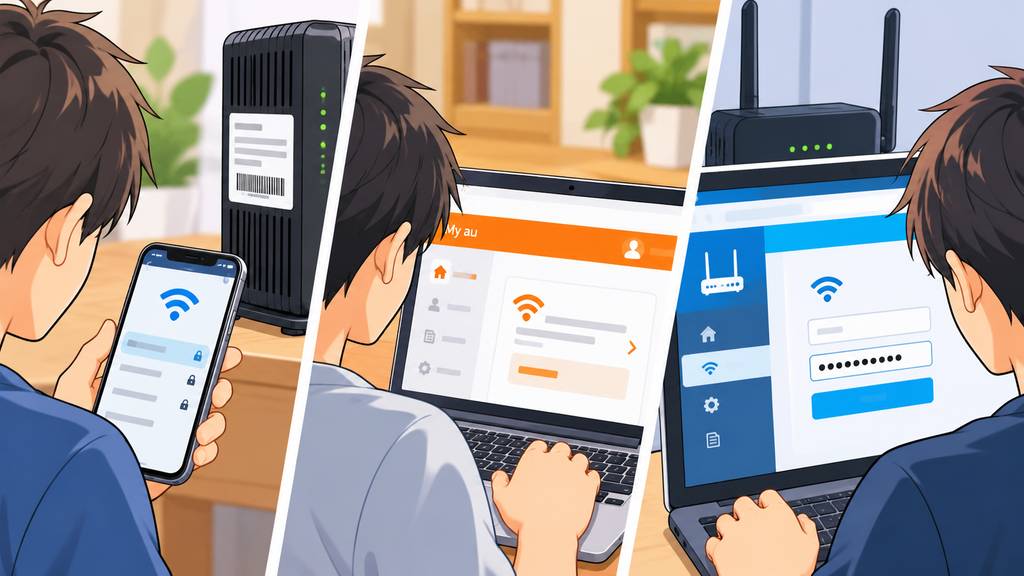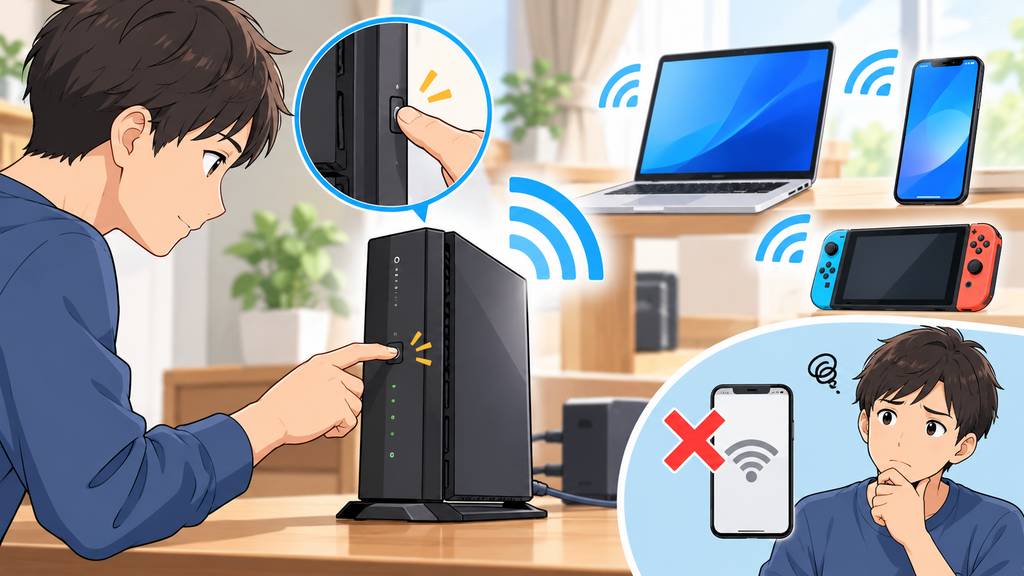
auひかりの「おうちどこでもWi-Fi」は、ホームゲートウェイとWX5400HPをペアリングして使います。
基本はWX5400HPをMAモードにし、HGWのLANポートとWX5400HPのWANポートをLANケーブルで接続して約6分待つ方法です。
「ランプが合わない」「スマホにつながらない」と困っている人向けに、対応機種、WPSでの設定方法、失敗したときの確認順、接続後に使うSSIDまで順番に整理します。
BL4000HMを使っていてWPS操作に迷っている人も、確認できた公式情報の範囲で安全に進められる方法が分かります。
auひかりのペアリングはHGWとWX5400HPを接続すれば完了する
auひかりの「おうちどこでもWi-Fi」でいうペアリングとは、ホームゲートウェイを親機、WX5400HPを子機として登録する作業です。
対応するホームゲートウェイとWX5400HPを正しく接続すれば、特別なアプリを使わなくてもペアリングできます。
夜に届いたWX5400HPを前にして「どのボタンから触ればいいんだろう」と迷ったら、まず機種とモードを確認すると作業がスムーズです。
対応機種とMAモードを最初に確認する
おうちどこでもWi-Fiで使えるホームゲートウェイは、BL1500HM・BL3000HM・BL4000HMです。
子機にはWX5400HPを使用します。
- BL1500HM:おうちどこでもWi-Fi対応
- BL3000HM:おうちどこでもWi-Fi対応
- BL4000HM:おうちどこでもWi-Fi対応
- 子機:WX5400HP
現在使っているホームゲートウェイがこの3機種以外の場合は、そのままでは対象にならず、対応機種への交換が必要です。
au公式の案内では、WX5400HPを設定するときに電源を切った状態でモード切替スイッチを「MA」にする手順が示されています。
電源を入れたままモードを切り替えるのではなく、電源OFFの状態でMAへ変更してください。
ここを確認せず先へ進むと、LANケーブルを正しく挿しても設定が進まず、「ケーブルが悪いのかな」と別の原因を探してしまいやすくなります。
最初に「対応HGWか」「WX5400HPがMAになっているか」の2点を確認することが、ペアリングの出発点です。
基本はLANケーブルでのペアリングを選ぶ
au公式FAQで案内されている基本的な方法は、ホームゲートウェイとWX5400HPをLANケーブルで一度つないで登録する方法です。
ペアリングが終わった後はLANケーブルを外し、WX5400HPをWi-Fiを届かせたい場所へ移動して使えます。
つまり、LANケーブルは常時つないでおくためではなく、親機と子機を最初に関連付けるために使います。
「メッシュWi-Fiなのに有線でつなぐの?」と感じるかもしれませんが、最初の登録だけ有線で行う仕組みです。
なお、この設定を利用するには「おうちどこでもWi-Fi」の契約が必要です。
「Wi-Fiパック(内蔵無線LAN)」とは重複契約できないため、現在Wi-Fiパックを利用している場合は契約状況も確認してください。
また、「auひかり ペアリング」と検索すると、auひかり テレビのリモコン設定が出てくることがあります。
STA3000などのテレビ用リモコンと本体を接続するペアリングは、ここで説明しているHGWとWX5400HPの設定とは別の操作です。
auひかりをLANケーブルでペアリングする手順
LANケーブルを使う場合は、ホームゲートウェイのLANポートとWX5400HPのWANポートを接続し、WX5400HPの電源を入れて待ちます。
電源投入後すぐに成否を判断せず、約6分待ってからランプを確認するのが公式手順です。
ケーブルを挿す場所と完了時のランプが分かっていれば、途中で迷うポイントはかなり絞れます。
HGWのLANとWX5400HPのWANを接続して約6分待つ
最初にホームゲートウェイの電源を入れ、前面の無線LANランプがグリーンに点灯していることを確認します。
続いて、WX5400HPの電源が切れている状態でモード切替スイッチをMAへ合わせます。
準備ができたら、次の順番で接続してください。
- ホームゲートウェイの電源を入れる
- 無線LANランプがグリーン点灯していることを確認する
- WX5400HPの電源を切ったままMAモードへ変更する
- HGWのLANポートとWX5400HPのWANポートをLANケーブルで接続する
- WX5400HPの電源を入れる
- 約6分待つ
HGW側はLANポート、WX5400HP側はWANポートなので、両方をLAN側へ挿さないよう注意してください。
背面には似た形の端子が並んでいるため、机の下でケーブルをつなぐような場面では、ラベルを見ずに挿すと間違えやすいところです。
「電源は入ったのに何も変わらない」と感じても、すぐにケーブルを抜かず約6分待ちましょう。
au公式FAQではページ上部に設定時間の目安として5分と表示されていますが、個別の設定手順では電源投入後に約6分待つよう案内されています。
実際の設定では「約6分待つ」を基準にすると、途中で作業を止めてしまう失敗を防げます。
ACTIVE緑・MESH橙になればペアリング完了
約6分待ったら、WX5400HPのランプを確認します。
有線で正常にペアリングできたときの目印は、ACTIVEランプがグリーン点灯、MESHランプがオレンジ点灯している状態です。
- ACTIVEランプ:グリーン点灯
- MESHランプ:オレンジ点灯
電源が入っているだけでは完了とは判断せず、ACTIVEとMESHの両方を確認してください。
この状態になればホームゲートウェイとWX5400HPのペアリングは完了です。
LANケーブルを外した後は、WX5400HPを実際に使いたい部屋へ移動し、もう一度電源を入れます。
たとえばリビングのホームゲートウェイでは寝室まで電波が届きにくいなら、ペアリング後のWX5400HPを電波を補いたい場所へ移して使う流れです。
ただし、公式ページでは「親機から何m離せばよい」という一律の距離は示されていません。
住宅の壁や間取りなどで電波状況は変わるため、具体的な距離を決め打ちせず、設置後の接続状態を見ながら場所を調整してください。
LANケーブルを使えない場合はWPSでペアリングする
LANケーブルで親機とWX5400HPをつなげない場合は、WPSを使ったペアリング方法も用意されています。
WX5400HPのSETボタンを操作した後、ホームゲートウェイ側でも機種に応じたボタン操作を行うのが基本です。
ただし、親機によって押すボタンが異なるため、型番を確認してから始めると迷いにくくなります。
WX5400HPのSETボタンからWPS設定を開始する
WPSでペアリングするときは、まずWX5400HPのMESHランプがオレンジに点灯していることを確認します。
続いてWX5400HPのSETボタンを長押しし、POWERランプがグリーンに点滅したらボタンを離します。
その後、ホームゲートウェイ側でもWPS用の操作を行います。
- WX5400HPのMESHランプがオレンジ点灯していることを確認する
- WX5400HPのSETボタンを長押しする
- POWERランプがグリーン点滅したらSETボタンを離す
- ホームゲートウェイ側の指定ボタンを長押しする
- 親機の無線LEDがオレンジ点滅したらボタンを離す
- 親機の無線ランプがオレンジ点灯するまで待つ
- WX5400HPのPOWERランプがオレンジ点灯することを確認する
- ACTIVEランプがグリーンまたはオレンジ点灯すれば完了
有線ペアリングとは完了時のランプ条件が異なり、WPSではACTIVEランプがグリーンまたはオレンジに点灯すれば完了です。
土曜の朝に配線を動かさず設定したい場面ではWPSが便利ですが、ボタンを押す順番やランプの変化を見ながら進める必要があります。
途中でランプが想定した状態にならない場合は、何度もボタンを押し続けず、状態を確認してからやり直してください。
手順を一つずつ進め、ランプが変わったことを確認してから次の操作へ進むのがポイントです。
BL1500HMとBL3000HMは親機側のボタン操作を確認する
ホームゲートウェイ側で押すボタンは、利用している機種によって変わります。
| ホームゲートウェイ | WPS設定時の親機側操作 |
|---|---|
| BL1500HM | 「無線」ボタンを使用 |
| BL3000HM | 「MESH」ボタンを使用 |
| BL4000HM | 今回確認した公式WPS手順では具体的なボタン操作の記載を確認できず |
BL1500HMでは「無線」ボタン、BL3000HMでは「MESH」ボタンを長押しする手順がau公式ページに掲載されています。
一方、BL4000HMはおうちどこでもWi-Fiの対応機種ですが、今回確認した公式のWPS手順本文では親機側で押す具体的なボタンが明記されていません。
BL4000HMで操作方法を推測してボタンを押すのではなく、公式FAQで機種を限定せず案内されているLANケーブル方式を優先すると迷いにくいです。
「同じシリーズだから操作も同じだろう」と判断せず、掲載されている手順の範囲で設定を進めましょう。
auひかりでペアリングできないときの確認ポイント
ペアリングが進まない場合は、機器の故障を疑う前に、モード・接続ポート・ランプ・待ち時間を順番に確認します。
一度に設定をやり直すより、公式手順と違っている箇所を一つずつ探すほうが原因を絞り込みやすくなります。
ペアリング自体が終わっているのにスマホだけつながらない場合は、SSIDの確認場所も見直してください。
MAモード・接続ポート・ランプ・待ち時間を順番に見直す
有線でペアリングできないときは、まずホームゲートウェイの無線LANランプがグリーン点灯しているかを確認します。
次に、WX5400HPが電源OFFの状態でMAモードへ切り替えられているか見てください。
そのうえで、LANケーブルの接続先を確認します。
- ホームゲートウェイがBL1500HM・BL3000HM・BL4000HMのいずれか
- ホームゲートウェイの無線LANランプがグリーン点灯
- WX5400HPを電源OFFの状態でMAモードへ変更済み
- ホームゲートウェイ側はLANポートを使用
- WX5400HP側はWANポートを使用
- WX5400HPの電源投入後に約6分待っている
- ACTIVEとMESHのランプ状態を確認している
特に間違えやすいのが、WX5400HP側でLANポートではなくWANポートを使う点です。
配線を直した直後に「まだつながらない」と判断せず、WX5400HPの電源を入れてから約6分待ちます。
有線ペアリングでは、最終的にACTIVEがグリーン点灯、MESHがオレンジ点灯していることを確認してください。
金曜の夜に何度もケーブルを抜き差ししていると、どこまで正しく設定できたのか分からなくなりがちです。
そんなときは、対応機種、MAモード、LANとWAN、約6分、ランプの順に戻って確認すると整理しやすくなります。
「MA」「LANからWAN」「約6分」「ACTIVE緑・MESH橙」の4点を軸に見直すと、有線設定の確認漏れを減らせます。
ペアリング後はHGW側のSSIDと暗号化キーで接続する
WX5400HPのランプが正常なのにスマートフォンやPCがWi-Fiへ接続できない場合は、入力しているSSIDを確認します。
au公式FAQでは、ペアリング後の端末接続にホームゲートウェイ側面に記載されたネットワーク名と暗号化キーを使うよう案内しています。
そのため、WX5400HP本体に書かれたSSIDを探し続ける必要はありません。
スマホやPCでは、ホームゲートウェイ側面のSSIDを選び、同じ場所に記載された暗号化キーを入力してください。
たとえばWX5400HPを寝室へ移した後、「子機用の新しいWi-Fi名が出てこない」と戸惑う場面があります。
この場合も、確認するのはホームゲートウェイ側のSSIDです。
なお、設定方法が合っていても、対象オプションを契約していなければ無線LANを利用できない場合があります。
「おうちどこでもWi-Fi」を契約しているかもあわせて確認しましょう。
ペアリングのランプが正常なら、次に見るべき場所はWX5400HPではなくホームゲートウェイ側面のSSIDと暗号化キーです。
auひかりのペアリングで迷わないためのポイント
auひかりの「おうちどこでもWi-Fi」を設定するなら、まず対応ホームゲートウェイとWX5400HPを確認し、基本はLANケーブルでペアリングします。
WX5400HPをMAモードにして、HGWのLANポートとWX5400HPのWANポートを接続し、電源を入れて約6分待つのが基本手順です。
ACTIVEがグリーン、MESHがオレンジに点灯すれば、有線でのペアリングは完了です。
LANケーブルを使えない場合はWPSも利用できますが、BL4000HMについては今回確認した公式ページで具体的な親機側ボタン操作を確認できないため、有線方式を優先すると手順を判断しやすくなります。
設定後にスマホやPCをつなぐときは、WX5400HPの新しいSSIDを探すのではなく、ホームゲートウェイ側面にあるSSIDと暗号化キーを使います。
「設定したのにつながらない」と感じたら、MAモード、LANとWANの接続先、約6分の待ち時間、ランプ状態の順に見直してください。