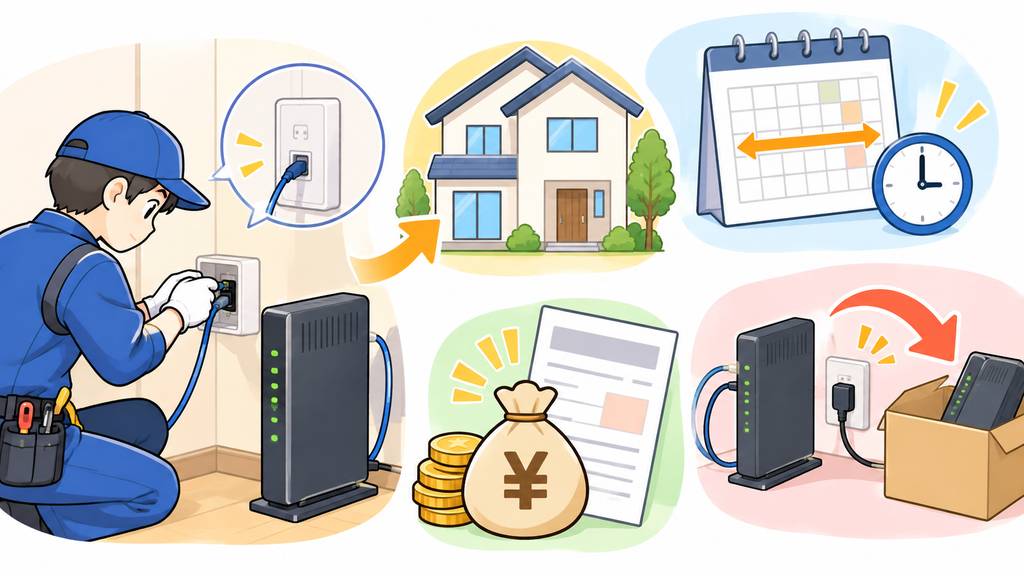
auひかりのワイファイルーターが繋がらないときは、症状の切り分け、障害情報、配線、ランプ、再起動の順で確認すると原因を絞り込みやすくなります。
SSIDが出ない、パスワードが通らない、Wi-Fiにはつながるのにネットが使えないなど、症状によって見る場所は異なります。
この記事では、ホームゲートウェイやONUのランプの見方、市販ルーター利用時の注意点、初期化や問い合わせまで、自分で試せる順番に整理しました。
むやみに初期化する前に確認したいポイントも分かるので、突然ネットが使えなくなり困っている人は上から順に確認してください。
auひかりのワイファイルーターが繋がらないときはこの順番で確認する
auひかりのワイファイルーターが繋がらないときは、症状の切り分け、障害情報、配線、ランプ、再起動の順で確認すると原因を絞り込みやすくなります。
いきなり設定を変えたり初期化したりするのではなく、まず「Wi-Fiそのものに接続できない」のか「Wi-Fiには接続できるがインターネットが使えない」のかを確かめましょう。
夜に動画を見ようとスマホを開いたら突然ネットが使えず、「ルーターが壊れたのかな」と焦る場面でも、順番に確認すれば不要な操作を減らせます。
Wi-Fi自体につながらないのかネットだけ使えないのかを切り分ける
最初に見るべきなのは、スマホやパソコンがWi-Fiの電波を認識しているかです。
SSIDが一覧に出ない、暗号化キーを入力しても接続できない、Wi-Fiマークが付かない場合は、無線LAN機能やSSID、暗号化キーなどを中心に確認します。
一方、Wi-Fiマークは表示されているのにWebページが開かない場合は、ホームゲートウェイより先の回線や配線、障害なども確認対象です。
| 症状 | 最初に確認したい場所 |
|---|---|
| SSIDが表示されない | 無線LAN機能、契約状況、無線ランプ |
| 暗号化キーが通らない | 本体ラベルのSSIDと暗号化キー |
| Wi-Fiには接続できるがネットが使えない | 障害情報、配線、HGWとONUのランプ |
| 家中の端末が急につながらない | 障害情報、HGW、ONU、配線 |
「Wi-Fiにつながらない」と「インターネットにつながらない」は同じ症状ではありません。
ここを分けるだけでも、確認する場所をかなり絞れます。
ただし、スマホ1台だけ接続できないから必ず端末側が原因、家中の機器がつながらないから必ず回線障害、と断定することはできません。
あくまで原因を探す順番を決めるための目安として使ってください。
障害情報・配線・ランプ・再起動の順に確認する
症状を確認したら、次はauひかりの障害・メンテナンス情報を確認します。
道路工事や建物内外の工事、停電、落雷、メンテナンスなどが影響している場合は、自宅のWi-Fi設定を変更しても改善しません。
とくに複数のスマホやパソコンが同じタイミングで使えなくなったなら、宅内機器を触る前に公式の障害情報を確認しておくと無駄な操作を避けられます。
障害情報に該当しなければ、ONUとホームゲートウェイの電源プラグやケーブルの差し込みを確認します。
家具を動かしたあとや掃除のあとに接続できなくなった場合は、ケーブルが緩んでいることもあるため、差込口まで目で確認しましょう。
次にランプの状態を見て、それでも原因が分からなければ再起動を試します。
ただし、ホームゲートウェイがファームウェアを更新している最中は電源を切ってはいけません。
機種によっては電源ランプの橙点灯が更新中を示し、この状態で電源を切ると故障の原因になります。
再起動できる状態であれば、au公式では宅内機器の電源アダプターを外し、20秒待ってから電源を戻す手順を案内しています。
別の公式案内では2〜3分ほど待ってから電源を入れ直す方法も示されているため、いったん完全に電源を落とし、少なくとも20秒程度待ってから起動すると覚えておくと分かりやすいです。
「とりあえずコンセントを抜けばいい」と急がず、ランプを確認してから再起動するのが安全です。
ホームゲートウェイとONUのランプから繋がらない原因を絞り込む
障害情報や配線に問題が見当たらない場合は、ホームゲートウェイとONUのランプを見ると、どこで通信が止まっているのかを判断しやすくなります。
ネットランプ、無線ランプ、ONUの光入力ランプを順番に確認するのがポイントです。
「ランプは光っているから正常だろう」と色を見ずに済ませず、点灯色や消灯の状態まで確認してください。
ネットランプと無線ランプでHGW側の状態を確認する
ホームゲートウェイでは、まずネットランプを確認します。
BL1000HWなどでは、ネットランプの緑点灯はインターネットに接続できる状態を示します。
赤点灯する機種では、IPアドレスを取得できていないなどの理由でインターネットに接続できない状態です。
ネットランプが消灯している場合は、ネットサービスが未契約または手続き中などの状態を示す機種があります。
次に見るのが無線ランプです。
緑点灯は無線LANを利用できる状態、点滅は通信中、消灯は無線LAN機能を利用できない状態を示します。
ネットランプは正常なのに無線ランプが消えているなら、回線そのものよりWi-Fi機能側を確認する手がかりになります。
反対に、無線LANが動いていてもネットランプに異常があれば、Wi-Fiのパスワードだけを何度入力し直しても解決しません。
ランプの名称や表示方法はホームゲートウェイの機種によって異なります。
自宅の機種と同じ表示かを確認しながら判断してください。
ONUの光入力ランプで回線側の異常を確認する
ホームゲートウェイだけでは原因が分からない場合は、ONUの光入力ランプも確認します。
ONUは光回線から届いた信号を宅内で使える形に変換する機器で、光入力ランプは回線側の状態を見る手がかりになります。
au公式の機器確認案内では、光入力ランプの緑点灯が光信号を正常に受信している目安です。
点滅や消灯については機種によって意味が異なり、光信号を受信していない状態や準備中、機器の異常などを示す場合があります。
たとえば、リビングのスマホも寝室のパソコンも同時にネットへ出られず、ONUの光入力ランプにも異常が見えるなら、「スマホのWi-Fi設定だけがおかしい」と考えるより回線側まで含めて確認するほうが自然です。
HGWとONUのランプをセットで見ることで、Wi-Fi側、ホームゲートウェイ側、回線側のどこを優先して調べるべきか判断しやすくなります。
ランプ状態を確認しても改善しない場合は、色や点滅状況をメモしておくと、その後auへ問い合わせる際にも症状を伝えやすくなります。
SSIDが出ない・パスワードが通らないときの対処法
スマホやパソコンにSSIDが表示されない、暗号化キーを入れても接続できない場合は、Wi-Fi機能が使える契約か、本体に記載されたSSIDと暗号化キーが正しいかを順番に確認します。
SSIDが見えない症状と、SSIDは見えるのに接続できない症状では確認する場所が違うため、ひとまとめに考えないほうが原因を絞り込みやすくなります。
「昨日まで普通に使えていたのに、急にWi-Fiの名前が消えた」という場合は、故障と決めつける前に無線ランプやDFSの状態も見てください。
Wi-Fiの契約状況とSSID・暗号化キーを確認する
auひかりのホームゲートウェイ内蔵Wi-Fiを使うには、Wi-FiパックまたはおうちどこでもWi-Fiへの申し込みが必要です。
ホームゲートウェイが設置されているだけで、内蔵Wi-Fiが必ず使えるわけではありません。
無線ランプが消灯している場合は、まず契約状況と無線機能がOFFになっていないかを確認します。
2026年10月28日時点では、Wi-Fiパックの標準月額利用料は660円で、初期費用は無料です。
auスマートバリューまたは自宅セット割のインターネットコースを適用中の場合は、660円から330円が割り引かれます。
料金だけを見て「契約済みのはず」と判断せず、実際に無線LAN機能を利用できる契約状態かを確認してください。
SSIDが表示されているのに接続できない場合は、本体ラベルに記載されたSSIDと暗号化キーを見直します。
SSIDと暗号化キーは、ホームゲートウェイまたは外付け無線LAN機器の側面や底面にあるラベルで確認できます。
スマホの画面を見ながら暗号化キーを何度も入力していると、「合っているはずなのに」と思い込みやすいですよね。
似た文字や別のSSIDを選んでいないか、本体ラベルと照らし合わせて確認するのが近道です。
SSIDが見えるなら、まず正しいネットワークを選び、本体ラベルの暗号化キーで接続できるかを確認してください。
ホームゲートウェイを交換した後や初期化した後は、以前と同じ接続情報がそのまま使えるとは限りません。
今回のau公式資料では端末に保存されたWi-Fi情報を削除する具体的な手順までは確認できていないため、必要な場合は端末側の案内も確認してください。
DFSや2.4GHz・5GHz・6GHzの違いも確認する
SSIDが急に表示されなくなった場合は、DFSの動作が影響していることがあります。
DFSは、気象レーダーや船舶レーダーなどとの干渉を避けるため、5GHz帯のチャネルを自動で変更する仕組みです。
対応機種ではDFS動作中に無線ランプが赤く点灯または点滅し、チャネル変更が終わるまで一時的に接続しづらくなる場合があります。
5GHz側のSSIDが見えなくなっても、すぐにホームゲートウェイの故障とは判断できません。
無線ランプの状態を確認し、DFS動作中であればチャネル変更が終わるのを待ってから接続を試します。
利用している周波数帯も確認材料になります。
| ホームゲートウェイ | Wi-Fi規格 | 対応周波数帯 |
|---|---|---|
| BL1500HM | Wi-Fi 6 | 2.4GHz・5GHz |
| BL3000HM | Wi-Fi 6E | 2.4GHz・5GHz・6GHz |
| BL4000HM | Wi-Fi 7 | 2.4GHz・5GHz・6GHz |
利用できる帯域はホームゲートウェイだけでなく、接続するスマホやパソコンの対応状況にも左右されます。
また、壁や家具などの遮蔽物、端末の性能、回線状況によって、自宅内でも通信状態が大きく変わります。
たとえばルーターの近くでは問題なくつながるのに、廊下を挟んだ寝室では切れるなら、回線障害だけでなく電波環境も確認対象です。
SSIDが選べる環境では、別の周波数帯へ切り替えて接続できるか試すと、電波環境による問題かを切り分ける材料になります。
ただしSSIDの構成やバンドステアリングの設定は機種によって異なるため、自宅の機器で選択できる範囲で確認してください。
市販Wi-Fiルーターを使っているなら接続方法と動作モードを確認する
auひかりで市販Wi-Fiルーターを使っていて繋がらない場合は、ホームゲートウェイと市販ルーターの接続方法や動作モードを確認する必要があります。
auひかりではホームゲートウェイに外付け無線LAN機器を接続してWi-Fiを利用できますが、機器の組み合わせによって設定方法は変わります。
「市販ルーターを買えば、そのまま差すだけで使える」と考えていた場合は、配線とモード設定を一度見直してください。
基本的な接続構成は、回線側の機器からauのホームゲートウェイを経由し、その先に市販Wi-Fiルーターを接続する形です。
まずLANケーブルが正しい端子に接続され、ホームゲートウェイと市販ルーターの両方に電源が入っているかを確認します。
市販ルーター側でSSIDが出ていても、その先のホームゲートウェイや回線へ正常につながっていなければインターネットは利用できません。
実際に利用した人向けの記事では、ホームゲートウェイと市販ルーターの両方をルーターモードで動かすと、いわゆる二重ルーターになる場合があると紹介されています。
二重ルーターは、ゲームやVPN、ポート開放、機器同士の検出などで不都合が出ることがあります。
その対策として、市販ルーターをAPモードやブリッジモードで使う方法が紹介されることがあります。
ただし、標準のauひかりで市販ルーターを必ずAPまたはブリッジモードにする必要があるとは、今回確認したau本体の公式資料だけでは断定できません。
auひかりちゅらでは市販外付けルーターをBRまたはAPモードにする案内がありますが、通常のauひかりとは提供条件が異なります。
市販ルーターの動作モードは、利用しているホームゲートウェイ、市販ルーターの機種、契約先の案内を確認して決めてください。
とくにルーターを買い替えた直後から繋がらなくなった場合は、回線障害を疑う前に接続端子と動作モードを見直す価値があります。
家族のスマホには市販ルーターのSSIDが表示されているのにWebサイトだけ開けない場合も、Wi-Fi電波自体ではなく上流側との接続に問題がないか確認しましょう。
au公式も、外付け無線LAN機器を利用する場合は、ホームゲートウェイ側が対応する無線LAN規格を確認するよう案内しています。
市販ルーターの説明書と契約先の案内を優先することで、機種ごとの設定差による行き違いを避けやすくなります。
市販ルーターを使っている場合は、「Wi-Fiの電波が出ているか」だけでなく、「ホームゲートウェイから先へ正しく通信できる構成になっているか」まで確認するのがポイントです。
再起動してもauひかりのワイファイルーターが繋がらない場合の対処法
障害情報、配線、ランプ、SSIDを確認し、再起動しても直らない場合は、対象機種ならホームゲートウェイの初期化を検討し、それでも改善しなければauへ問い合わせます。
初期化すると設定に影響するため、「何をしてもダメだから」とすぐ実行するのではなく、ここまでの確認を終えてから進めてください。
問い合わせるときは、症状やランプの状態をあらかじめ整理しておくと状況を伝えやすくなります。
対象機種を確認してホームゲートウェイを初期化する
au公式では、ホーム・タイプG・タイプV・タイプEについて、ホームゲートウェイを初期化する手順を案内しています。
手順は、ホームゲートウェイの電源プラグを抜いて約10秒待ち、更新ボタンを押しながら電源プラグを差し込む流れです。
前面のランプが同時に3回緑点滅したら、更新ボタンを離します。
すべてのプランや機種で同じ初期化手順が使えるわけではないため、自宅の機種と対象サービスを確認してから操作してください。
仕事を始める直前にネットがつながらず、「もう初期化するしかない」と急ぎたくなる場面もあります。
ただ、初期化は再起動とは別の操作です。
障害情報、ケーブル、ランプ、通常の再起動まで確認した後の手段として考えるのが安全です。
とくに市販Wi-Fiルーターを組み合わせている場合は、初期化前にホームゲートウェイ側と市販ルーター側のどちらで問題が起きているのかも整理しておきましょう。
改善しない場合は症状とランプ状態を整理してauへ問い合わせる
初期化の対象外だった場合や、初期化しても改善しない場合は、auのサポート窓口へ相談します。
au公式では、接続できない場合やWi-Fiがつながらない場合の問い合わせ方法として、Web、チャット、電話を案内しています。
2026年10月28日の確認時点では、電話窓口は0077-7076で、受付時間は9時から18時まで、年中無休です。
0077-7076へ発信できない場合は、0120-22-0077も案内されています。
電話をかける前に、次の内容をメモしておくと説明がスムーズです。
- SSIDが見えないのか、Wi-Fiにはつながるがネットが使えないのか
- スマホやパソコンなど複数の端末で同じ症状が出るか
- ホームゲートウェイのネットランプと無線ランプの状態
- ONUの光入力ランプの状態
- 障害情報と配線を確認したか
- 再起動や初期化を実施したか
- 市販Wi-Fiルーターを接続しているか
「ネットがつながりません」だけでは、Wi-Fi側の問題なのか回線側の問題なのか判断材料が少なくなります。
症状とランプの色、ここまで試した対処をセットで伝えると、原因を切り分けるための情報がそろいます。
auひかりのワイファイルーターが繋がらないときは、設定をむやみに変えるより、症状を分けて障害情報、配線、ランプ、再起動の順に確認するのが基本です。
SSIDが出ない場合は契約や無線機能、暗号化キーを確認し、市販ルーターを使っている場合は接続構成や動作モードも見直します。
それでも直らないときは、対象機種の初期化を確認したうえでauへ相談してください。